TL;DR:
Die Einschränkungen von iTunes sind frustrierend. Beispielsweise erlaubt iTunes aus Gründen des Kopierschutzes nur die unidirektionale Synchronisierung. Selbst wenn man die Synchronisierungsprobleme von iTunes akzeptiert, können dennoch andere Fehler auftreten. Daher fragen sich viele, wie man Musik ohne iTunes vom PC auf das iPad übertragen kann . Gibt es eine Alternative zu iTunes oder eine direktere Lösung, um Musik unabhängig vom Dateiformat direkt vom PC auf das iPad zu übertragen?
Zum Glück sind Sie nicht ausschließlich auf iTunes angewiesen, denn es gibt mehrere andere Möglichkeiten, Musik ohne iTunes vom PC auf das iPad zu übertragen. Dieser Artikel stellt sieben effektive Methoden vor, aus denen Sie die für Sie passende auswählen können.
Um Musik vom PC auf das iPad zu übertragen, ist die zuverlässigste und sicherste Methode die Verwendung einer professionellen Datenübertragungssoftware. Wir empfehlen Ihnen die Music Transfer App , einen effizienten und umfassenden iOS Datenmanager, der die Musikübertragung zwischen PC und iPad ohne iTunes ermöglicht.
Die Musikübertragungs-App nutzt modernste Technologie für eine reibungslose und sichere Datenübertragung. Dank ihrer benutzerfreundlichen Oberfläche ermöglicht sie die Übertragung von Musik vom PC auf das iPad mit nur einem Klick – bis zu 10-mal schneller als herkömmliche Methoden. Sie ist zudem mit nahezu allen iOS Versionen kompatibel und somit die ideale Wahl für alle, die eine einfache und dennoch effektive Lösung zur Datenverwaltung suchen.
Hauptmerkmale:
Nachfolgend finden Sie die Schritte zur Übertragung von Musik vom PC auf das iPad ohne iTunes mithilfe der Musiktransfer-App:
01 Laden Sie die Music Transfer App herunter und installieren Sie sie auf Ihrem PC. Verbinden Sie Ihr iPad über ein USB-Kabel mit Ihrem Computer.
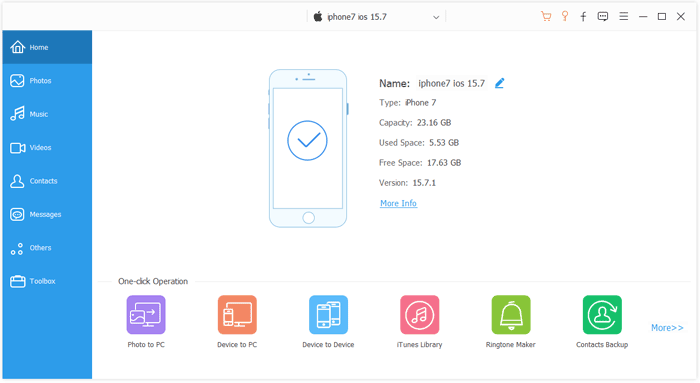
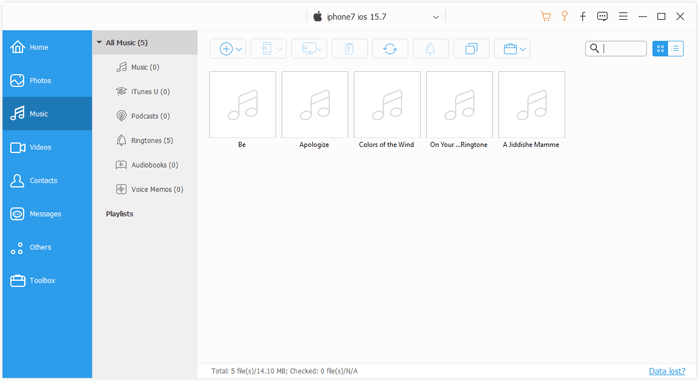
02 Das Programm erkennt Ihr Gerät automatisch. Klicken Sie auf das Musikmenü auf der linken Seite des Bildschirms, um die Musikverwaltungsseite aufzurufen.
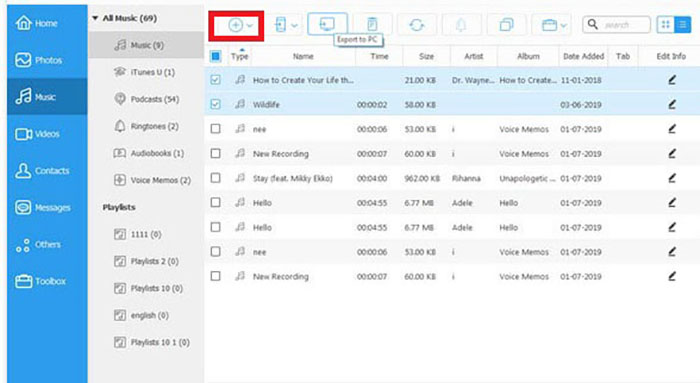
03 Klicken Sie auf die Schaltfläche „Hinzufügen“ und suchen Sie die Datei, die Sie importieren möchten. Die Musik wird auf Ihr iPad übertragen.
Als iPad-Nutzer kennen Sie iCloud. Sie können alle Arten von Dateien speichern und auf verschiedenen Geräten darauf zugreifen, indem Sie sich mit derselben Apple-ID bei iCloud anmelden. Außerdem können Sie Ihre iPhone-Daten drahtlos und automatisch sichern . Wenn Sie wichtige Dateien in iCloud speichern, gehen diese nicht verloren, falls Ihr iPad gestohlen oder beschädigt wird. Erfahren Sie jetzt, wie Sie Musik ohne iTunes über iCloud auf Ihr iPad übertragen:
Schritt 1. Um von Ihrem Computer aus auf Ihr iCloud-Konto zuzugreifen, besuchen Sie iCloud.com und melden Sie sich mit derselben Apple-ID an, die Sie auf Ihrem iPad verwendet haben.
Schritt 2. Wählen Sie aus den verfügbaren Optionen die Option iCloud Drive aus.
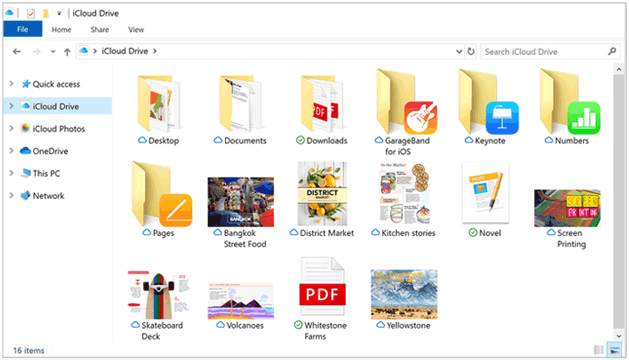
Schritt 3. Klicken Sie auf die Option „Hochladen “ und wählen Sie die Dateien aus, die Sie übertragen möchten.
Schritt 4. Öffnen Sie die Einstellungen -App auf Ihrem iPad, tippen Sie auf Ihren Namen und anschließend auf die iCloud -Schaltfläche. Wählen Sie danach die iCloud Drive- Schaltfläche aus.
Schritt 5. Öffnen Sie die Dateien-App auf Ihrem iPad und tippen Sie auf „ Durchsuchen “. Nun werden Ihnen alle auf Ihrem iPad verfügbaren Musikdateien angezeigt.
Google Drive ist ein kostenloser Cloud-Speicherdienst von Google. Er ermöglicht es Nutzern, alle Arten von Dateien kostenlos zu speichern und von jedem Gerät mit Internetverbindung darauf zuzugreifen.
Hier sind die Schritte, wie Sie Musik ohne iTunes über Google Drive vom PC auf das iPad übertragen können:
Schritt 1. Rufen Sie drive.google.com mit Ihrem Computer auf und melden Sie sich mit Ihrem Gmail-Konto an. Klicken Sie nach der Anmeldung auf die Schaltfläche „Neu“ und wählen Sie aus, ob Sie eine Datei oder einen Ordner hochladen möchten.
Schritt 2. Wählen Sie die gewünschten Musikdateien oder den Ordner mit den Musikdateien aus und klicken Sie auf die Schaltfläche „Hochladen“ .
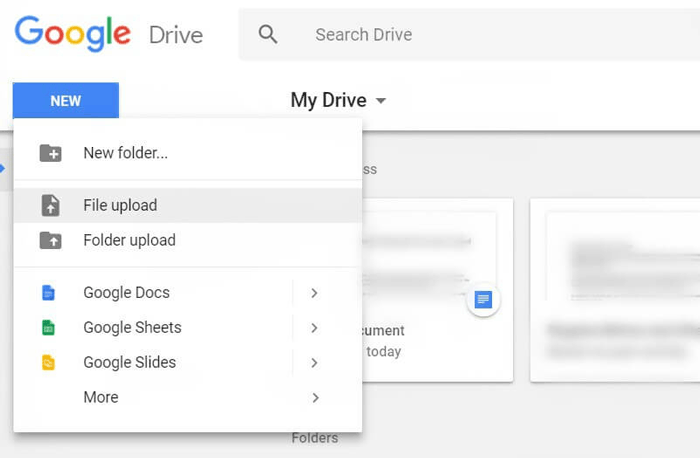
Schritt 3. Öffnen Sie den App Store auf Ihrem iPad und laden Sie die Google Drive-App herunter. Melden Sie sich nach der Installation bei Google Drive an, um auf die Musikdateien zuzugreifen und sie herunterzuladen.
Wenn Sie Musik von Ihrem PC auf Ihr iPad übertragen möchten, können Sie sich die Dateien per E-Mail zusenden. Beachten Sie die Größenbeschränkungen und komprimieren Sie gegebenenfalls größere Dateien vor dem Versenden. Durch die Komprimierung wird die Qualität jedoch reduziert, insbesondere bei Fotos, Videos und Musik.
Hier sind die Schritte, wie Sie Musik ohne iTunes per E-Mail vom PC auf das iPad übertragen können:
Schritt 1. Verfassen Sie eine E-Mail am Computer und fügen Sie die gewünschten Dateien als Anhänge hinzu.
Schritt 2. Tippen Sie auf die Schaltfläche „Senden “, um die Musikdateien zu senden.
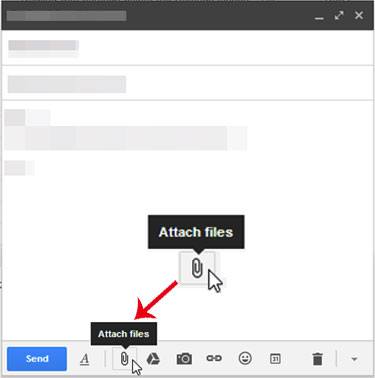
Schritt 3. Melden Sie sich auf dem iPad in Ihrem E-Mail-Konto an und laden Sie die Musikdateien herunter.
Sie konnten erfolgreich Musik vom PC auf das iPad übertragen, ohne iTunes zu verwenden.
Dropbox ist ein Cloud-Speicherdienst, mit dem Sie Ihre Dateien online speichern und mit Freunden teilen können. Außerdem lässt sich damit ganz einfach Musik vom PC auf das iPad übertragen. Im Folgenden finden Sie die Schritte, wie Sie Musik ohne iTunes über Dropbox vom PC auf das iPad übertragen:
Schritt 1. Rufen Sie mit Ihrem Computer die Website https://www.dropbox.com/ auf und melden Sie sich in Ihrem Dropbox-Konto an.
Schritt 2. Klicken Sie auf die Schaltfläche „Dateien hochladen“ , um Ihre Dateien vom PC in Dropbox zu übertragen .
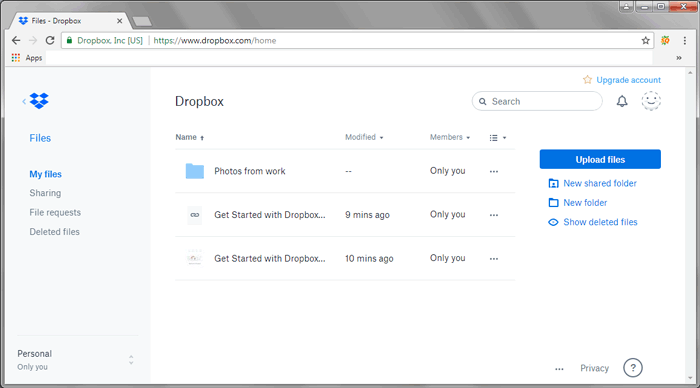
Schritt 3. Um auf die hochgeladenen Musikdateien auf dem iPad zuzugreifen, installieren Sie die Dropbox-App auf dem iPad und melden Sie sich bei Ihrem Dropbox-Konto an. Nach der Anmeldung finden Sie Ihre Musik online.
Schritt 4. Laden Sie die Musikdateien herunter und speichern Sie sie auf Ihrem iPad.
Der Datei-Explorer ist exklusiv für Windows verfügbar und ermöglicht die schnelle und unkomplizierte Übertragung von Musikdateien. Für andere Dateiformate ist er möglicherweise nicht die beste Wahl, aber mit den folgenden Schritten wird die Übertragung von Musikdateien vom Computer auf das iPad zum Kinderspiel:
Schritt 1. Verbinden Sie Ihr iPad mit dem PC über ein USB-Kabel.
Schritt 2. Tippen Sie auf die Option „Vertrauen“ , um die Verbindungen zu authentifizieren.
Schritt 3. Navigieren Sie zu dem Speicherort auf Ihrem Computer, an dem Sie die Musikdateien gespeichert haben.
Schritt 4. Kopieren Sie die Musikdateien von Ihrem PC.
Schritt 5. Navigieren Sie zu dem Speicherort auf Ihrem iPad, an dem Sie die Musikdateien speichern möchten, und fügen Sie die Dateien dort ein.
Schritt 6. Sie haben die Musikdateien erfolgreich von Ihrem PC auf das iPad übertragen und können nun Ihr iPad vom PC trennen.
Das könnte Sie auch interessieren: Wie überträgt man Videos vom Computer auf das iPhone ohne iTunes? (5 bewährte Methoden)
Microsoft OneDrive ist ein herausragender Cloud-Speicherdienst, der auf die sich wandelnden Bedürfnisse von Nutzern weltweit zugeschnitten ist. Dank der Möglichkeit, verschiedenste Dateitypen wie Dokumente, Musik und Bilder sicher zu speichern, hat sich OneDrive für viele zur bevorzugten Speicherlösung entwickelt. Besonders hervorzuheben ist die Kompatibilität von OneDrive mit zahlreichen Dateiformaten, die Nutzern maximale Flexibilität bietet.
Folgen Sie der unten aufgeführten Schritt-für-Schritt-Anleitung für eine reibungslose und sichere Dateiübertragung mit OneDrive:
Schritt 1. Melden Sie sich über einen Webbrowser auf Ihrem PC bei Ihrem OneDrive-Konto an. Möglicherweise müssen Sie die OneDrive-Desktop-Anwendung herunterladen, wenn Sie große Dateien übertragen möchten. Mit der OneDrive-Desktop-Anwendung können Benutzer Dateien mit einer Größe von bis zu 35 GB freigeben.
Schritt 2. Laden Sie die gewünschten Musikdateien auf OneDrive hoch.
Schritt 3. Melden Sie sich mit Ihrem iPad bei Ihrem OneDrive-Konto an.
Schritt 4. Klicken Sie auf die Schaltfläche „Öffnen“ , um die hochgeladenen Musikdateien zu finden und herunterzuladen.
Ja. Sie können kostenlose Cloud-Optionen wie iCloud Drive, Google Drive, Dropbox oder Microsoft OneDrive nutzen oder Musiktitel per E-Mail-Anhang oder über Windows Datei-Explorer versenden, ohne iTunes zu verwenden oder kostenpflichtige Software zu kaufen.
Nein. Die Standard-iTunes-Synchronisierung ersetzt die vorhandenen Medienbibliotheken auf Ihrem Gerät durch die Bibliothek Ihres Computers. Im Gegensatz dazu fügen alternative Methoden (wie Cloud-Dienste, Übertragungstools oder der Datei-Explorer) neue Dateien direkt hinzu, ohne Ihre aktuelle Musik zu löschen.
Über Cloud-Dienste oder E-Mail übertragene Dateien werden üblicherweise in der Dateien- App oder in der jeweiligen App (z. B. Google Drive, Dropbox) gespeichert. Titel, die über spezielle iOS Verwaltungssoftware übertragen wurden, können direkt zur Wiedergabe importiert werden.
iPads unterstützen gängige Audioformate wie MP3, AAC, M4A, WAV, AIFF und ALAC. Falls Ihre Audiodateien in nicht unterstützten Formaten (wie WMA oder FLAC) vorliegen, müssen Sie diese möglicherweise konvertieren oder eine Mediaplayer-App eines Drittanbieters auf Ihrem iPad verwenden.
Sie können Musik ganz einfach von Ihrem PC auf Ihr iPad übertragen, ohne iTunes zu verwenden. Folgen Sie dazu einfach den oben genannten Schritten. iTunes hat seine Grenzen, daher sind Alternativen immer gut. Die Music Transfer App ist eine zuverlässige und sichere iOS Anwendung zur Datenübertragung, mit der Sie die Musikdateien Ihres iPads sichern, wiederherstellen und übertragen können. Dank ihrer vielfältigen Funktionen und starken Verschlüsselung hat sich die Music Transfer App als äußerst zuverlässig erwiesen.
Verwandte Artikel:
Wie übertrage ich Musik vom iPhone auf Mac ? (Die 4 besten Methoden)
Wie übertrage ich Musik effektiv vom iPhone auf den Computer? (4 Tipps)
So übertragen Sie Musik vom iPod auf den Computer [7 einfache Wege]
6 Methoden, um Musik ohne iTunes vom Computer auf das iPhone zu übertragen.

 iOS-Übertragung
So übertragen Sie Musik ohne iTunes vom PC auf das iPad: Eine Schritt-für-Schritt-Anleitung
iOS-Übertragung
So übertragen Sie Musik ohne iTunes vom PC auf das iPad: Eine Schritt-für-Schritt-Anleitung







 Kostenloser Download für PC
 Kostenloser Download für Mac
