Kurz gesagt: Möchten Sie Kontakte von Ihrem iPhone endgültig löschen und verhindern, dass sie wieder auftauchen? Dieser Leitfaden erklärt, warum gelöschte Kontakte aufgrund der iCloud- oder E-Mail-Kontosynchronisierung wieder erscheinen können und zeigt vier praktische Möglichkeiten, sie dauerhaft zu entfernen. Erfahren Sie, wie Sie Kontakte direkt löschen, synchronisierte Kontakte über iCloud, Gmail, Outlook oder Yahoo verwalten oder Coolmuster iOS Eraser verwenden, um Kontakte und andere private Daten sicher zu löschen.
Wie kann ich Kontakte dauerhaft von meinem iPhone löschen? Ich habe es mit „Kontakte“ → „Bearbeiten“ → „Löschen“ versucht, und sie verschwinden zwar aus der Kontaktliste, aber jedes Mal, wenn ich anfange, einen Namen für eine SMS zu tippen, der mit dem Anfangsbuchstaben eines der beiden Vornamen beginnt, erscheint der gesamte Kontakt wieder… Ich will sie alle loswerden!!! Bitte helft mir!
-- Aus der Apple Support Community
Wir speichern unsere Kontakte immer auf dem iPhone, falls wir sie irgendwann einmal brauchen. Manchmal müssen wir aber aus verschiedenen Gründen Kontakte löschen: weil das Telefonbuch voll ist, weil wir nur einmal Kontakt hatten, weil wir mit ehemaligen Kommilitonen keinen Kontakt mehr hatten, weil wir unser altes iPhone nicht mehr benutzen, weil wir unsere Privatsphäre schützen wollen oder weil eine Freundschaft zerbrochen ist.
Sie haben schon vieles versucht, um unnötige Kontakte endgültig zu löschen, sind aber immer wieder gescheitert. Wie löscht man also Kontakte dauerhaft vom iPhone ? Und warum tauchen gelöschte iPhone-Kontakte immer wieder auf? Lesen Sie diesen Ratgeber, um die Antwort zu finden.
Wie löscht man einen Kontakt auf dem iPhone? Eine gängige Methode ist die Verwendung der Kontakte-App. Hier die Schritte:
Schritt 1. Öffnen Sie die Kontakte-App auf Ihrem iPhone oder iPad.
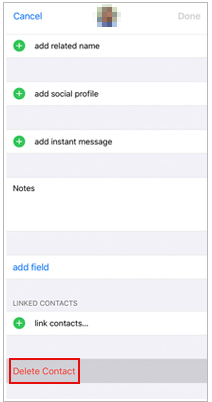
Schritt 2. Wählen Sie den Kontakt aus, den Sie entfernen möchten, und tippen Sie auf die Schaltfläche „Bearbeiten“ in der rechten Ecke.
Schritt 3. Navigieren Sie zum unteren Bildschirmrand und drücken Sie die Schaltfläche „Kontakt löschen“.
Hinweis: Wenn Sie mehrere Kontakte auf Ihrem iPhone löschen möchten, lesen Sie bitte diesen Artikel. Um alle Kontakte auf Ihrem iPhone zu löschen , klicken Sie hier.
Sie haben nun gelernt, wie Sie einen Kontakt auf Ihrem iPhone mithilfe der Kontakte-App löschen. Sie werden jedoch feststellen, dass diese gelöschten Kontakte weiterhin auffindbar sind, wenn Sie nach dem Löschen eine bestimmte Anzahl von Buchstaben eingeben, um andere Kontakte wiederherzustellen. Warum sind gelöschte iPhone-Kontakte so hartnäckig? Wie kann man einen Kontakt auf dem iPhone endgültig löschen? Dies ist ein Synchronisierungsproblem.
Wenn Sie iPhone-Kontakte mit iCloud, iTunes, Gmail, Yahoo, Outlook oder einem anderen Cloud-Speicher synchronisieren , existieren mehrere Kopien der Kontakte. Selbst wenn Sie Kontakte auf Ihrem iPhone löschen, werden diese gelöschten Daten automatisch aus dem Cloud-Speicher wiederhergestellt, noch bevor Sie es bemerken, solange Sie die Synchronisierung dieser Duplikate mit Ihrem iPhone zulassen.
Wenn Sie sich also fragen, wie Sie Kontakte dauerhaft von Ihrem iPhone löschen können, können Sie die Kontakte genauso gut auch aus dem Cloud-Speicher löschen, um die Synchronisierung der Kontakte zu stoppen.
Hier sind vier Möglichkeiten, wie Sie versuchen können, Kontakte von Ihrem iPhone endgültig zu löschen. Schauen wir sie uns gemeinsam an.
Coolmuster iOS Eraser ist ein ideales iOS Löschtool, das Kontakte auf Ihrem iPhone sicher und unwiderruflich löscht. Die gelöschten Daten sind nicht wiederherstellbar. Neben Kontakten können Sie auch andere private Daten wie Bankdaten, Konten und Passwörter, Finanzdaten, SMS, Anruflisten, Musik usw. endgültig löschen.
Darüber hinaus ist die Bedienung recht einfach – Sie müssen lediglich die Löschstufe aus drei verschiedenen Stufen auswählen (niedrige Stufe zum schnellen Löschen aller Daten, mittlere Stufe zum einmaligen Löschen und Überschreiben mit Junk-Daten und hohe Stufe zum zweimaligen Löschen und Überschreiben mit Junk-Daten).
Egal welche Stufe Sie wählen, gelöschte Daten sind auf dem iPhone unwiederbringlich gelöscht. Coolmuster iOS Eraser löscht Kontakte auf dem iPhone zwar endgültig, ist aber absolut sicher (ohne Beschädigung des iPhones oder iOS -Systems), einfach zu bedienen und effektiv.
Hauptmerkmale:
Wie kann ich mit Coolmuster iOS Eraser Kontakte von meinem iPhone und aus iCloud dauerhaft löschen?
01 Laden Sie Coolmuster iOS Eraser herunter und installieren Sie es auf Ihrem Computer.
02 Verbinden Sie Ihr iPhone über ein USB-Kabel mit dem Computer und tippen Sie auf Ihrem iPhone auf „Vertrauen“, wenn das Fenster „Diesem Computer vertrauen?“ erscheint. Tippen Sie anschließend auf Ihrem Computer auf „Weiter“. Nach erfolgreicher Verbindung werden die wichtigsten Informationen Ihres iPhones auf dem Computer angezeigt.

03 Klicken Sie in der Hauptoberfläche auf die Option „Löschen“ > wählen Sie die „Sicherheitsstufe“ aus „Niedrig“, „Mittel“ und „Hoch“ > geben Sie „Löschen“ in das Feld ein, um zu bestätigen > „OK“ > „Löschen“.

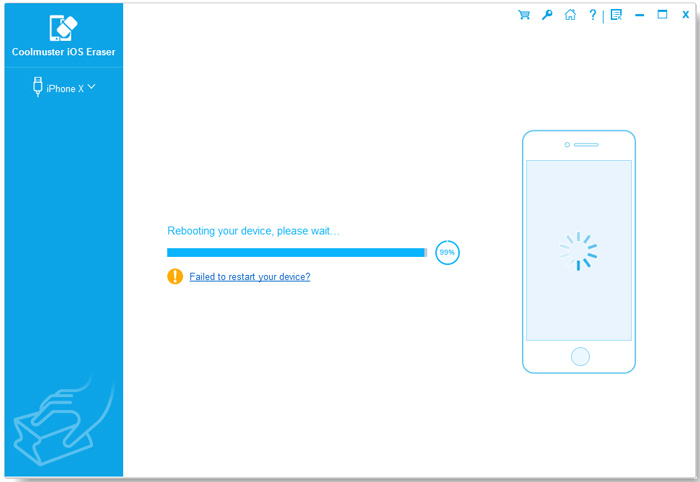
04 Nach dem automatischen Scanvorgang löscht das Programm sofort alle Daten auf Ihrem iPhone. Nach Abschluss des Löschvorgangs startet Ihr iPhone automatisch neu. Währenddessen muss Ihr iPhone entsperrt bleiben.
Video-Tutorial:
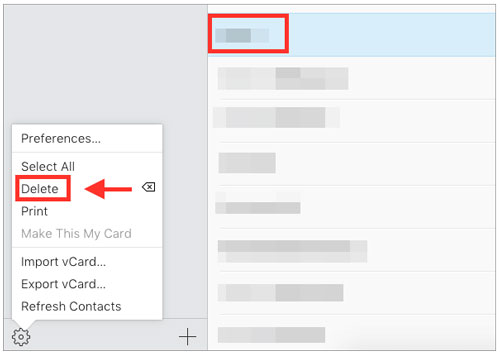
Wie kann ich mehrere Kontakte dauerhaft von meinem iPhone löschen? Sie können Kontakte im Adressbuch auf iCloud.com löschen. Wenn Sie einen Kontakt löschen, wird er von allen Geräten entfernt, auf denen Kontakte in den iCloud-Einstellungen aktiviert sind.
Hier erfahren Sie, wie Sie Kontakte von Ihrem iPhone über iCloud.com dauerhaft löschen:
Schritt 1. Rufen Sie iCloud.com auf und melden Sie sich mit Ihrer Apple-ID an.
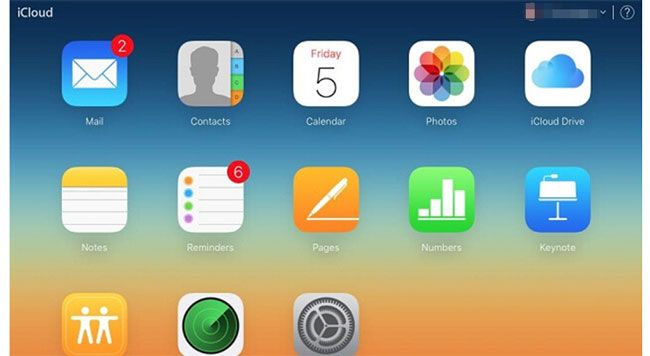
Schritt 2. Rufen Sie den Bereich „Kontakte“ über das Hauptmenü auf.
Schritt 3. Halten Sie die "Strg"-Taste ( Windows ) bzw. die "Befehl"-Taste ( Mac ) auf Ihrer Tastatur gedrückt, während Sie die Kontakte auswählen, die Sie löschen möchten.
Schritt 4. Nachdem Sie die unerwünschten Kontakte ausgewählt haben, klicken Sie auf das Zahnradsymbol in der unteren linken Ecke, um ein Aktionsmenü zu öffnen.
Schritt 5. Wählen Sie im Menü „Löschen“, um alle ausgewählten Kontakte zu entfernen. Bestätigen Sie die Löschung im folgenden Pop-up-Fenster.
iCloud ist auch eine zuverlässige Methode, um Kontakte vom iPhone endgültig zu löschen. Bevor wir beginnen, ist es unbedingt erforderlich, sicherzustellen, dass Ihre iPhone-Kontakte mit iCloud synchronisiert sind. Dadurch wird gewährleistet, dass Sie alle zuvor mit iCloud synchronisierten Kontakte effektiv löschen können.
So löschen Sie Kontakte dauerhaft von Ihrem iPhone mithilfe von iCloud:
Schritt 1. Öffnen Sie die App „Einstellungen“ auf Ihrem iPhone und tippen Sie auf [Ihren Namen].
Schritt 2. Navigieren Sie zu „iCloud“ und deaktivieren Sie die Option „Kontakte“.
Schritt 3. Tippen Sie im Pop-up-Fenster auf „Von meinem iPhone löschen“, um Kontakte von Ihrem iPhone zu entfernen.
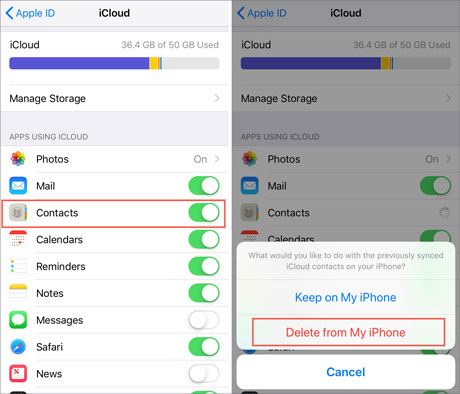
Nach Abschluss des Vorgangs werden alle lokalen Kontakte, die mit Ihrem iCloud-Konto auf Ihrem iDevice (iPhone, iPad, iPod usw.) synchronisiert waren, gelöscht. Sie können jedoch mit professionellen iOS Wiederherstellungstools wiederhergestellt werden. Die gelöschten Daten bleiben 30 Tage lang erhalten, bevor sie endgültig aus iCloud entfernt werden.
Um das Problem des Löschens von Kontakten auf Ihrem iPhone zu lösen, können Sie Ihre E-Mail-Konten nutzen. iPhones ermöglichen es Nutzern, Kontakte aus verschiedenen E-Mail-Konten wie Gmail, Outlook und Yahoo zu importieren. Diese Funktion bietet eine alternative Methode, um alle Kontakte von Ihrem iPhone zu entfernen.
So löschen Sie Kontakte auf Ihrem iPhone dauerhaft mit dieser Methode:
Schritt 1. Gehen Sie auf Ihrem iPhone zu „Einstellungen“ > tippen Sie auf Ihre Apple-ID > navigieren Sie zu „Passwörter & Accounts“ > wählen Sie „Gmail/Outlook/Yahoo“.
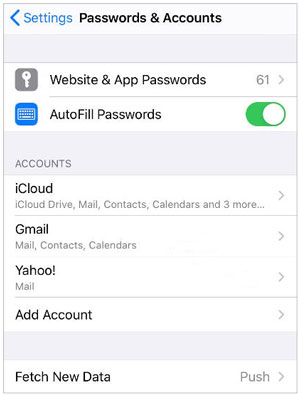
Schritt 2. Deaktivieren Sie die Option „Kontakte“ und bestätigen Sie mit der Option „Von meinem iPhone löschen“.
Anschließend werden alle lokal gespeicherten und mit Gmail/Outlook/Yahoo synchronisierten Kontakte von meinem iPhone gelöscht. Dadurch wird eine erneute Synchronisierung der Kontakte über Gmail/Outlook/Yahoo verhindert. Sollte ich die gelöschten Kontakte jedoch wiederherstellen wollen, können sie mithilfe professioneller iOS Wiederherstellungstools wiederhergestellt werden .
Frage 1: Was soll ich tun, wenn gelöschte Kontakte auf meinem iPhone wieder auftauchen?
Falls gelöschte Kontakte wieder auftauchen, überprüfen Sie Ihre iCloud-Einstellungen und stellen Sie sicher, dass die Kontaktsynchronisierung deaktiviert ist. Sollte das Problem weiterhin bestehen, starten Sie Ihr iPhone neu und prüfen Sie, ob iCloud-Updates ausstehen.
Frage 2: Werden durch das Zurücksetzen meines iPhones die Kontakte dauerhaft gelöscht?
Ja, durch das Zurücksetzen auf Werkseinstellungen werden alle Daten auf Ihrem iPhone gelöscht, einschließlich der Kontakte. Dies ist jedoch ein drastischer Schritt und sollte mit Vorsicht durchgeführt werden, da dabei sämtliche Inhalte und Einstellungen gelöscht werden.
Frage 3: Wird das endgültige Löschen von Kontakten meine Anrufliste oder meine Nachrichten beeinträchtigen?
Nein, das endgültige Löschen von Kontakten hat keine Auswirkungen auf Ihre Anrufliste oder Nachrichten. Es werden lediglich die Kontaktinformationen aus Ihrem Adressbuch entfernt. Anrufliste und Nachrichten werden separat gespeichert.
Zusammenfassend lässt sich anhand der obigen Beschreibung und des Vergleichs leicht herausfinden, welche Methode für Sie am besten geeignet ist. Angenommen, Sie möchten wissen, wie Sie Kontakte von Ihrem iPhone endgültig löschen und eine Wiederherstellung für immer verhindern können. In diesem Fall empfehle ich Ihnen dringend Coolmuster iOS Eraser . Diese App ist absolut sicher, einfach zu bedienen, löscht Ihre Daten ein für alle Mal und schützt Ihre Privatsphäre vor Datenlecks.
Sollten Sie während der Nutzung auf ein Problem stoßen, können Sie unten einen Kommentar hinterlassen. Unser Support-Team wird sich umgehend um Ihr Anliegen kümmern.
Verwandte Artikel:
So löschen Sie Kontakte auf Android ganz einfach [6 Methoden]
iPhone löscht willkürlich Kontakte? 7 effektive Lösungsansätze
Wie man doppelte Kontakte auf dem iPhone löscht – 6 praktische Methoden (Aktualisiert)
[Ausführliche Anleitung] Wie lösche ich alle Fotos vom iPhone?







 Kostenloser Download für PC
 Kostenloser Download für Mac


