TL;DR:
Die Sicherung Ihres iPhones oder iPads ist wichtig, aber sollten Sie iCloud-Backup oder iTunes-Backup wählen? Dieser Leitfaden vergleicht die Unterschiede und hilft Ihnen, die beste Backup-Methode zu finden.
Viele iPhone-Nutzer sind unsicher, worin sich iCloud- und iTunes-Backups unterscheiden, wenn es um die Sicherung ihrer Daten geht. Obwohl beides offizielle Backup-Lösungen von Apple sind, unterscheiden sie sich hinsichtlich Speicherplatz, Backup-Methoden, unterstützten Daten und Benutzerfreundlichkeit. In diesem Leitfaden vergleichen wir iCloud- und iTunes-Backups detailliert, damit Sie die Unterschiede verstehen und die passende Option für Ihre Bedürfnisse auswählen können.
Bevor wir iCloud-Backup und iTunes-Backup vergleichen, wollen wir zunächst verstehen, was sie sind und wie sie funktionieren.
iCloud-Backup ist Apples Cloud-basierter Backup-Dienst, der mit iOS 5 eingeführt wurde. Wenn er auf Ihrem iPhone, iPad oder iPod touch aktiviert ist, kann er wichtige Daten und Einstellungen automatisch in Ihrem iCloud-Konto sichern.
iCloud-Backups speichern Informationen wie App-Daten, Geräteeinstellungen, das Layout des Startbildschirms, Nachrichten und vieles mehr. Die Sicherung erfolgt drahtlos über WLAN und ist somit eine praktische Option für Nutzer, die automatische Backups wünschen, ohne ihr Gerät mit einem Computer zu verbinden.
Da iCloud-Backups jedoch online gespeichert werden und von der Netzwerkgeschwindigkeit abhängen, kann der Sicherungsvorgang länger dauern, insbesondere bei großen Datenmengen.
iTunes-Backup ist eine herkömmliche Methode, um ein iPhone, iPad oder einen iPod touch zu sichern, indem eine Kopie der Gerätedaten auf einem Computer gespeichert wird. Im Gegensatz zum iCloud-Backup erfordert dies eine Verbindung des Geräts mit einem Computer über ein USB-Kabel.
iTunes-Backups können verschiedene Arten von persönlichen Daten und Einstellungen sichern, darunter App-Daten, Nachrichten, Kontakte, Geräteeinstellungen und mehr. Da die Backup-Dateien lokal auf Ihrem Computer gespeichert werden, ist der Vorgang in der Regel schneller und unabhängig von Ihrer Internetgeschwindigkeit.
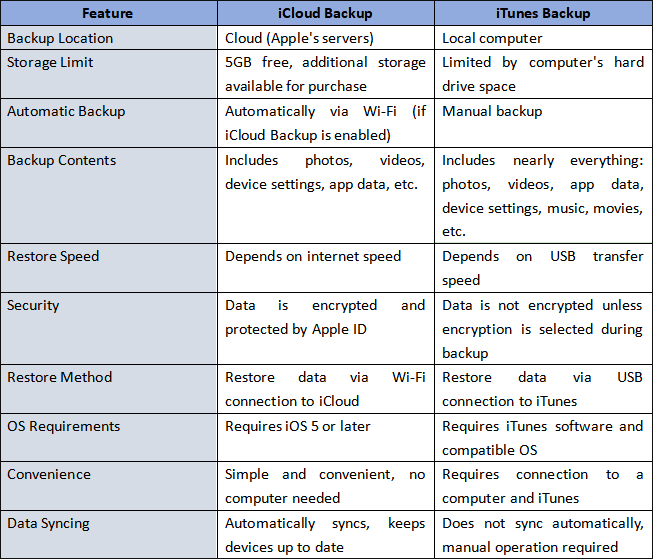
Als offizielle Backup-Apps weisen iCloud und iTunes einige Unterschiede auf. Diese Tabelle fasst die Unterschiede zwischen iCloud- und iTunes-Backups kurz zusammen. Im Folgenden werden wir die Unterschiede in fünf detaillierten Aspekten erläutern.
Die in iCloud oder iTunes gesicherten Dateien unterscheiden sich geringfügig. Nachfolgend finden Sie Listen der Dateien, die Sie mit iTunes oder iCloud sichern können.
Was umfasst ein iTunes-Backup?
Was speichert ein iCloud-Backup?
Wenn Sie mehr über die Dateien erfahren möchten, die Sie mit iTunes oder iCloud sichern können, können Sie die folgenden beiden Artikel lesen:
Außerdem werden manche Dateitypen weder von iCloud noch von iTunes gesichert. Im Folgenden erfahren Sie, welche Dateien nicht in der iCloud- oder iTunes-Sicherung enthalten sind.
Was ist nicht im iTunes-Backup enthalten?
Was ist nicht im iCloud-Backup enthalten?
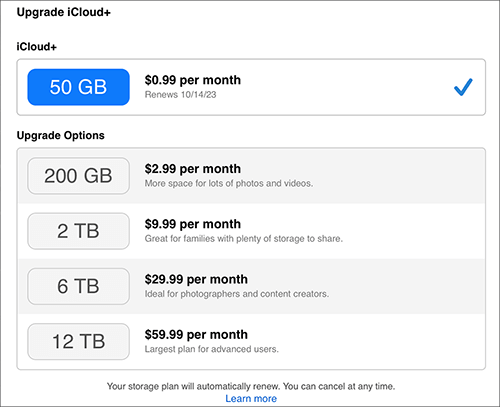
iCloud bietet Ihnen standardmäßig 5 GB kostenlosen Speicherplatz für Fotos, Videos, Einstellungen usw., wenn Sie ein iCloud-Konto einrichten. Wenn Sie Ihr iOS-Gerät regelmäßig sichern, kann der kostenlose Speicherplatz mit der Zeit nicht mehr ausreichen. Benötigen Sie mehr Speicherplatz, können Sie ihn jederzeit erweitern. Es stehen verschiedene Speicherpläne zur Auswahl: 0,99 €/Monat für 50 GB, 2,99 €/Monat für 200 GB und 9,99 €/Monat für 2 TB usw. Die monatlichen Gebühren sind zwar nicht hoch, aber dennoch vergleichsweise höher als bei den meisten anderen Cloud-Speicherdiensten. ( Ist der iCloud-Speicher nicht ausreichend ?)
Im Vergleich dazu beschränkt iTunes den Speicherplatz für die iTunes-Mediathek nicht. Solange genügend Speicherplatz auf dem Computer vorhanden ist, können Sie beliebig viele Sicherungsdateien speichern. Allerdings kann die iTunes-Benutzeroberfläche langsamer werden, wenn die iTunes-Mediathek sehr groß wird. ( Kann das iPhone nicht gesichert werden, weil nicht genügend Speicherplatz auf dem Computer vorhanden ist ?)
Sowohl iCloud- als auch iTunes-Backups verschlüsseln Ihre Daten, um Ihre Privatsphäre zu schützen. Der einzige Unterschied besteht darin, dass iCloud die aktivierten Dateien standardmäßig automatisch verschlüsselt, während Sie bei iTunes die Daten manuell verschlüsseln können. Die verschlüsselten Daten eines iCloud- oder iTunes-Backups werden unten angezeigt.
Die verschlüsselten Dateien im iTunes- oder Finder-Backup umfassen:
Die verschlüsselten Dateien im iCloud-Backup umfassen:
Die von Apple entwickelten Backup-Dienste iCloud und iTunes gelten vielen Nutzern als zuverlässig und sicher. Darüber hinaus weisen sie jedoch auch Vor- und Nachteile auf. Im Folgenden haben wir alle Vor- und Nachteile von iCloud- und iTunes-Backups zusammengefasst.
Vorteile:
Nachteile:
Vorteile:
Nachteile:
Es gibt keinen eindeutigen Gewinner zwischen iCloud- und iTunes-Backup. Die bessere Wahl hängt von Ihren Backup-Anforderungen und Nutzungsgewohnheiten ab.
Kurz gesagt: iCloud ist ideal für alle, die Wert auf Komfort legen, während iTunes besser für Nutzer geeignet ist, die Offline-Speicherung und mehr Flexibilität bevorzugen. Wer erweiterte Backup-Funktionen benötigt, kann auch ein professionelles Backup-Tool in Betracht ziehen.
Folgen Sie den nachstehenden Schritten, um Ihr iPhone oder iPad mit iCloud oder iTunes zu sichern.
Wie sichere ich mein iPhone/iPad mit iCloud?
Schritt 1. Öffnen Sie die „Einstellungen“ auf Ihrem iPhone oder iPad, tippen Sie auf Ihren Namen und wählen Sie „iCloud“ > „iCloud-Backup“. Aktivieren Sie anschließend „Dieses iPhone sichern“.
Schritt 2. Verbinden Sie Ihr Gerät mit einem WLAN-Netzwerk und einer Stromquelle. Stellen Sie sicher, dass der Bildschirm gesperrt ist.
Schritt 3. iCloud sichert Ihr Gerät automatisch, sobald die erforderlichen Bedingungen erfüllt sind. Sie können auch auf „Jetzt sichern“ tippen, um eine manuelle Sicherung zu starten. ( Ihr iPhone wird nicht in iCloud gesichert ?)

Wie sichere ich mein iPhone/iPad mit iTunes?
Schritt 1. Installieren Sie die neueste Version von iTunes auf Ihrem Computer und verbinden Sie Ihr iPhone oder iPad mit einem USB-Kabel. (Unter macOS Catalina und neueren Versionen verwenden Sie stattdessen den Finder.)
Schritt 2. Öffnen Sie iTunes und klicken Sie auf Ihrem Gerät auf „Vertrauen“, falls Sie dazu aufgefordert werden.
Schritt 3. Klicken Sie auf das Gerätesymbol, wählen Sie „Übersicht“ und klicken Sie unter „Backups“ auf „Jetzt sichern“. Um Ihr Backup zu schützen, wählen Sie „Lokales Backup verschlüsseln“ und legen Sie ein Passwort fest.

Wenn Sie Ihr iPhone ohne iTunes oder iCloud sichern möchten, können Sie Coolmuster iOS Assistant ausprobieren. Diese professionelle App ermöglicht es Ihnen, Ihr iPhone auf einem Computer zu sichern und die Sicherungen vom Computer auf Ihr iPhone wiederherzustellen. Mit nur einem Klick können Sie Kontakte, Nachrichten, Notizen und weitere Dateien von Ihrem iPhone auf Ihren Computer sichern .
Was beinhaltet Coolmuster iOS Assistant-Sicherung?
Was ist nicht im Backup von Coolmuster enthalten?
Coolmuster -Backup-Speicher:
Mit Coolmuster iOS Assistant können Sie Ihr iPhone beliebig oft und ohne Datenlimit auf Ihrem Computer sichern. Solange Ihr Computer über ausreichend Speicherplatz verfügt, können Sie alle Daten von Ihrem iPhone, iPad oder iPod touch blitzschnell sichern.
Vorteile Coolmuster -Sicherung:
Nachteile Coolmuster -Sicherung:
Folgen Sie den nachstehenden Schritten, um Ihr iPhone oder iPad ohne iTunes oder iCloud mithilfe iOS Assistenten auf Ihrem Computer zu sichern:
01 Laden Sie die passende Version herunter, installieren und öffnen Sie die Software. Verbinden Sie Ihr iOS Gerät mit einem funktionierenden USB-Kabel mit dem PC. Das Programm erkennt Ihr Gerät automatisch. Wählen Sie auf Ihrem Smartphone die Option „Vertrauen“ und tippen Sie anschließend auf „Weiter“.

02 Sobald die Verbindung erfolgreich hergestellt wurde, wird Ihnen die Benutzeroberfläche des Programms angezeigt.

03 Um alle Ihre iPhone-Daten zu sichern, gehen Sie zum „Super Toolkit“ > klicken Sie auf den Tab „iTunes Backup & Restore“ > tippen Sie auf „Backup“ und wählen Sie Ihr Gerät aus dem Dropdown-Menü aus. Wählen Sie den Speicherort für die neuen Sicherungsdateien und klicken Sie auf „OK“, um die Sicherung Ihrer iOS Daten zu starten.

Um Ihre iPhone-Daten selektiv zu sichern, suchen Sie im linken Bereich die Dateien, die Sie exportieren möchten, wählen Sie die entsprechenden Dateien aus und klicken Sie dann auf die Option „Exportieren“.

Video-Tutorial:
Nachdem Sie die obigen Informationen gelesen haben, können Sie leicht feststellen, dass sowohl iCloud- als auch iTunes-Backups ihre Vor- und Nachteile haben und wichtige Möglichkeiten zur Sicherung Ihres iPhones darstellen. Es ist schwierig zu entscheiden, welches Backup besser ist. Sie können iCloud- oder iTunes-Backup je nach Ihren Bedürfnissen wählen.
Außerdem können Sie Ihr iPhone mit Coolmuster iOS Assistant sichern. Die Bedienung ist einfach, sicher und schnell. Besonders praktisch: Sie können gekaufte und nicht gekaufte Dateien in der Vorschau ansehen und gezielt sichern. Meiner Meinung nach ist Coolmuster iOS Assistant die bessere Backup-Option.
Sollten Sie Fragen zum iCloud-Backup im Vergleich zum iTunes-Backup oder zu unserem Produkt haben, teilen Sie uns diese bitte im Kommentarbereich mit.
Verwandte Artikel:
Die 8 besten iPhone-Backup-Programme für Windows / Mac [Kostenlos & Kostenpflichtig]







 Kostenloser Download für PC
 Kostenloser Download für Mac


