Die Neuinstallation Windows ist eine gängige Lösung bei Leistungsproblemen, Malware-Infektionen oder Systemabstürzen. Viele Nutzer gehen jedoch fälschlicherweise davon aus, dass dabei alle Daten auf dem Computer unwiderruflich gelöscht werden. Tatsächlich ist dies nicht der Fall. Sensible Daten lassen sich oft mithilfe spezieller Datenrettungssoftware wiederherstellen. Dieser Artikel erklärt Ihnen, wie Sie Daten nach der Neuinstallation Windows Windows löschen, Ihre Privatsphäre wahren und Datenlecks verhindern.
Die kurze Antwort lautet: Nein. Es gibt im Allgemeinen zwei Möglichkeiten, das Windows Betriebssystem neu zu installieren: Meine Dateien behalten und alles entfernen.
Eine einfache Neuinstallation Windows garantiert nicht, dass Daten endgültig gelöscht werden. Um Datenverlust vollständig zu verhindern, müssen spezielle Löschprogramme oder Befehle verwendet werden, um die Daten zu überschreiben.
Um das Problem der nach Windows Neuinstallation verbleibenden wiederherstellbaren Daten zu lösen, haben wir drei praktische und effektive Methoden herausgearbeitet.
Coolmuster Data Erasure ist ein professionelles, benutzerfreundliches Datenlöschtool speziell für Windows Geräte. Im Gegensatz zu den in Windows integrierten Tools mit ihren begrenzten Löschfunktionen verwendet diese Software Datenüberschreibungsalgorithmen nach Militärstandard. Dadurch werden nach Windows Neuinstallation alle verbleibenden Daten auf Festplatten, SSDs und externen Speichermedien vollständig gelöscht. Die Software unterstützt das vollständige Löschen der Festplatte mit einem Klick, das Löschen einzelner Partitionen und das gezielte Vernichten von Dateien. So wird eine Datenwiederherstellung ausgeschlossen. Coolmuster Data Erasure ist die optimale Lösung für alle, die Wert auf absolute Datensicherheit und einfache Bedienung legen.
Warum sollten Sie sich für Coolmuster Data Eraser entscheiden?
* Dateien und Ordner von HDDs, SSDs oder externen Laufwerken sicher löschen , um eine Datenwiederherstellung zu verhindern.
* Löschen Sie die gesamten Datenträger – einschließlich System- und Nicht-Systemlaufwerke – mit Hilfe der Quick Erase- oder DoD 5220.22-M(E)-Standards für eine vollständige und unwiderrufliche Zerstörung.
* Entfernen Sie Restdaten aus dem freien Speicherplatz, ohne bestehende Dateien zu beeinträchtigen. Es gibt Optionen für eine schnelle oder DoD-zertifizierte Tiefenlöschung.
* Löschen von USB-Laufwerken , Partitionen, externen Festplatten und Systemlaufwerken (C:), alles ohne dass bootfähige Medien benötigt werden.
* Einhaltung von Sicherheitsstandards auf Regierungsebene, um die unwiderrufliche Löschung sensibler Daten zu gewährleisten.
* Vollständig kompatibel mit Windows 7, 8, 10 und 11.
Wie kann ich meinen PC vollständig löschen und Windows neu installieren? Befolgen Sie die folgenden Schritte:
01 Installieren Sie dieses Festplattenlöschprogramm auf Ihrem Windows PC und starten Sie das Programm.
02 Wählen Sie im Hauptmenü „Laufwerkslöschung“ aus und wählen Sie dann die gewünschte Löschstufe und die Festplatte aus, die Sie löschen möchten.

03 Klicken Sie auf „Jetzt löschen“. Es erscheint eine Bestätigungsabfrage – klicken Sie auf „OK“, um fortzufahren. Das Programm löscht alle Daten auf dem ausgewählten Laufwerk sicher. Anschließend können Sie den Vorgang für weitere Laufwerke wiederholen.

Video-Tutorial:
Windows 11 bietet die integrierte Funktion „Diesen PC zurücksetzen“, mit der Sie Windows neu installieren und Dateien löschen können. Durch die Auswahl der Option „Laufwerk vollständig bereinigen“ lässt sich die Wahrscheinlichkeit einer Datenwiederherstellung deutlich verringern.
Hier erfahren Sie, wie Sie nach der Neuinstallation Windows Betriebssystems alle Daten löschen:
Schritt 1. Öffnen Sie „Einstellungen“ > „System“ > „Wiederherstellung“ > „Diesen PC zurücksetzen“.
Schritt 2. Wählen Sie „Alles entfernen“.

Schritt 3. Wählen Sie „Laufwerk vollständig bereinigen“, um die Festplattensektoren zu überschreiben.
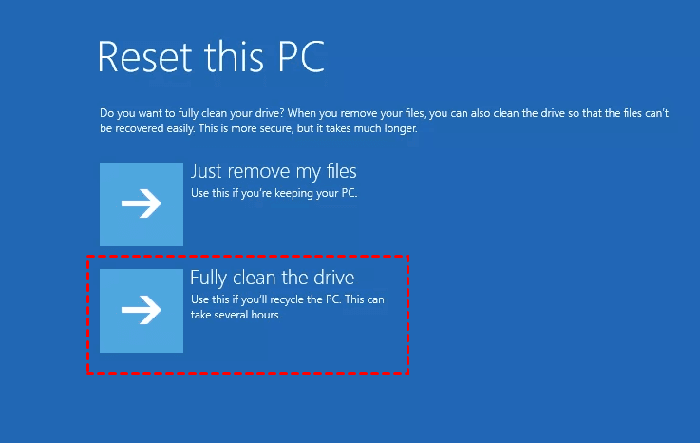
Schritt 4. Klicken Sie auf „Zurücksetzen“ und warten Sie, bis Windows das Betriebssystem automatisch neu installiert hat.
DiskPart ist ein in Windows integriertes Befehlszeilentool zur gründlichen Datenträgerbereinigung, einschließlich der Systemlaufwerke. Der Befehl „clean all“ überschreibt alle Sektoren der Festplatte und löscht so alle Daten endgültig. Diese Methode ist für fortgeschrittene Benutzer gedacht und sollte mit Vorsicht angewendet werden, um das versehentliche Löschen wichtiger Datenträger zu vermeiden.
Wie kann man seinen PC vollständig löschen ? Hier sind die Schritte:
Schritt 1. Drücken Sie die Tasten "Win" + "R", geben Sie "cmd" in das Ausführen-Feld ein, klicken Sie mit der rechten Maustaste auf die Eingabeaufforderung und wählen Sie "Als Administrator ausführen", um das Befehlsfenster zu öffnen.
Schritt 2. Geben Sie den Befehl "diskpart" ein und drücken Sie "Enter", um das DiskPart-Tool zu starten.
Schritt 3. Geben Sie „list disk“ ein und drücken Sie die Eingabetaste. Das System zeigt alle an den Computer angeschlossenen Datenträger an. Ermitteln Sie die gewünschte Datenträgernummer (in der Regel ist Datenträger 0 der Systemdatenträger).
Schritt 4. Geben Sie "select disk X" ein (ersetzen Sie X durch die Nummer Ihrer Zieldiskette) und drücken Sie "Enter", um die Diskette auszuwählen, von der die Daten gelöscht werden sollen.
Schritt 5. Geben Sie "attributes disk clear readonly" ein und drücken Sie "Enter", um die Schreibschutzbeschränkungen der Festplatte aufzuheben und so ein reibungsloses Löschen zu gewährleisten.
Schritt 6. Geben Sie „clean all“ ein und drücken Sie die Eingabetaste. Dieser Befehl scannt die gesamte Festplatte gründlich, überschreibt alle Datensektoren und löscht alle verbleibenden Partitionsdaten und Dateien endgültig. Der Parameter „all“ gewährleistet eine umfassende Festplattenbereinigung (deutlich gründlicher als der einfache Befehl „clean“).
Schritt 7. Warten Sie, bis die Befehlsausführung abgeschlossen ist. Geben Sie anschließend zweimal „exit“ ein, um DiskPart und die Eingabeaufforderung zu schließen.
Schritt 8. Starten Sie Ihren Computer neu. Alle Daten auf der Zielfestplatte werden nach der Neuinstallation Windows endgültig gelöscht.

Hier erfahren Sie, wie Sie Daten nach der Neuinstallation Windows endgültig löschen. Um Ihre Privatsphäre umfassend zu schützen, benötigen Sie eine sichere Methode zum Datenlöschen, die die Festplatte vollständig überschreibt. Coolmuster Data Erasure ist die zuverlässigste und benutzerfreundlichste Lösung. Sie ermöglicht das sichere Löschen von Systemlaufwerken und die dauerhafte Vernichtung sensibler Dateien, sodass Ihre persönlichen Daten von keiner Datenrettungssoftware wiederhergestellt werden können. Probieren Sie es aus!
Verwandte Artikel:
[Gelöst] Wie behebt man den Fehler Windows konnte die Formatierung nicht abschließen“?
[Gelöst] Wie kann man Windows XP mit oder ohne CD auf Werkseinstellungen zurücksetzen?
So löschen Sie eine Datei unter Windows und Mac zwangsweise: Vollständige Anleitung

 Datenlöschung
3 effektive Methoden zum endgültigen Löschen von Daten nach der Neuinstallation Windows Betriebssystems
Datenlöschung
3 effektive Methoden zum endgültigen Löschen von Daten nach der Neuinstallation Windows Betriebssystems






 Kostenloser Download für PC
