TL;DR:
Dies ist eine vollständige Anleitung zum Sichern von WeChat-Daten. Verschiedene Sicherungsmethoden eignen sich für unterschiedliche Anwendungsfälle:
Alles in allem ist Data Backup and Restore eine sehr empfehlenswerte Option, wenn Sie eine bequemere Möglichkeit suchen, WeChat-Chats, Anhänge, Fotos und andere iPhone-Daten zu sichern und wiederherzustellen.
Als eine der weltweit beliebtesten Instant-Messaging-Apps speichert WeChat eine große Menge an Chatverläufen, Fotos, Videos und Dateien. Um Datenverlust zu vermeiden, ist es unerlässlich zu wissen, wie man WeChat-Daten sichert. Wie sichert man also WeChat-Daten? Dieser Artikel stellt fünf gängige und effektive Methoden zur WeChat-Datensicherung vor, mit denen Sie Ihre Datensicherheit einfach schützen können.

Eine der einfachsten und gebräuchlichsten Methoden, den WeChat-Chatverlauf zu sichern, ist die Verwendung der offiziellen WeChat-Desktop-Anwendung. Sowohl Windows als auch Mac Version von WeChat verfügen über eine integrierte Funktion zum Sichern und Wiederherstellen, mit der Nutzer ihren Chatverlauf direkt auf dem Computer speichern können.
Hier erfahren Sie, wie Sie WeChat mithilfe von WeChat Desktop auf Ihrem PC/ Mac sichern :
Schritt 1. Laden Sie WeChat für Windows oder Mac von der offiziellen Website herunter. Installieren Sie die Anwendung und starten Sie sie.
Schritt 2. Melden Sie sich mit Ihren WeChat-Kontodaten an. Auf Ihrem PC sehen Sie dann drei horizontale Linien am unteren Bildschirmrand.
Schritt 3. Klicken Sie auf die drei Linien und wählen Sie im Menü die Option „Sichern und Wiederherstellen“. Wechseln Sie anschließend zum Tab „Auf PC sichern“.
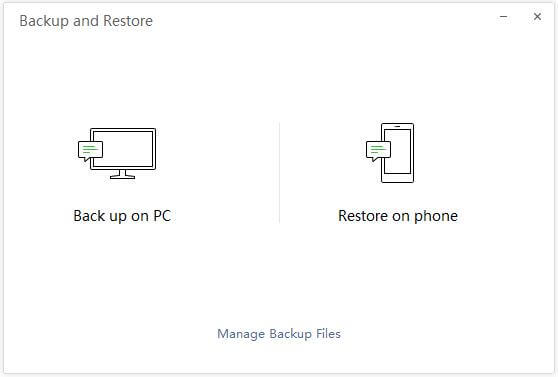
Schritt 4. Wählen Sie den Chatverlauf aus, den Sie sichern möchten. Nach der Auswahl werden Ihre WeChat-Daten sicher auf Ihrem Computer gesichert.
Wenn Sie Ihre WeChat-Daten umfassender sichern möchten, einschließlich Chatverlauf, Fotos, Anhänge, Sprachnachrichten und anderer Inhalte, ist ein professionelles Tool die bessere Wahl. iOS Data Backup and Restore ist ein leistungsstarkes iPhone-Datensicherungstool , mit dem Sie WeChat- und andere iOS -Daten schnell auf Ihrem Computer sichern und selektiv wiederherstellen können. Zusätzlich bietet es verschlüsselte Backups zum besseren Schutz Ihrer Privatsphäre.
Hauptmerkmale der iOS -Datensicherung und -wiederherstellung:
Hier erfahren Sie, wie Sie Ihren WeChat-Chatverlauf mithilfe der iOS Datensicherung und -wiederherstellung auf Ihrem PC sichern:
01 Laden Sie die Software herunter und installieren Sie sie auf Ihrem Computer. Starten Sie sie anschließend und verbinden Sie Ihr iPhone mit einem USB-Kabel. Wählen Sie „ iOS -Datensicherung“ und anschließend je nach Bedarf „Standard-Backup“ oder „Verschlüsseltes Backup“.

02 Markieren Sie als Nächstes die Kästchen für „WeChat“ und „WeChat-Anhänge“ sowie alle anderen Datentypen, die Sie sichern möchten.

03 Klicken Sie auf „Weiter“, wählen Sie einen Speicherort auf Ihrem Computer, und das Programm beginnt mit der sicheren Sicherung Ihrer WeChat-Daten.

Als iPhone-Nutzer können Sie mit iTunes oder dem Finder unter macOS Catalina und neueren Versionen ein vollständiges Backup Ihres Geräts inklusive Ihrer WeChat-Daten erstellen. Diese Methode hat jedoch auch Nachteile. So können Sie beispielsweise nicht gezielt nur WeChat-Daten sichern oder wiederherstellen, und die Sicherungsdateien lassen sich nicht direkt anzeigen, da sie verschlüsselt gespeichert sind.
So sichern Sie WeChat auf dem iPhone mit iTunes:
Schritt 1. Verbinden Sie Ihr iPhone mit dem Computer mithilfe eines Lightning-Kabels und öffnen Sie dann iTunes oder den Finder auf Ihrem Mac .
Schritt 2. Wählen Sie Ihr iPhone in iTunes oder im Finder aus und gehen Sie dann zum Abschnitt „Übersicht“ oder „Allgemein“. Wählen Sie unter „Backups“ „Dieser Computer“ als Speicherort für die Backups aus.
Schritt 3. Klicken Sie auf „Jetzt sichern“, um die Sicherung Ihrer iPhone-Daten, einschließlich WeChat-Chats, Fotos und Anhänge, zu starten. Warten Sie, bis der Vorgang abgeschlossen ist, da die Sicherungsdauer von der Datenmenge auf Ihrem Gerät abhängt. ( Ist „iTunes – Jetzt sichern“ ausgegraut ?)

Als Android Nutzer können Sie dies auch mit der Google Drive-App auf Ihrem Smartphone erreichen. Befolgen Sie die folgenden Schritte, um WeChat auf Android zu sichern:
Schritt 1. Öffnen Sie die Einstellungen-App und gehen Sie dann zu „System“ > „Erweitert“ > „Sicherung“. Aktivieren Sie die Option „In Google Drive sichern“.
Schritt 2. Fügen Sie Ihr Google-Konto zu Ihrem Android Gerät hinzu und tippen Sie dann auf „Jetzt sichern“, um den Sicherungsvorgang zu starten.

Wenn Sie planen, auf ein neues Telefon umzusteigen, ist die in WeChat integrierte Funktion „Chatverlauf-Migration“ sehr nützlich, da Sie damit Ihren Chatverlauf direkt auf das neue Gerät übertragen können.
Hier erfahren Sie , wie Sie Ihre WeChat-Daten sichern und auf ein neues Telefon übertragen :
Schritt 1. Melden Sie sich auf Ihrem alten Telefon bei WeChat an.
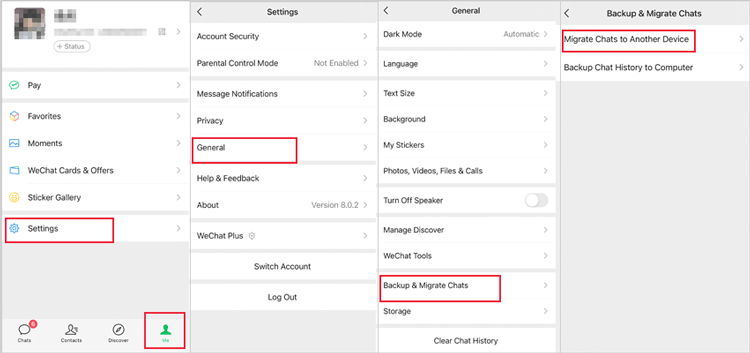
Schritt 2. Auf dem iPhone gehen Sie zu „Ich“ > „Einstellungen“ > „Allgemein“ > „Chats sichern und migrieren“. Auf Android gehen Sie zu „Ich“ > „Einstellungen“ > „Chats“ > „Chats sichern und migrieren“.
Schritt 3. Tippen Sie auf „Chats auf ein anderes Gerät migrieren“.
Schritt 4. Wählen Sie den WeChat-Chatverlauf aus, den Sie übertragen möchten. Auf dem iPhone können Sie „Gesamten Chatverlauf migrieren“ oder „Teilweisen Chatverlauf migrieren“ auswählen. Tippen Sie auf Android auf „Chatverlauf auswählen“.
Schritt 5. Melden Sie sich auf Ihrem neuen Telefon mit demselben WeChat-Konto an.
Schritt 6. Scannen Sie den auf Ihrem alten Telefon angezeigten QR-Code mit dem neuen Gerät. Ihre Chats werden dann automatisch auf Ihr neues Telefon übertragen.
Frage 1: Wie kann ich WeChat in iCloud sichern?
iCloud kann den WeChat-Chatverlauf oder App-Daten nicht direkt sichern. Wenn Sie Ihre WeChat-Fotos und -Videos jedoch lokal auf Ihrem iPhone speichern, werden diese beim Backup Ihres iPhones in iCloud mitgesichert. Um dies zu überprüfen, gehen Sie zu „Einstellungen“ > [Ihr Name] > „iCloud“. Dort finden Sie WeChat unter allen verfügbaren Apps.
Frage 2: Wo wird das WeChat-Backup auf einem PC gespeichert?
Öffnen Sie die WeChat-Einstellungen auf Ihrem Computer und gehen Sie zum Tab „Allgemein“. Klicken Sie auf „Dateien verwalten“, um den aktuellen Speicherort Ihrer WeChat-Sicherungsdateien anzuzeigen. Standardmäßig werden WeChat-Sicherungen in der Regel unter folgendem Pfad gespeichert: C:\Benutzer\Stone\Dokumente\WeChat-Dateien\.
Frage 3: Worin besteht der Unterschied zwischen einem WeChat-Backup und einer WeChat-Migration?
Mit der WeChat-Sicherung wird eine Kopie Ihrer Chatdaten auf einem Computer erstellt, die bei Bedarf später wiederhergestellt werden kann.
Die WeChat-Migration hingegen überträgt Ihren Chatverlauf direkt von einem alten Telefon auf ein neues Gerät, ohne ihn als separate Sicherungsdatei zu speichern.
Zusammenfassend lässt sich sagen, dass das Sichern von WeChat-Daten unerlässlich ist, um Ihre wertvollen Chats, Fotos, Sprachnachrichten und Anhänge zu schützen. Unter den verfügbaren Optionen bietet iOS Data Backup and Restore die umfassendste, flexibelste und sicherste Lösung für iPhone-Nutzer, die die volle Kontrolle über ihre WeChat-Backups behalten möchten.
Verwandte Artikel:
So übertragen Sie WeChat-Fotos vom iPhone auf den Computer [Ausführliche Anleitung]
[4 Methoden] Wie speichert man WeChat-Sprachnachrichten auf dem iPhone?
[Einfache Anleitung] Wie übertrage ich WeChat-Nachrichten von Android auf iPhone?
So drucken Sie WeChat-Nachrichten auf dem iPhone: Eine Schritt-für-Schritt-Anleitung







 Kostenloser Download für PC
 Kostenloser Download für Mac


