Beim Wechsel von einem Android Smartphone zu einem iPhone sind oft nicht die Kontakte oder Fotos das größte Problem, sondern der WeChat-Chatverlauf. Viele Nutzer suchen nach „WeChat-Nachrichten von Android auf iPhone übertragen“, um ihre Daten sicher, vollständig und einfach zu migrieren. Dieser Artikel stellt Ihnen verschiedene praktische Methoden vor, mit denen Sie Ihre WeChat-Daten problemlos übertragen können.
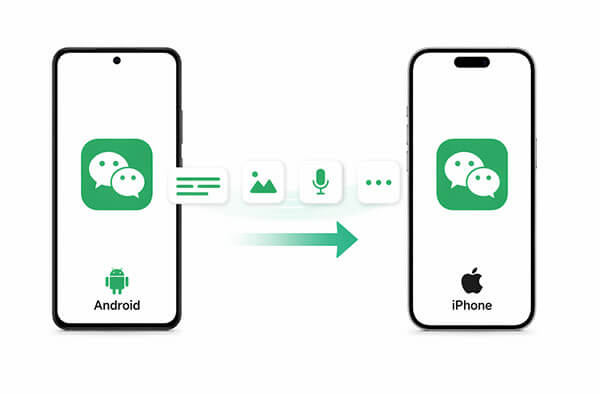
Wenn Sie WeChat am einfachsten von Android auf iPhone übertragen möchten, ist die integrierte Funktion zur Chatverlaufsmigration der beste Ausgangspunkt. Diese offizielle Methode wurde von WeChat entwickelt und ermöglicht die drahtlose Übertragung von Chatdaten zwischen zwei Geräten.
Diese Methode eignet sich ideal für Nutzer, die keinen Computer verwenden möchten. Allerdings müssen beide Geräte mit demselben WLAN-Netzwerk verbunden sein, und die Übertragungsgeschwindigkeit hängt stark von der Stabilität Ihres Netzwerks ab. Bei großen Datenmengen kann der Vorgang einige Zeit in Anspruch nehmen.
So übertragen Sie Ihren WeChat-Chatverlauf mithilfe dieser Funktion von Android auf Ihr iPhone:
Schritt 1. Öffnen Sie WeChat auf Ihrem Android Gerät und tippen Sie unten rechts auf „Ich“.
Schritt 2. Gehen Sie zu „Einstellungen“, tippen Sie dann auf „Chats“ und wählen Sie „Chats sichern und migrieren“.
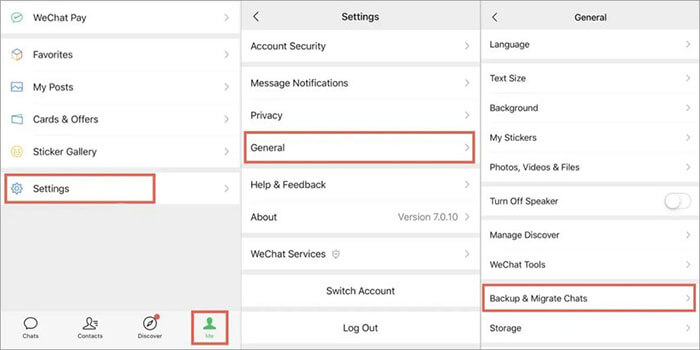
Schritt 3. Wählen Sie „Chats auf ein anderes Gerät migrieren“ und tippen Sie anschließend auf „Chatverlauf auswählen“.
Schritt 4. Wählen Sie die Konversationen aus, die Sie übertragen möchten, und tippen Sie auf „Fertig“. Ein QR-Code wird angezeigt.
Schritt 5. Installieren Sie WeChat auf Ihrem iPhone und melden Sie sich mit demselben Konto an.
Schritt 6. Scannen Sie mit Ihrem iPhone den QR-Code und starten Sie die Übertragung der ausgewählten Chats von Android auf iPhone.
Bei großen Chat-Datenmengen oder Unterbrechungen bei der drahtlosen Übertragung ist die Verwendung von WeChat Desktop eine stabilere Lösung. Mit dieser Methode können Sie Ihre Android WeChat-Daten zunächst auf einem Computer sichern und anschließend auf Ihrem iPhone wiederherstellen.
Dies ist eine zuverlässige Methode, um den WeChat-Chatverlauf von Android auf iPhone zu übertragen, insbesondere bei jahrelangen Konversationen, Fotos und Anhängen. Obwohl sie mehr Schritte erfordert, verringert sie das Risiko eines Übertragungsfehlers erheblich.
Hier erfahren Sie, wie Sie Ihren WeChat-Chatverlauf von Android auf iPhone übertragen, indem Sie WeChat Desktop verwenden:
Schritt 1. Laden Sie WeChat auf Ihren Computer ( Windows oder Mac ) herunter und installieren Sie es. Melden Sie sich anschließend an, indem Sie den QR-Code mit Ihrem Android Telefon scannen.
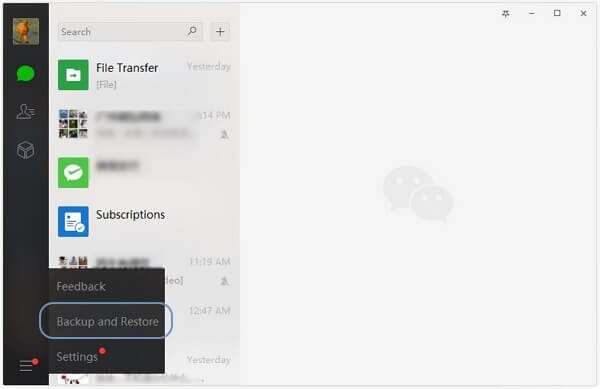
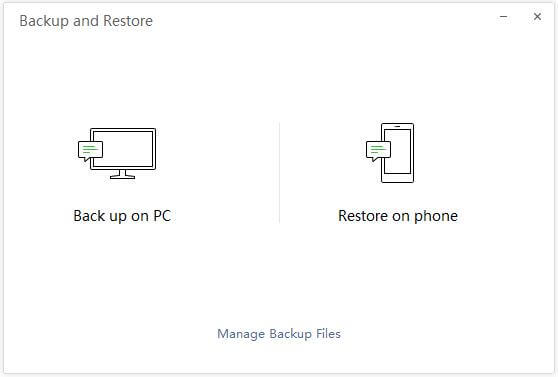
Schritt 2. Klicken Sie in der WeChat-Desktop-App auf das Menü und wählen Sie „Sichern und Wiederherstellen“ → „Auf PC sichern“. Bestätigen Sie die Sicherung auf Ihrem Android Smartphone und wählen Sie die Chats aus, die Sie speichern möchten.
Schritt 3. Installieren Sie WeChat auf Ihrem iPhone und melden Sie sich mit demselben Konto an.
Schritt 4. Kehren Sie zur WeChat-Desktop-App zurück und gehen Sie zu „Sichern und Wiederherstellen“ → „Auf Telefon wiederherstellen“. Wählen Sie die soeben erstellte Sicherung aus und bestätigen Sie die Wiederherstellung auf Ihrem iPhone.
Schritt 5. Stellen Sie sicher, dass sowohl Ihr iPhone als auch Ihr Computer während des gesamten Vorgangs mit demselben WLAN-Netzwerk verbunden sind. Nach Abschluss des Vorgangs wird Ihr Chatverlauf auf Ihrem iPhone angezeigt.
Neben dem WeChat-Chatverlauf müssen viele Nutzer beim Wechsel des Smartphones auch Kontakte, SMS, Fotos und andere Daten übertragen. Das manuelle Übertragen dieser Elemente einzeln kann sehr zeitaufwendig sein, daher kann die Verwendung eines professionellen Tools die Effizienz deutlich steigern.
Coolmuster Mobile Transfer ist eine Softwarelösung speziell für die mobile Datenübertragung, die den Transfer zwischen Android und iPhone-Geräten mit nur einem Klick ermöglicht. Zu ihren Hauptvorteilen zählen die einfache Bedienung und die hohe Kompatibilität, wodurch sie sich besonders für Nutzer eignet, die mit komplexen Vorgängen nicht vertraut sind.
Was kann Coolmuster Mobile Transfer für Sie tun?
So übertragen Sie Dateien von einem Android Gerät auf ein iPhone mit Mobile Transfer:
01 Laden Sie zunächst Mobile Transfer herunter und installieren Sie es auf Ihrem Computer. Starten Sie anschließend das Programm.
02 Verbinden Sie als Nächstes Ihr Android Gerät und Ihr iPhone mithilfe von USB-Kabeln mit dem Computer. Stellen Sie sicher, dass das Android Gerät als Quellgerät festgelegt ist; falls nicht, klicken Sie auf die Schaltfläche „Wechseln“, um die Geräte umzuschalten.

03 Wählen Sie abschließend die Datentypen aus, die Sie übertragen möchten, und klicken Sie auf „Kopieren starten“, um den Übertragungsprozess zu beginnen.

Video-Tutorial:
Im Allgemeinen ist die Übertragung von WeChat-Nachrichten von Android auf iPhone unkompliziert. Für die meisten Nutzer ist die integrierte Migrationsfunktion von WeChat ausreichend; bei größeren Datenmengen empfiehlt sich die Verwendung von WeChat Desktop.
Falls Sie auch andere Datentypen übertragen müssen, kann Coolmuster Mobile Transfer ein hilfreiches Zusatztool sein, das den gesamten Telefonwechselprozess effizienter und unkomplizierter gestaltet.
Verwandte Artikel:
Vollständige Anleitung zum Übertragen des WeChat-Verlaufs auf ein neues Handy
So übertragen Sie Dateien zwischen Android /iPhone und Computer mit WeChat
WeChat-Backup- und Wiederherstellungsanleitung: WeChat-Verlauf einfach sichern und wiederherstellen
Eine vollständige Anleitung zur Wiederherstellung gelöschter WeChat-Nachrichten auf dem iPhone







 Kostenloser Download für PC
 Kostenloser Download für Mac


