WeChat ist eine Instant-Messaging-App, die es seit etwa zehn Jahren gibt. Mit monatlich rund einer Milliarde Nutzern zählt sie aktuell zu den beliebtesten Messaging-Plattformen. Ein Problem, das bei den meisten Instant-Messaging-Apps auftritt, ist der Datenverlust. Chats, Fotos und vieles mehr können verloren gehen, insbesondere beim Gerätewechsel. Aus diesem Grund bieten wir Ihnen Lösungen zum Sichern und Wiederherstellen Ihrer WeChat-Daten an.
Das ist eine gute Nachricht für viele, also falls Sie jemals Ihre Chats verloren haben: Bleiben Sie dran, wir zeigen Ihnen, wie Sie Ihre WeChat-Daten sichern und wiederherstellen können.

Wussten Sie, dass Sie WeChat auf Ihrem PC sichern können? Das ist möglich und eine sehr effektive Methode, um Ihre WeChat-Nachrichten zu schützen. Installieren Sie dazu einfach WeChat Desktop auf Ihrem Windows oder Mac -Computer.
So erstellen Sie ein WeChat-Backup auf Ihrem PC/ Mac :
Schritt 1. Laden Sie WeChat für Windows / Mac von der offiziellen Website herunter, installieren Sie die Anwendung und öffnen Sie sie.
Schritt 2. Melden Sie sich mit den Anmeldedaten Ihres Geräts an. Suchen Sie in der WeChat-Oberfläche nach drei horizontalen Linien am unteren Bildschirmrand.
Schritt 3. Klicken Sie auf diese Zeilen und wählen Sie im Menü „Sichern und Wiederherstellen“. Wechseln Sie anschließend zum Tab „Auf PC sichern“.
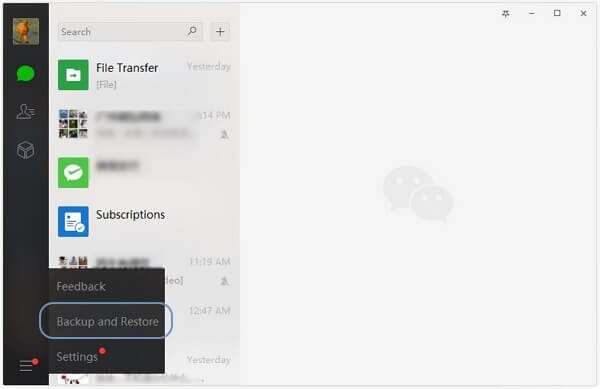
Schritt 4. Wählen Sie zunächst den Chatverlauf aus, den Sie sichern möchten. So einfach ist das Sichern Ihrer WeChat-Daten.
Nach einer erfolgreichen WeChat-Sicherung können Sie Ihre WeChat-Nachrichten wie folgt wiederherstellen :
Schritt 1. Folgen Sie den vorherigen Schritten, bis Sie die Option „Sichern und Wiederherstellen“ erreichen. Klicken Sie dann auf „Auf dem Telefon wiederherstellen“.
Schritt 2. Wählen Sie den Chatverlauf aus, den Sie wiederherstellen möchten, bestätigen Sie Ihre Auswahl, und schon sind Sie fertig.
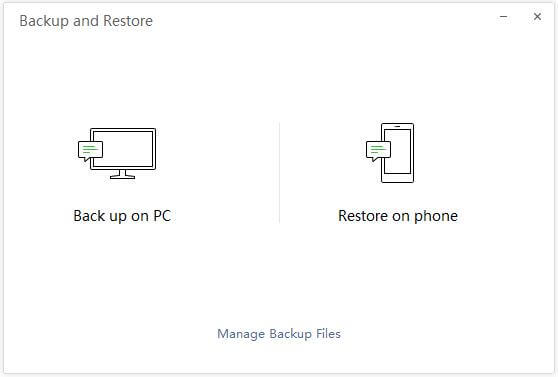
Die andere Möglichkeit zur Sicherung und Wiederherstellung von WeChat-Daten besteht in der Verwendung der Webversion von WeChat. Die Schritte sind denen der Desktop-Version sehr ähnlich.
Hier erfahren Sie, wie Sie WeChat-Konversationen mithilfe der Web-Version von WeChat sichern und wiederherstellen können:
Schritt 1. Besuchen Sie web.WeChat.com . Scannen Sie den auf dem Bildschirm angezeigten QR-Code, indem Sie WeChat auf Ihrem Telefon öffnen, und tippen Sie anschließend auf das „+“-Symbol im Bereich „Kontakte“.
Schritt 2. Bestätigen Sie die Anmeldung auf Ihrem Gerät. Anschließend können Sie WeChat auf Ihrem Computer nutzen.

Schritt 3. Suchen Sie die drei horizontalen Balken am unteren Bildschirmrand, tippen Sie darauf und wählen Sie „Sichern und Wiederherstellen“.
Schritt 3. Um WeChat-Nachrichten auf dem PC zu sichern, tippen Sie auf „Auf PC sichern“. Um den WeChat-Verlauf wiederherzustellen, tippen Sie auf „Auf dem Telefon wiederherstellen“.
Eine weitere Möglichkeit, Ihre WeChat-Daten zu sichern und wiederherzustellen, bietet die Funktion „Sichern & Migrieren“. Obwohl es sich um eine Übertragungsmethode handelt, ist sie besonders dann hilfreich, wenn Sie Ihre WeChat-Daten auf einem neuen Smartphone sichern und wiederherstellen möchten. Unabhängig davon, ob Ihr neues Smartphone Android oder iOS nutzt, funktioniert diese Funktion reibungslos.
Schritt 1. Um Ihre WeChat-App auf ein neues Android Gerät zu übertragen, starten Sie die App auf dem ursprünglichen Gerät.
Schritt 2. Wählen Sie den Tab „Ich“, gehen Sie zu den Chat-„Einstellungen“ und wählen Sie „Chats“ > „Chats sichern und migrieren“.
Schritt 3. Wählen Sie „Chats auf ein anderes Gerät migrieren“ und wählen Sie den Verlauf aus, den Sie wiederherstellen möchten.
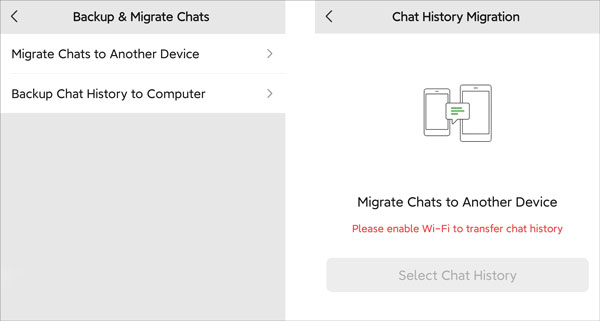
Schritt 1. iPhone-Nutzer öffnen WeChat und gehen zur Option „Ich“, um auf die Einstellungen zuzugreifen.
Schritt 2. Gehen Sie in den Einstellungen zur Option „Allgemein“ und wählen Sie „Chats sichern und migrieren“ und anschließend „Chats auf ein anderes Gerät migrieren“.
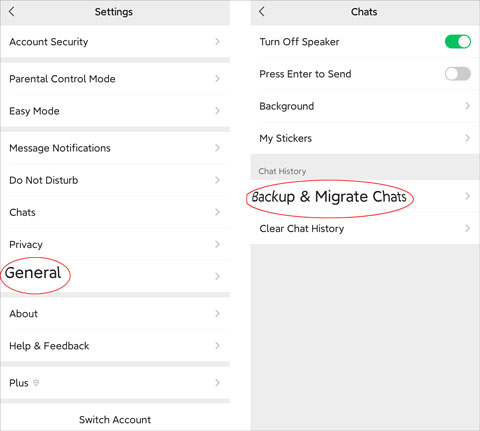
Schritt 3. Sie können alle oder einen Teil Ihrer Chats auf Ihr neues Gerät übertragen.
Für Nutzer, die mehr Flexibilität wünschen, beispielsweise die Vorschau von Chats oder die Wiederherstellung bestimmter Nachrichten, bietet ein professionelles Tool wie iOS Data Backup and Restore eine leistungsstarke Lösung. Diese Methode erweitert die WeChat-Sicherung und -Wiederherstellung um selektive Sicherung, Vorschau vor der Wiederherstellung und den Export von Chatdaten auf den Computer, ohne vorhandene Daten zu überschreiben.
Hauptmerkmale der iOS -Datensicherung und -wiederherstellung:
01 Laden Sie die Software herunter und installieren Sie sie auf Ihrem Computer. Öffnen Sie sie und verbinden Sie Ihr iPhone per USB. Wählen Sie „ iOS -Datensicherung“ und anschließend entweder „Standard-Backup“ oder „Verschlüsseltes Backup“.

02 Markieren Sie die Kästchen für „WeChat“ und „WeChat-Anhänge“ sowie alle anderen Daten, die Sie sichern möchten.

03 Klicken Sie auf „Weiter“, wählen Sie einen Zielordner auf Ihrem Computer aus und starten Sie den Sicherungsvorgang, um Ihre WeChat-Daten sicher zu speichern.

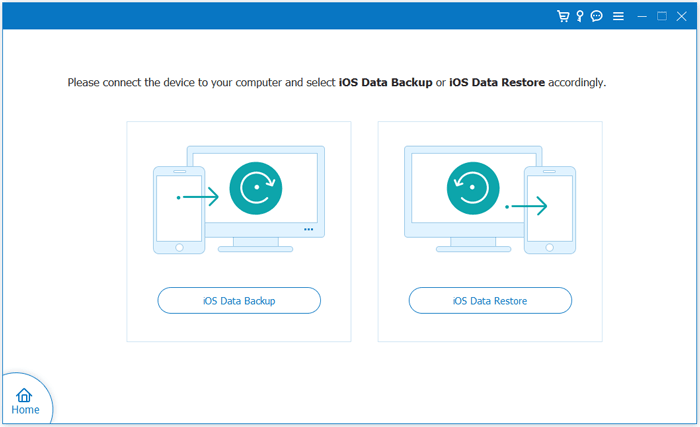
01 Wählen Sie „ iOS Datenwiederherstellung“ und verbinden Sie Ihr iPhone über USB mit dem Computer, um mit dem Scannen des Backups zu beginnen.
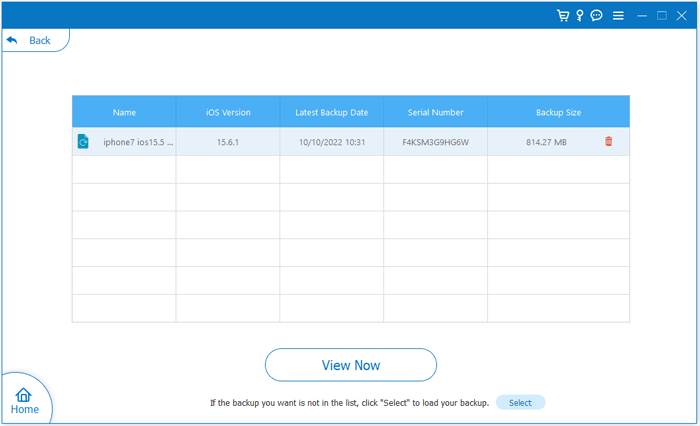
02 Wählen Sie aus der Liste die gewünschte Sicherung aus und klicken Sie auf „Jetzt anzeigen“, um zu überprüfen, ob die Daten mit den zuvor gesicherten Daten übereinstimmen.
03 Markieren Sie die Elemente, die Sie wiederherstellen möchten, und klicken Sie dann auf „Auf Gerät wiederherstellen“ oder „Auf PC wiederherstellen“, um den Wiederherstellungsprozess abzuschließen.
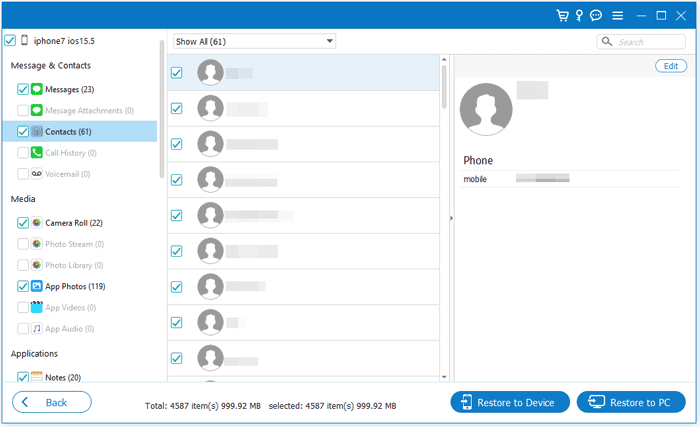
Hinweis: Bitte beachten Sie, dass derzeit nur Kontakte sowie Notizen und Anhänge direkt auf das iOS Gerät wiederhergestellt werden können.
Als Android Nutzer können Sie Ihre WeChat-Konten auch mit Google Drive sichern und wiederherstellen. So sichern Sie Ihren WeChat-Chatverlauf in Google Drive:
Schritt 1. Öffnen Sie die Einstellungen-App und gehen Sie zu „System“ > „Erweitert“ > „Sicherung“. Aktivieren Sie dann die Option „In Google Drive sichern“.
Schritt 2. Fügen Sie nun Ihr Google-Konto zu Ihrem Android Telefon hinzu und tippen Sie auf die Schaltfläche „Jetzt sichern“, um den Sicherungsvorgang zu starten.

Schritt 3. Um Daten von Google Drive auf ein anderes Gerät wiederherzustellen, verwenden Sie bitte dasselbe Google-Konto. Die Wiederherstellung erfolgt automatisch.
Ja, iCloud sichert WeChat-Daten im Rahmen eines vollständigen iPhone-Backups, da die Daten der WeChat-App in Apples allgemeinen Backups enthalten sind. Allerdings werden dabei nur die Daten zum Zeitpunkt des Backups gespeichert; einzelne Chats können nicht wiederhergestellt werden. Um Datenverlust zu vermeiden, empfiehlt es sich, die integrierte Backup-Funktion von WeChat zu nutzen, um Daten auf dem Computer zu speichern, oder die Funktion „Chatprotokoll-Migration“ beim Wechsel zu einem neuen Gerät zu verwenden.
So sichern Sie ein iPhone in iCloud :
Schritt 1. Stellen Sie sicher, dass das Gerät mit dem WLAN verbunden ist.
Schritt 2. Gehen Sie zu „Einstellungen“ > „[Ihr Name]“ > „iCloud“ > „iCloud-Backup“.
Schritt 3. Aktivieren Sie „iCloud-Backup“ und führen Sie eine Datensicherung durch.

Das war alles zum Thema WeChat-Backup und -Wiederherstellung. Wenn Sie Ihre Daten flexibler, sicherer und besser kontrollierbar verwalten möchten, empfehlen wir iOS Data Backup and Restore . Diese App unterstützt nicht nur das individuelle Sichern und Wiederherstellen von WeChat-Chatprotokollen, sondern verhindert auch das Überschreiben von Daten und ist somit eine effiziente Lösung.
Wählen Sie die für Ihre Bedürfnisse passende Methode und sichern Sie Ihre Daten im Voraus, um das Risiko eines Datenverlusts wirklich zu vermeiden.
Verwandte Artikel:
So übertragen Sie WhatsApp auf ein neues Handy mit derselben Nummer [4 Methoden]
So sichern Sie Ihren LINE-Chatverlauf (4 Lösungen)
Wie kann ich Viber-Nachrichten auf dem PC sichern? (Gelöst)
So drucken Sie WeChat-Nachrichten auf dem iPhone: Eine Schritt-für-Schritt-Anleitung

 Soziale Apps
WeChat-Sicherungs- und Wiederherstellungshandbuch: Sichern und wiederherstellen Sie den WeChat-Verlauf ganz einfach
Soziale Apps
WeChat-Sicherungs- und Wiederherstellungshandbuch: Sichern und wiederherstellen Sie den WeChat-Verlauf ganz einfach







 Kostenloser Download für PC
 Kostenloser Download für Mac
