Kann ich WeChat-Nachrichten ausdrucken? Ich möchte die Nachrichten der letzten acht Monate ausdrucken. Mir ist bewusst, dass ich Screenshots machen und diese ausdrucken kann, aber aufgrund der Länge der Nachrichten würde das zu lange dauern. Gibt es eine einfachere Möglichkeit? Danke!
- aus der Apple Community
Wenn Sie sich fragen, wie man WeChat-Nachrichten auf dem iPhone ausdruckt, sind Sie nicht allein. Als eine der meistgenutzten Messaging-Apps speichert WeChat viele wichtige Konversationen – Geschäftschats, Transaktionsbelege oder sogar Beweismittel. Im Gegensatz zu E-Mails oder Dokumenten bietet WeChat jedoch keine integrierte Druckfunktion auf dem iPhone.
Das bedeutet, dass Sie auf alternative Methoden zurückgreifen müssen, um Ihren Chatverlauf zu exportieren und auszudrucken. In dieser Anleitung stellen wir Ihnen verschiedene bewährte Lösungen zum Drucken von WeChat-Nachrichten auf einem iPhone vor. Wählen Sie die für Ihre Bedürfnisse beste Option.

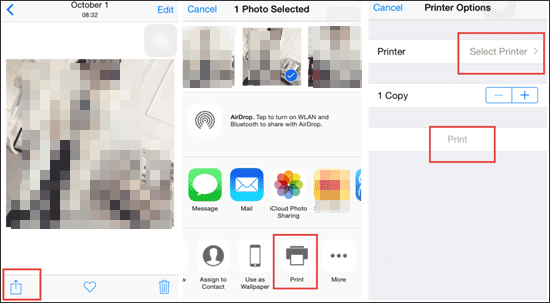
Wenn Sie nur ein paar einfache Chatnachrichten ausdrucken möchten, ist das Erstellen von Screenshots zweifellos die direkteste und einfachste Methode. Diese Methode benötigt keine zusätzlichen Tools und nutzt ausschließlich die integrierten Funktionen des iPhones. Allerdings ist zu beachten, dass diese Methode bei einer großen Anzahl von Chatnachrichten umständlich werden kann und sich daher eher für kurzfristige, kleinere Druckaufträge eignet.
Hier erfahren Sie, wie Sie WeChat-Nachrichten auf einem iPhone per Screenshot ausdrucken können:
Schritt 1. Öffnen Sie WeChat und gehen Sie zu dem Chat, den Sie ausdrucken möchten.
Schritt 2. Suchen Sie die benötigten Nachrichten.
Schritt 3. Drücken Sie die Seitentaste + Lauter-Taste (oder Home-Taste + Ein-/Aus-Taste bei älteren Geräten), um einen Screenshot zu erstellen. ( Funktioniert der Screenshot auf dem iPhone nicht ?)
Schritt 4. Öffnen Sie die Fotos-App und suchen Sie Ihre Screenshots.
Schritt 5. Tippen Sie auf das Symbol „Teilen“, wählen Sie „Drucken“ und stellen Sie eine Verbindung zu einem Drucker her, um zu drucken.
Wenn Sie einen größeren Chatverlauf ausdrucken müssen, ist die alleinige Verwendung von Screenshots nicht praktikabel. In diesem Fall können Sie die integrierte Funktion „Dateiübertragung“ in WeChat nutzen, umden Chatverlauf an Ihren Computer zu senden , wo Sie ihn organisieren und ausdrucken können. Diese Methode ist effizienter als Screenshots und ermöglicht zudem eine einfache Bearbeitung und Formatierung.
Wie drucke ich WeChat-Nachrichten auf einem iPhone? Folgen Sie diesen Schritten:
Schritt 1. Öffnen Sie WeChat und gehen Sie zum gewünschten Chat.
Schritt 2. Halten Sie die Nachrichten, die Sie drucken möchten, gedrückt und tippen Sie dann auf „Mehrere auswählen“.
Schritt 3. Nachdem Sie die Nachrichten ausgewählt haben, tippen Sie auf „Weiterleiten“.
Schritt 4. Wählen Sie „Dateiübertragungsassistent“.
Schritt 5. Melden Sie sich auf Ihrem Computer bei WeChat Desktop an.
Schritt 6. Öffnen Sie den Dateitransfer-Assistenten und kopieren Sie den Chat-Inhalt.
Schritt 7. Fügen Sie es zur besseren Übersicht in Word oder Notepad ein.
8. September. Verbinden Sie Ihren Computer mit einem Drucker und drucken Sie die Nachrichten aus.

Eine weitere effektive Methode, WeChat-Nachrichten auf einem iPhone auszudrucken, besteht darin, den Chatverlauf per E-Mail zu versenden. Diese Methode ist ideal, wenn Sie Ihre Nachrichten kabellos auf einem anderen Gerät abrufen möchten. Nach dem Versand können Sie die E-Mail auf einem Computer öffnen und problemlos ausdrucken.
So drucken Sie WeChat-Nachrichten auf einem iPhone mit der Mail-App:
Schritt 1. Öffne das WeChat-Chatfenster.
Schritt 2. Halten Sie den Chat-Inhalt gedrückt, tippen Sie dann auf „Mehrere auswählen“ und wählen Sie die zu exportierenden Nachrichten aus.
Schritt 3. Tippen Sie auf „Weiterleiten“ und wählen Sie die Option „E-Mail“.
Schritt 4. Geben Sie die E-Mail-Adresse des Empfängers ein und senden Sie die E-Mail ab.
Schritt 5. Öffnen Sie die E-Mail auf Ihrem Computer oder einem anderen Gerät und drucken Sie anschließend den Chatverlauf aus.

Wenn Sie nicht nur WeChat-Nachrichten, sondern auch SMS drucken möchten, ist Coolmuster iOS Assistant das perfekte Tool. Mit diesem professionellen iOS -Datenverwaltungstool können Sie Nachrichten mit wenigen Klicks in verschiedenen Formaten (HTML, CSV, TXT) exportieren und so ganz einfach ausdrucken. Außerdem können Sie gezielt einzelne Nachrichten oder alle iPhone-Nachrichten exportieren. Das macht Coolmuster iOS Assistant ideal für Nutzer, die große Mengen an Nachrichten oder bestimmte Teile einer Konversation ausdrucken müssen.
So drucken Sie Nachrichten auf dem iPhone/iPad mithilfe iOS Assistenten:
01 Laden Sie das Programm herunter, installieren Sie es und starten Sie es auf Ihrem PC/ Mac . Verbinden Sie anschließend Ihr iPhone mit demselben Computer.
02 Tippen Sie auf Ihrem Gerät auf „Vertrauen“, wenn Sie dazu aufgefordert werden. Nach erfolgreicher Verbindung wird die Programmoberfläche wie unten dargestellt angezeigt.

03 Klicken Sie im linken Bereich auf das Symbol „Nachrichten“, um eine Vorschau anzuzeigen und die zu übertragenden Nachrichten auszuwählen. Nachdem Sie die gewünschten Nachrichten ausgewählt haben, klicken Sie im oberen Menü auf die Schaltfläche „Exportieren“ und wählen Sie einen Ordner zum Speichern der übertragenen Textnachrichten.

04 Nach Abschluss der Übertragung werden alle ausgewählten Textnachrichten im HTML-Format auf Ihrem Computer gespeichert. Schließen Sie nun einfach Ihren Drucker an den Computer an und drucken Sie die HTML-Datei aus.
Video-Tutorial:
Das Drucken von WeChat-Nachrichten auf dem iPhone ist ganz einfach. Mit den drei oben beschriebenen Methoden können Sie alle benötigten WeChat-Nachrichten problemlos ausdrucken. Jetzt, da Sie wissen, wie das geht, können Sie wichtige Unterhaltungen, Erinnerungen oder Dokumente ganz einfach in gedruckter Form aufbewahren. Bei Fragen oder Problemen hinterlassen Sie einfach einen Kommentar – wir helfen Ihnen gerne!
Verwandte Artikel:
4 Möglichkeiten, Notizen vom iPhone oder iPad auszudrucken
So drucken Sie Kontakte vom iPhone auf 6 Arten [iPhone 17 wird unterstützt]
WeChat-Backup- und Wiederherstellungsanleitung: WeChat-Verlauf einfach sichern und wiederherstellen
[Gelöst] Wie kann man WhatsApp-Nachrichten vom iPhone und Android Handy ausdrucken?







 Kostenloser Download für PC
 Kostenloser Download für Mac


