WeChat gehört mittlerweile zu den weltweit beliebtesten Instant-Messaging-Apps und hat über 900 Millionen täglich aktive Nutzer. Wenn Sie regelmäßig mit Freunden oder Kollegen über WeChat chatten, gibt es bestimmt einige wichtige Chatverläufe, die Sie nicht verlieren möchten. Wissen Sie, wie Sie WeChat-Daten zur Sicherung auf einen Computer übertragen? Keine Sorge, falls nicht. Dieser Beitrag zeigt Ihnen Schritt für Schritt vier effektive Methoden, wie Sie Ihre WeChat-Daten auf Ihrem PC sichern können. Lesen Sie einfach weiter und folgen Sie unseren Anweisungen.
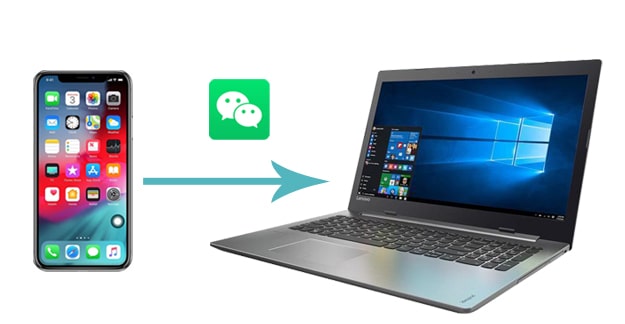
Für die einfachste und effizienteste WeChat-Datensicherung auf dem PC empfiehlt sich ein professionelles Tool. iOS Data Backup and Restore bietet eine Ein-Klick-Lösung, mit der Sie Ihre WeChat-Daten selektiv oder vollständig sichern können – ganz ohne komplizierte Einstellungen.
Diese Methode zeichnet sich dadurch aus, dass Sie die volle Kontrolle über Ihre Sicherungsdaten haben. Anstatt eine vollständige Gerätesicherung zu erstellen, können Sie beispielsweise nur WeChat-Chats und Anhänge auswählen und so Zeit und Speicherplatz sparen. Zudem werden verschlüsselte Backups unterstützt, sodass Ihre privaten Unterhaltungen sicher bleiben.
Die wichtigsten Funktionen der iOS -Datensicherung und -wiederherstellung:
Wie kann ich WeChat-Nachrichten mit einem Klick auf den PC synchronisieren?
01 Laden Sie die Software herunter und installieren Sie sie auf Ihrem Computer. Starten Sie sie anschließend und verbinden Sie Ihr iPhone per USB. Wählen Sie „ iOS -Datensicherung“ und anschließend entweder „Standard-Backup“ oder „Verschlüsseltes Backup“.

02 Markieren Sie die Kästchen für „WeChat“ und „WeChat-Anhänge“ sowie alle anderen Daten, die Sie sichern möchten.

03 Klicken Sie auf „Weiter“, wählen Sie einen Zielordner auf Ihrem Computer und starten Sie den Sicherungsvorgang, um Ihre WeChat-Daten sicher zu speichern.

Die WeChat-App selbst verfügt über eine Backup-Funktion, mit der Sie Ihre WeChat-Nachrichten auf Ihrem PC sichern können. Nun ist die WeChat-Client-App für Windows und Mac -Computer verfügbar. Installieren Sie die WeChat-Client-App auf Ihrem PC und nutzen Sie die Spiegelungsfunktion, um Ihre WeChat-Nachrichten und -Anhänge auf Ihrem Computer zu sichern und wiederherzustellen .
Wie kann ich den WeChat-Chatverlauf mit der WeChat-Desktop-Client-App auf den PC herunterladen?
Schritt 1. Besuchen Sie auf Ihrem PC wechat.com über einen Webbrowser und laden Sie die WeChat-Client-App herunter.
Schritt 2. Starten Sie die WeChat-Client-App auf Ihrem Computer und scannen Sie den QR-Code mit der WeChat-App auf Ihrem Smartphone, um sich anzumelden.
Schritt 3. Tippen Sie auf die Schaltfläche „Menü“ in der unteren linken Ecke, wählen Sie im Menü „Sichern und Wiederherstellen“ und klicken Sie auf „Sichern auf dem PC“.
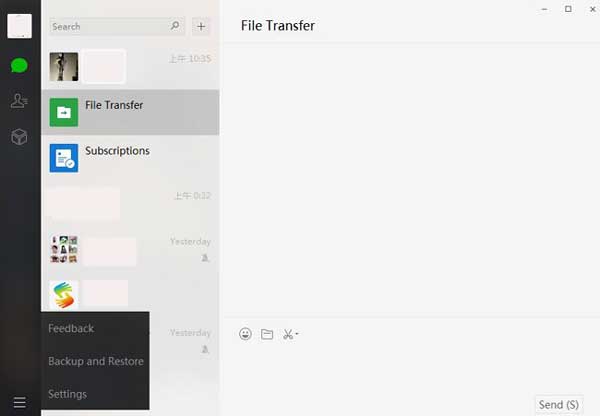
Schritt 4. Bestätigen Sie den Vorgang im Pop-up-Fenster. Wählen Sie anschließend den Chatverlauf aus, den Sie sichern möchten, und klicken Sie auf „OK“, um den Sicherungsvorgang zu starten.
Wenn Sie die WeChat-Client-App nicht auf Ihrem PC installieren möchten, können Sie Ihre WeChat-Nachrichten auch über die Webversion von WeChat auf Ihrem PC sichern. Die Vorgehensweise ist ähnlich wie bei der WeChat-Desktop-Client-App. Wir bieten Ihnen dennoch eine ausführliche Anleitung.
So sichern Sie Ihren WeChat-Verlauf auf dem PC:
Schritt 1. Öffnen Sie web.wechat.com in einem Computerbrowser und scannen Sie den auf dem Bildschirm angezeigten QR-Code mit der WeChat-App auf Ihrem Smartphone.
Schritt 2. Nach der Anmeldung wählen Sie die gewünschten Konversationen aus und klicken und halten Sie die gewünschte Anhangsdatei gedrückt, bis ein Fenster auf dem Bildschirm erscheint.
Schritt 3. Tippen Sie auf „Mehr“ > wählen Sie weitere Anhänge aus, die Sie herunterladen möchten > klicken Sie unten links auf „Dateiübertragung“, um die ausgewählten Elemente an sich selbst weiterzuleiten.
Schritt 4. Öffnen Sie die erhaltenen Chat-Anhänge. Sie können mit der rechten Maustaste auf das Foto klicken und „Herunterladen“ auswählen, um das Foto auf Ihren PC herunterzuladen; bei Videos klicken Sie mit der rechten Maustaste auf das Video und wählen im Kontextmenü „Video speichern unter“.

Wenn Sie ein iPhone oder iPad nutzen und WeChat-Nachrichten mit Ihrem PC synchronisieren möchten, können Sie iTunes verwenden. iTunes kann nahezu alle iOS Daten, einschließlich WeChat-Nachrichten, auf Ihrem Computer sichern. Wichtig ist jedoch, dass iTunes keine selektiven Backups für WeChat ermöglicht. Sie können lediglich Ihr gesamtes iPhone auf einmal auf Ihrem PC sichern .
Wie kann ich WeChat über iTunes auf dem PC sichern?
Schritt 1. Verbinden Sie Ihr iPhone mit einem USB-Kabel mit Ihrem PC und öffnen Sie dann iTunes .
Schritt 2. Klicken Sie in der iTunes-Oberfläche in der linken Spalte auf Ihr iPhone-Symbol und wählen Sie dann „Übersicht“.
Schritt 3. Wählen Sie im Abschnitt „Backups“ die Option „Dieser Computer“.
Schritt 4. Klicken Sie abschließend auf die Schaltfläche „Jetzt sichern“, um den WeChat-Sicherungsvorgang auf Ihrem PC zu starten.

Nachdem Sie die vier oben beschriebenen Methoden gelesen haben, werden Sie feststellen, wie einfach es ist, WeChat-Backups auf dem PC zu erstellen. Wenn Sie ein Backup mit nur einem Klick, die Auswahl bestimmter Daten und Verschlüsselungsschutz wünschen, ist iOS Data Backup and Restore die beste Wahl.
Natürlich bieten auch die offizielle WeChat-App und iTunes die Möglichkeit, den WeChat-Verlauf auf dem PC zu sichern. Die Vorgehensweise kann jedoch etwas kompliziert sein. Sie können aber eine der Lösungen wählen, um die Sicherung durchzuführen.
Falls Sie aus irgendeinem Grund technischen Support benötigen, teilen Sie uns dies bitte in den Kommentaren mit.
Verwandte Artikel:
Vollständige Anleitung zum Übertragen des WeChat-Verlaufs auf ein neues Handy
Wie kann ich Viber-Nachrichten auf dem PC sichern? (Gelöst)
[4 Aspekte] Wie speichert man Videos von WeChat auf dem iPhone?
So übertragen Sie WeChat-Fotos vom iPhone auf den Computer [Ausführliche Anleitung]







 Kostenloser Download für PC
 Kostenloser Download für Mac


