Ob im Büroalltag, bei Präsentationen, Spielaufnahmen oder Videoproduktionen – ein stabiles und benutzerfreundliches Bildschirmaufzeichnungsprogramm ist unerlässlich. Apowersoft Screen Recorder, eine bekannte Bildschirmaufzeichnungssoftware, hat aufgrund seiner einfachen Bedienung und seines umfangreichen Funktionsumfangs viel Aufmerksamkeit erregt. Doch lohnt sich der Kauf wirklich? Dieser Artikel bietet einen detaillierten Testbericht zu Apowersoft Screen Recorder mit einer umfassenden Analyse seiner Funktionen, Vor- und Nachteile sowie der Nutzererfahrung.
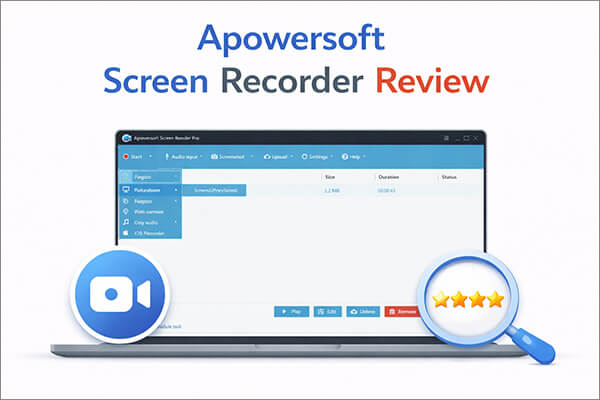
Apowersoft Screen Recorder ist ein Bildschirmaufzeichnungsprogramm für Windows und Mac , das sich durch Benutzerfreundlichkeit und vielseitige Kompatibilität auszeichnet. Nutzer können den gesamten Bildschirm, ausgewählte Bereiche, Webcam-Aufnahmen sowie System- oder Mikrofon-Audio aufzeichnen. Die Software bietet zudem grundlegende Bearbeitungsfunktionen, mit denen Videos geschnitten oder einfache Anpassungen vorgenommen werden können – ganz ohne zusätzliche Tools. Dank der intuitiven Bedienung können auch Einsteiger schnell loslegen. Eine kostenlose, webbasierte Version zur Nutzung im Browser ist ebenfalls verfügbar.
Hauptmerkmale:
* Mehrere Aufnahmemodi: Vollbild, benutzerdefinierter Bereich, Aufnahme um den Mauszeiger herum und Fensterauswahl.
* Gleichzeitige Bildschirm- und Audioaufnahme: Unterstützt Systemaudio, Mikrofonaudio oder beides synchronisiert.
* Unterstützung für Webcam-Videoaufnahmen.
* Unterstützt verschiedene Videoformate: MP4, AVI, WMV, FLV, MKV usw.
* Integrierte Echtzeit-Anmerkungswerkzeuge: Ermöglicht das Hinzufügen von Text, Pfeilen, Formen usw.
* Professioneller Video-Editor : Unterstützt Schneiden, Zusammenfügen, Spezialeffekte, Hinzufügen von Wasserzeichen und mehr.
* Geplante Aufnahme: Ermöglicht das Festlegen von Startzeit und Dauer für Aufnahmen.
* Unterstützung für die Aufzeichnung von Live-Streaming-Videos und Webinaren.
* Videos per FTP, YouTube oder Showmore.com hochladen.
* Eingebauter Videokonverter : Unterstützt die Konvertierung in verschiedene Formate.
Bei der Auswahl von Software achten viele Nutzer zunächst auf den Preis.
Die webbasierte Version von Apowersoft Screen Recorder ist komplett kostenlos, erfordert keine Installation, erstellt Aufnahmen ohne Wasserzeichen und bietet keine strikten Zeitbegrenzungen für einfache Bildschirmaufnahmen. Sie eignet sich ideal für schnelle, einmalige Aufnahmen wie kurze Tutorials, kurze Meeting-Mitschnitte oder einfache Bildschirmaufnahmen direkt im Browser. Allerdings fehlen der Webversion erweiterte Funktionen wie geplante Aufnahmen, Echtzeit-Anmerkungen und die Optimierung für den Full-HD-Export. Zudem benötigt sie eine stabile Internetverbindung für den einwandfreien Betrieb.
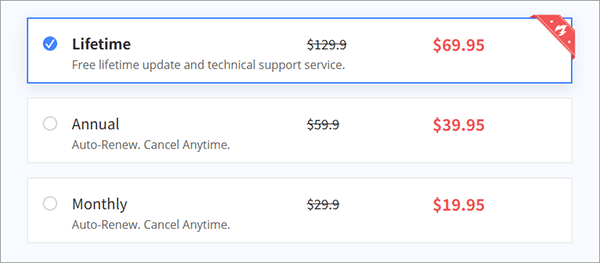
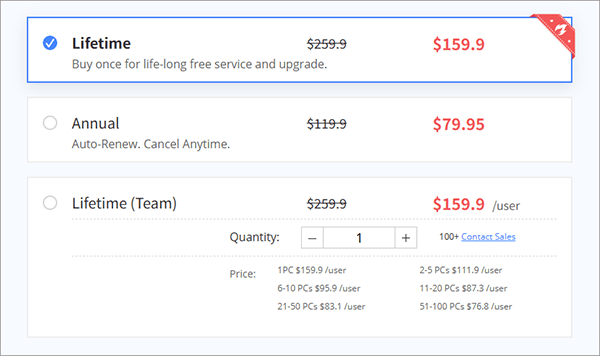
Die kostenlose Testversion für Desktop-Computer ( Windows und Mac ) ist hingegen stark eingeschränkt: Die Aufnahmedauer ist in der Regel auf 1–3 Minuten begrenzt (geräteabhängig), und exportierte Videos enthalten ein sichtbares Wasserzeichen. Die meisten erweiterten Funktionen – darunter unbegrenzte Aufnahmen, Exporte ohne Wasserzeichen, geplante Aufgaben und Stapelverarbeitung – sind nur mit einem kostenpflichtigen Abonnement verfügbar.
Für den persönlichen Gebrauch:
Für Unternehmen:
Jedes Bildschirmaufnahmetool hat seine Stärken und Schwächen, und Apowersoft Screen Recorder bildet da keine Ausnahme. In diesem Abschnitt unseres Apowersoft Screen Recorder-Tests stellen wir Ihnen die ehrlichen Vor- und Nachteile basierend auf echten Nutzertests und -feedbacks vor. So können Sie vor dem Herunterladen oder Kauf die Vor- und Nachteile abwägen.
Vorteile:
* Intuitive, anfängerfreundliche Oberfläche: Das Layout ist übersichtlich und einfach gestaltet, ohne komplizierte Einstellungen oder Fachjargon. Selbst Einsteiger können innerhalb weniger Minuten mit der Aufnahme beginnen, ohne Tutorials ansehen zu müssen.
* Breite Kompatibilität: Funktioniert nahtlos unter Windows 7/8/10/11 und macOS sowie als Webversion für die Browser Chrome, Firefox und Edge und ist somit auf den meisten Geräten nutzbar.
* All-in-One-Aufnahme & grundlegende Bearbeitung: Kombiniert Bildschirmaufnahme, Audioaufnahme, Webcam-Overlay und schnelle Bearbeitung in einem Tool, wodurch der Download mehrerer Software entfällt.
* Stabile Leistung bei geringer CPU-Auslastung: Läuft flüssig auch auf leistungsschwachen Computern, mit minimalen Verzögerungen oder Frame-Drops bei HD-Aufnahmen, ideal für Spiele und Live-Stream-Aufnahmen.
* Flexible kostenlose Webversion: Keine Installation, keine Wasserzeichen und keine strengen Zeitlimits für schnelle Aufnahmen – eine großartige kostenlose Option für gelegentliche Nutzer.
* Reaktionsschneller Kundensupport: Bietet detaillierte FAQs, Video-Tutorials und E-Mail-Support für Premium-Nutzer und hilft so, technische Probleme schnell zu lösen.
Nachteile:
* Strenge Einschränkungen der kostenlosen Testversion: Die kostenlose Desktop-Testversion hat begrenzte Aufnahmezeiten und obligatorische Wasserzeichen, wodurch sie für professionelle oder längere Inhalte unbrauchbar ist.
* Erweiterte Funktionen hinter einer Bezahlschranke: Wichtige Tools wie geplante Aufnahmen, vollständige Anmerkungen und Stapelverarbeitungsexport stehen nur Premium-Nutzern zur Verfügung, was den Funktionsumfang der kostenlosen Version einschränkt.
* Gelegentliche Probleme mit der Webversion: Bei instabilen Internetverbindungen kann der browserbasierte Recorder abstürzen oder die Audio-Synchronisation verlieren und er kann keine Offline-Bildschirmaktivitäten aufzeichnen.
* Eingeschränkte erweiterte Bearbeitungsmöglichkeiten: Es stehen lediglich grundlegende Trimm- und Zuschneidefunktionen zur Verfügung; für erweiterte Schnitte, Übergänge oder Effekte benötigen Benutzer eine separate Videobearbeitungssoftware.
* Relativ hohe Kosten für die lebenslange Lizenz: Im Vergleich zu einigen Mitbewerbern ist das lebenslange Abonnement etwas teurer, was kostenbewusste Nutzer abschrecken könnte.
Einer der größten Vorteile von Apowersoft Screen Recorder ist seine Benutzerfreundlichkeit. Diese Schritt-für-Schritt-Anleitung führt Sie durch die Nutzung der Desktop-Version (die beliebteste Option für umfassende Aufnahmen) mit klaren und praktischen Schritten. Folgen Sie diesen Anweisungen, um Ihren Bildschirm, Ton und Ihre Webcam nahtlos aufzuzeichnen – egal ob Sie ein Tutorial erstellen, ein Meeting aufzeichnen oder Spielszenen aufnehmen möchten.
Schritt 1. Besuchen Sie die offizielle Apowersoft-Website, um die neueste Version von ApowerREC für Windows oder Mac herunterzuladen, und doppelklicken Sie anschließend darauf, um die Software zu installieren und zu starten.
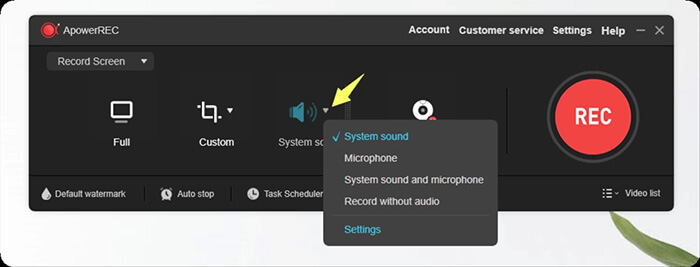
Schritt 2. Klicken Sie auf „Vollständig“, um standardmäßig den gesamten Desktop-Bildschirm aufzuzeichnen. Alternativ können Sie auf den Pfeil nach unten neben „Benutzerdefiniert“ klicken, um das Menü zu erweitern und aus den verfügbaren vordefinierten Bereichen auszuwählen oder einen benutzerdefinierten Bereich festzulegen.
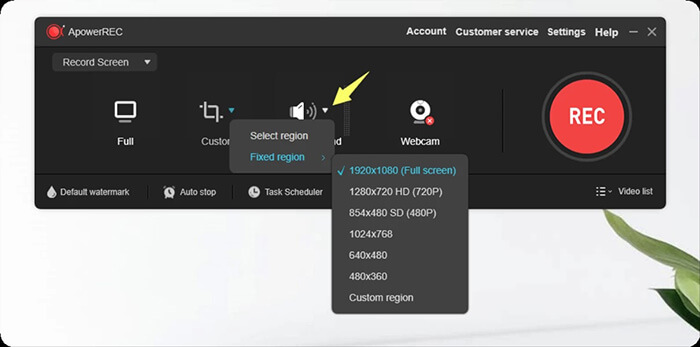
Schritt 3. Im Menü „Systemton“ können Sie auswählen, ob Sie Systemton, Mikrofonton, beides oder gar keinen Ton aufnehmen möchten. Überprüfen Sie unter „Systemton“ in den „Einstellungen“, ob in Ihren PC-Soundeinstellungen die richtige Standard-Systemtonquelle sowie das angeschlossene Mikrofon ausgewählt sind, um Audioprobleme nach der Aufnahme zu vermeiden.
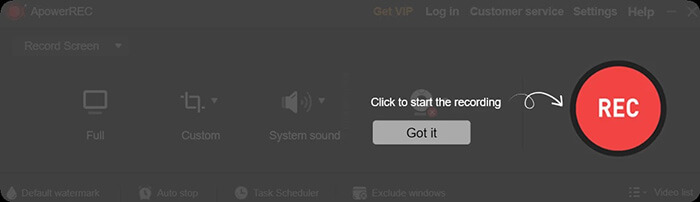
Schritt 4. Sobald alle Einstellungen konfiguriert sind, klicken Sie auf „REC“, um die Aufnahme zu starten.
Neben Apowersoft Screen Recorder ist Coolmuster Screen Recorder ein weiteres empfehlenswertes Bildschirmaufzeichnungsprogramm. Es wurde für Nutzer entwickelt, die eine einfache und stabile Möglichkeit suchen, Bildschirmaktivitäten auf Windows PCs aufzuzeichnen. Ob Online-Meetings, Gameplay, Streaming-Videos, Präsentationen oder Tutorial-Videos – es bietet ein reibungsloses Aufnahmeerlebnis mit benutzerfreundlicher Bedienung.
Es unterstützt sowohl Vollbild- als auch benutzerdefinierte Bereichsaufnahmen und ermöglicht die Auswahl zwischen System-, Mikrofon- oder keiner Aufnahme. Ein wesentlicher Vorteil ist die Möglichkeit, HD-Aufnahmen ohne komplizierte Einstellungen zu exportieren. Selbst Anfänger können mit wenigen Klicks mit der Aufnahme beginnen. Die übersichtliche und ressourcenschonende Benutzeroberfläche macht es zudem ideal für den täglichen Gebrauch, Online-Lernen und die Erstellung von Inhalten.
Hauptmerkmale von Coolmuster Screen Recorder:
So zeichnen Sie Ihren Bildschirm auf Ihrem Windows Computer auf :
01 Starten Sie die Software und wählen Sie entweder den Modus „Vollbild“ oder „Benutzerdefiniert“, um den Aufnahmebereich festzulegen.

02 Konfigurieren Sie Ihre Audioeinstellungen, indem Sie „Systemton“, „Mikrofon“ oder keines von beiden aktivieren.

03 Klicken Sie auf die orangefarbene Taste „REC“ und wählen Sie „Aufnahme starten“. Die Aufnahme beginnt nach einem kurzen Countdown.

04 Klicken Sie nach Abschluss der Aufnahme auf „Aufnahme beenden“. Ihr Video wird automatisch lokal als MP4-Datei gespeichert und kann über die Option „Kopieren“ schnell geteilt werden.

Video-Tutorial:
Frage 1: Ist der Download und die Verwendung von Apowersoft Screen Recorder sicher?
Ja, Apowersoft Screen Recorder ist absolut sicher und legal, wenn es von der offiziellen Website heruntergeladen wird. Es enthält keine Viren, Malware oder versteckte Tracking-Software und entspricht den Datenschutzstandards für Bildschirmaufnahmen. Vermeiden Sie Downloadseiten von Drittanbietern, um modifizierte und unsichere Versionen zu verhindern.
Frage 2: Worin besteht der Unterschied zwischen Apowersoft Free Online Screen Recorder und der Desktop-Version?
Online-Bildschirmrekorder benötigen eine stabile Internetverbindung, während die Desktop-Version die Offline-Aufnahme von Bildschirmvideo und -audio ermöglicht. Für Aufgaben wie die Aufnahme von Gameplay oder Live-Streaming-Videos empfiehlt sich die Vollversion von Apowersoft Screen Recorder oder eine andere professionelle Offline-Aufnahmesoftware für ein reibungsloseres Erlebnis.
Frage 3: Fügt Apowersoft Screen Recorder ein Wasserzeichen hinzu?
Ja, die kostenlose Version enthält üblicherweise ein Wasserzeichen. In der kostenpflichtigen Version wird es entfernt.
Dieser Test von Apowersoft Screen Recorder zeigt, dass Apowersoft Screen Recorder eine gute Wahl für Einsteiger ist, die ein einfaches und benutzerfreundliches Aufnahmeprogramm benötigen. Wer jedoch eine weitere zuverlässige Option mit flüssigen HD-Aufnahmen und intuitiver Bedienung sucht, sollte auch Coolmuster Screen Recorder ausprobieren. Es eignet sich hervorragend für die Aufnahme von Online-Meetings, Gameplay, Tutorials und Streaming-Videos und erfordert keine komplizierte Einrichtung.
Verwandte Artikel:
Der ultimative Leitfaden für Bildschirmrekorder unter Windows : Die 8 besten Tools im Überblick!
Die 8 besten Alternativen zu OBS Screen Recorder für einfache Aufnahmen
10 fantastische Optionen für die MP4-Bildschirmaufnahme: MP4-Videos ganz einfach aufnehmen
Die besten Bildschirmrekorder für Mac : Top 10 Bildschirmaufnahmeprogramme für macOS

 Video- & Audio-Tipps
Apowersoft Screen Recorder Testbericht 2026: Funktionen, Preise, Vor- und Nachteile
Video- & Audio-Tipps
Apowersoft Screen Recorder Testbericht 2026: Funktionen, Preise, Vor- und Nachteile






 Kostenloser Download für PC
