Kurz gesagt: Du möchtest wissen, wie du TikTok-Videos schnell und einfach zuschneidest? Dieser Leitfaden zeigt dir 5 effektive Methoden. Egal, ob du Videos auf dem Handy, online oder am PC/ Mac zuschneiden möchtest – hier findest du einfache Schritt-für-Schritt-Anleitungen, um unerwünschte Bereiche zu entfernen, den Bildausschnitt zu optimieren und professionell aussehende TikTok-Inhalte zu erstellen.
Für Kreative, die ein schnelleres und leistungsstärkeres Bearbeitungserlebnis wünschen, bietet Video Converter Ultimate präzises Zuschneiden, Stapelverarbeitung, Qualitätsverbesserung und weitere Tools, um die TikTok-Videobearbeitung mühelos zu gestalten.
TikTok-Videos haben üblicherweise ein vertikales Seitenverhältnis von 9:16, doch viele Nutzer laden Videos hoch, die im Querformat mit Smartphones aufgenommen, mit Kameras gefilmt oder von anderen Plattformen heruntergeladen wurden. Dies kann zu Problemen wie unterschiedlichen Seitenverhältnissen, verschobenen Motiven oder übermäßigen schwarzen Balken führen.
Wenn du lernst, wie man TikTok-Videos zuschneidet, kannst du unerwünschte Teile entfernen, die Bildkomposition anpassen und das Hauptmotiv hervorheben, wodurch deine Inhalte professioneller wirken. Im Folgenden stellen wir dir einige einfache und effektive Methoden vor, mit denen du TikTok-Videos schnell zuschneiden kannst.
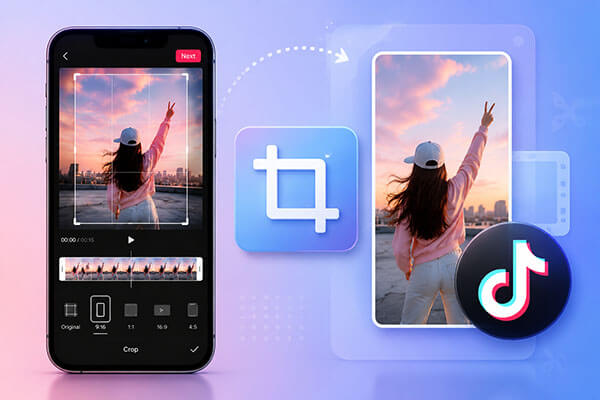
TikTok bietet selbst grundlegende Bearbeitungsfunktionen, mit denen Nutzer ihre Videos vor dem Posten anpassen können. Für einfaches Zuschneiden, wie das Entfernen unerwünschter Ränder oder das Ändern des Video-Layouts, ist der integrierte TikTok-Editor eine praktische Option, die keine zusätzlichen Apps erfordert.
So schneidet man Videos in TikTok zu:
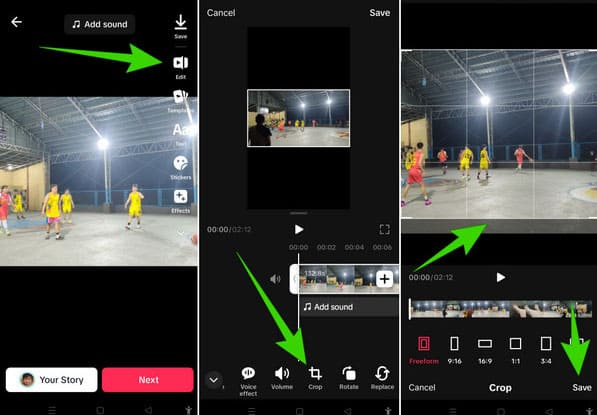
Schritt 1. Öffne TikTok und tippe auf die Schaltfläche „Plus“ (+). Wähle aus, ob du ein vorhandenes Video hochladen oder ein neues aufnehmen möchtest.
Schritt 2. Tippen Sie auf „Hochladen“, wählen Sie das Video aus, das Sie zuschneiden möchten, und tippen Sie dann zweimal auf „Bearbeiten“.
Schritt 3. Suchen Sie das Werkzeug „Zuschneiden“, passen Sie den Zuschneiderahmen an Ihre bevorzugte Größe an und richten Sie ihn nach dem Videolayout aus.
Schritt 4. Tippen Sie auf „Speichern“, um die Änderungen zu übernehmen, und anschließend auf „Weiter“, um Ihr Video zu veröffentlichen.
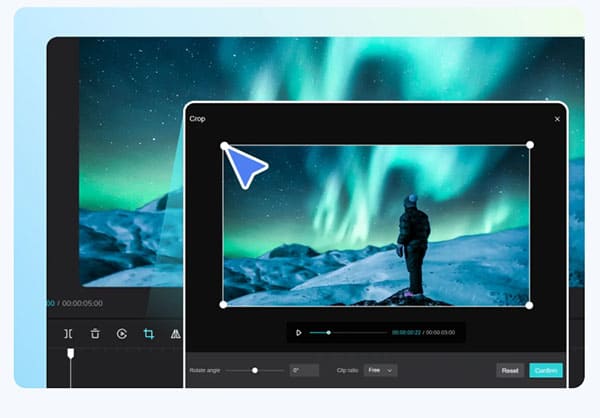
CapCut ist eine der beliebtesten Videobearbeitungs-Apps für TikTok -Nutzer. Speziell für Kurzvideos entwickelt, bietet sie flexible Zuschneidewerkzeuge, voreingestellte Seitenverhältnisse, Effekte, Übergänge und KI-gestützte Bearbeitungsfunktionen. Mit CapCut haben Sie beim Zuschneiden Ihrer TikTok-Videos mehr Kontrolle über Ihr Material. Sie können das für TikTok optimierte Seitenverhältnis 9:16 wählen, den Zuschneidebereich manuell anpassen und Videos in hoher Qualität exportieren.
So schneiden Sie Videos für TikTok mit CapCut zu:
Schritt 1. Öffnen Sie CapCut und klicken Sie auf die Schaltfläche „Hochladen“. Importieren Sie Ihr Video, indem Sie es per Drag & Drop in den Bearbeitungsbereich ziehen oder es von Ihrem Gerät, Google Drive oder Dropbox auswählen.
Schritt 2. Wähle das Video aus, um die Bearbeitungswerkzeuge zu öffnen, und klicke dann auf das Symbol „Zuschneiden“. Passe den Zuschneidebereich manuell an oder wähle das Seitenverhältnis 9:16, um es an das Videoformat von TikTok anzupassen.
Schritt 3. Nach dem Zuschneiden die Ausgabeeinstellungen anpassen, einschließlich Dateiname, Auflösung und Format. Anschließend das Video exportieren oder direkt auf TikTok und anderen Social-Media-Plattformen teilen.
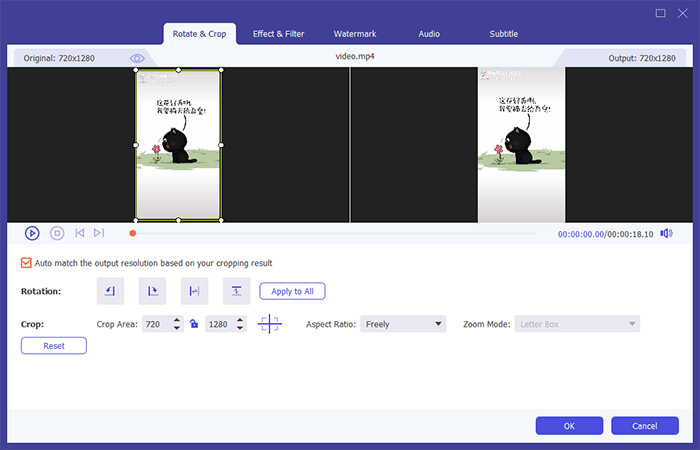
Für Nutzer, die TikTok-Videos am Computer zuschneiden möchten, bietet Video Converter Ultimate eine leistungsstärkere Lösung. Neben der Videokonvertierung enthält die Software Videobearbeitungswerkzeuge, mit denen sich Videos zuschneiden, Seitenverhältnisse ändern, Zoommodi anpassen, die Videoqualität verbessern und Videos in TikTok-kompatiblen Formaten exportieren lassen. Im Vergleich zu mobilen Apps bietet die Desktop-Software ein größeres Vorschaufenster und präzisere Steuerungsmöglichkeiten und ist damit ideal für Kreative, die hochauflösende Videos bearbeiten.
Hauptmerkmale von Video Converter Ultimate:
Hier erfahren Sie, wie Sie mehrere Videos auf TikTok mit Video Converter Ultimate zuschneiden können:
01 Laden Sie Video Converter Ultimate herunter und installieren Sie es. Starten Sie anschließend das Programm. Klicken Sie auf „Dateien hinzufügen“, um das TikTok-Video zu importieren, das Sie zuschneiden möchten.

02 Klicken Sie auf das Symbol „Bearbeiten“ neben dem Video und wählen Sie die Option „Drehen & Zuschneiden“, um das Zuschneidewerkzeug zu öffnen.
03 Wähle das Seitenverhältnis „9:16“ für TikTok-Videos oder wähle „Frei“, um den Zuschneidebereich manuell anzupassen. Klicke nach den Änderungen auf „OK“, um das zugeschnittene Video zu speichern.
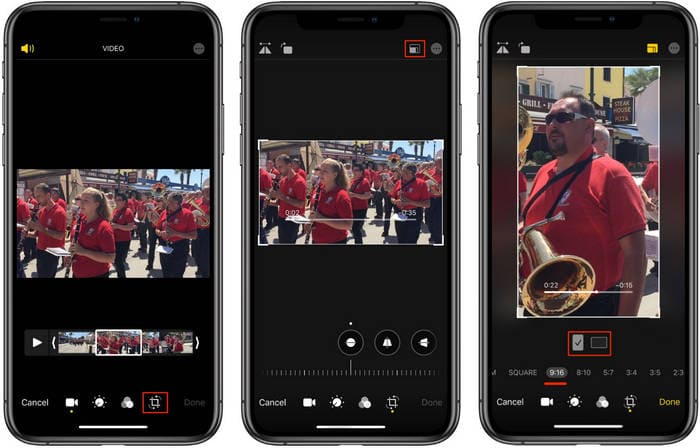
Wenn du keinen TikTok-Video-Croprer installieren möchtest, kannst du die vorinstallierte Fotos-App deines Smartphones verwenden. Sowohl iPhones als auch Android Geräte bieten grundlegende Videobearbeitungsfunktionen, mit denen du Videos zuschneiden, drehen und anpassen kannst. Diese Methode ist ideal für Nutzer, die ihre Videos vor dem Hochladen auf TikTok nur einfach zuschneiden müssen.
Schritt 1. Öffnen Sie die Fotos-App, wählen Sie das Video aus, das Sie zuschneiden möchten, und tippen Sie auf „Bearbeiten“.
Schritt 2. Tippen Sie unten auf das Werkzeug „Zuschneiden“ und wählen Sie dann das Symbol „Seitenverhältnis“ in der oberen rechten Ecke aus.
Schritt 3. Wählen Sie das Seitenverhältnis „9:16“, um es an das vertikale Videoformat von TikTok anzupassen.
Schritt 4. Tippen Sie auf „Fertig“, um die Änderungen zu speichern. Wenn Sie auch die Videolänge kürzen, wählen Sie „Video speichern“ oder „Video als neuen Clip speichern“.
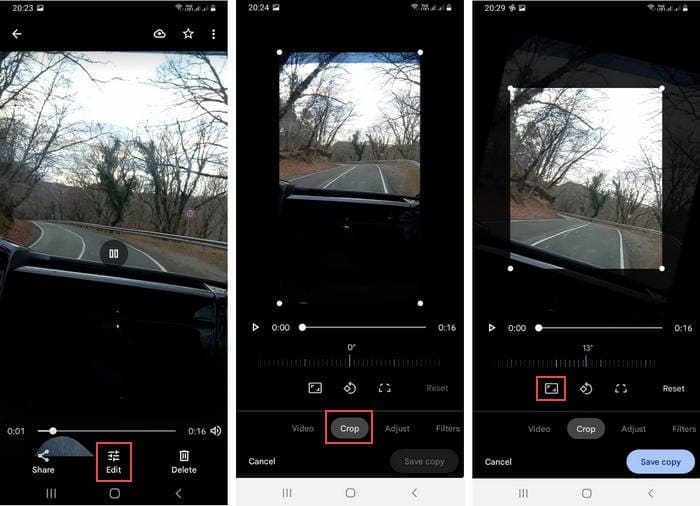
Schritt 1. Öffnen Sie die Galerie- oder Fotos-App auf Ihrem Android Telefon und wählen Sie das Video aus, das Sie für TikTok zuschneiden möchten.
Schritt 2. Tippen Sie auf die Schaltfläche „Bearbeiten“ und wählen Sie aus den Bearbeitungsoptionen das Werkzeug „Zuschneiden“ aus.
Schritt 3. Passen Sie den Zuschneiderahmen an, indem Sie die Ränder oder Ecken ziehen. Wählen Sie das Seitenverhältnis „9:16“, um es an das vertikale Videoformat von TikTok anzupassen.
Schritt 4. Sehen Sie sich das zugeschnittene Video in der Vorschau an und nehmen Sie gegebenenfalls Anpassungen vor. Tippen Sie anschließend auf „Speichern“, um das bearbeitete Video zu exportieren.
Schritt 5. Öffne TikTok, lade das zugeschnittene Video hoch und bearbeite oder poste es wie gewohnt weiter.
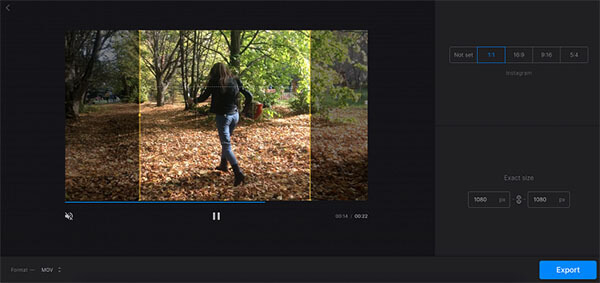
Für Nutzer, die keine Software installieren möchten, ist ein Online-Videoeditor eine weitere praktische Option. Clideo ist eine browserbasierte Videobearbeitungsplattform, mit der Videos direkt online zugeschnitten werden können. Sie unterstützt gängige Videoformate und bietet voreingestellte Seitenverhältnisse für Social-Media-Plattformen wie TikTok. Dadurch eignet sie sich hervorragend zur Videobearbeitung auf verschiedenen Geräten.
Hier erfahren Sie, wie Sie ein TikTok-Video online mit Clideo zuschneiden können:
Schritt 1. Öffnen Sie die Clideo-Website in Ihrem Browser und wählen Sie das Tool „Video zuschneiden“.
Schritt 2. Klicken Sie auf „Datei auswählen“, um das TikTok-Video hochzuladen, das Sie zuschneiden möchten.
Schritt 3. Sobald das Video hochgeladen ist, passen Sie den Bildausschnitt an, indem Sie die Ränder des Videos ziehen. Sie können auch das Seitenverhältnis „9:16“ auswählen, um es an das vertikale Videoformat von TikTok anzupassen.
Schritt 4. Klicken Sie auf die Schaltfläche „Exportieren“, um das Video zu verarbeiten. Laden Sie anschließend das zugeschnittene Video herunter und laden Sie es auf TikTok hoch.
Frage 1: Kann man ein TikTok-Video vor dem Posten zuschneiden?
Ja. Du kannst ein Video vor dem Posten mit den integrierten Bearbeitungswerkzeugen der TikTok-App zuschneiden. Die Webversion von TikTok bietet diese Funktion derzeit jedoch nicht an. Daher musst du das Video vor dem Hochladen mit einem anderen Bearbeitungsprogramm zuschneiden.
Frage 2: Beeinflusst das Zuschneiden eines Videos die Dateigröße?
Ja, das Zuschneiden eines Videos kann die Dateigröße verändern. Durch das Entfernen unerwünschter Bildteile kann die Gesamtdateigröße reduziert werden. Wird das Video jedoch während des Zuschneidevorgangs neu codiert, kann die Dateigröße je nach Ausgabeeinstellungen leicht ansteigen.
Frage 3: Wird das 4:5-Seitenverhältnis von TikTok unterstützt?
Ja, TikTok unterstützt Videos im 4:5-Format. Allerdings fügt TikTok möglicherweise automatisch schwarze Balken hinzu, um das Video an den Vollbildmodus anzupassen. Für ein besseres Seherlebnis und einen professionelleren Look empfiehlt es sich, TikTok-Videos auf das vertikale 9:16-Format zuzuschneiden.
Wer weiß, wie man TikTok-Videos zuschneidet, kann Videos erstellen, die dem vertikalen Format von TikTok entsprechen, die Bildkomposition verbessern und mehr Zuschauer anziehen. Für Nutzer, die häufig Videos bearbeiten oder professionelle Ergebnisse benötigen, ist Video Converter Ultimate die umfassendere Lösung. Mit diesem Programm lassen sich TikTok-Videos nicht nur präzise zuschneiden, sondern auch konvertieren, verbessern, bearbeiten und optimieren. So lassen sich Videos ganz einfach für TikTok und andere Social-Media-Plattformen vorbereiten.
Verwandte Artikel:
Die 5 besten Apps zum Zuschneiden von Videos auf Android – Die besten Tools für die Videobearbeitung
Der ultimative Leitfaden: So entfernen Sie das TikTok-Wasserzeichen in einfachen Schritten
Wie speichere ich TikTok-Videos in meiner Kamerarolle? [5 schnelle und einfache Methoden]
So entfernen Sie das TikTok-Wasserzeichen auf Instagram – 2 einfache Wege




 Kostenloser Download für PC
 Kostenloser Download für Mac


