TikTok hat die Welt im Sturm erobert, und das aus gutem Grund. Mit seinen kurzen, unterhaltsamen Videos und einer Fülle kreativer Inhalte bietet TikTok grenzenlose Unterhaltung. Egal, ob du einen neuen Tanz lernen, einen schnellen Kochtipp bekommen oder dich einfach von lustigen Sketchen unterhalten lassen möchtest – auf TikTok ist für jeden etwas dabei. Eine häufige Herausforderung für TikTok-Nutzer ist jedoch das Speichern von TikTok-Videos in der Kamerarolle. In diesem Artikel stellen wir dir verschiedene Methoden vor, mit denen du TikTok-Videos in deiner Kamerarolle speichern kannst. Schau gleich mal rein!
TikTok bietet eine integrierte Funktion zum direkten Herunterladen von Videos auf dein Gerät. Diese Methode ist einfach und die zuverlässigste Art, TikTok-Videos in deiner Kamerarolle zu speichern. Beachte jedoch, dass nicht alle TikTok-Videos auf diese Weise heruntergeladen werden können, da manche Creator die Download-Funktion für ihre Videos deaktiviert haben.
Wenn Sie Ihre eigenen TikTok-Videos speichern möchten, führt Sie diese Methode Schritt für Schritt durch den Prozess:
Schritt 1. Öffne die TikTok-App und tippe auf die Schaltfläche „Ich“ in der unteren rechten Ecke des Bildschirms.
Schritt 2. Durchsuchen Sie Ihr Profil, um die Videos zu finden, die Sie speichern möchten.
Schritt 3. Wählen Sie das Video aus, das Sie speichern möchten, und tippen Sie anschließend auf die Schaltfläche „Teilen “ (Pfeilsymbol). Wählen Sie im daraufhin angezeigten Menü die Option „Video speichern“ .

Schritt 4. Sobald du diese Schritte abgeschlossen hast, wird dein TikTok-Video in deiner Kamerarolle gespeichert. So kannst du es jederzeit ganz einfach ansehen oder auf anderen Plattformen teilen.
Sie wissen nun, wie Sie Ihre eigenen TikTok-Videos in Ihrer Kamerarolle speichern können, wie oben beschrieben. Gibt es aber auch eine Möglichkeit, TikTok-Videos von anderen Nutzern auf Ihrem Mobilgerät zu speichern? Natürlich. Hier erfahren Sie, wie Sie TikTok-Videos von anderen Nutzern legal und einfach in Ihrer Kamerarolle speichern können:
Schritt 1. Öffne die TikTok-App und suche nach dem TikTok-Video, das du speichern möchtest.
Schritt 2. Sobald Sie das Video gefunden haben, tippen Sie auf die Schaltfläche „Teilen“ , die in der Regel durch ein Pfeilsymbol dargestellt wird.
Schritt 3. Wählen Sie in den angezeigten Freigabeoptionen die Option „Video speichern“ .
Wenn Sie YouTube-Videos in Ihre iPhone-Kamerarolle herunterladen möchten, finden Sie hier eine Schritt-für-Schritt-Anleitung, die Sie nicht verpassen sollten.
[Einfache Anleitung] Wie lade ich YouTube-Videos in die iPhone-Kamerarolle herunter?Falls Sie die oben genannten Schritte befolgt haben und den „Speichern“-Button auf der „Teilen“-Seite nicht finden, keine Sorge: TikTok funktioniert einwandfrei. Der Grund dafür ist, dass einige Videoersteller die Download-Option für ihre Videos deaktivieren, hauptsächlich aus Datenschutzgründen. Daher können manche Videos aufgrund dieser Datenschutzeinstellungen nicht heruntergeladen werden.
Aber keine Sorge! Wenn du wissen möchtest, wie du ein TikTok-Video in deiner Kamerarolle speichern kannst, ohne den „Speichern“-Button zu verwenden, bist du hier genau richtig. In diesem Abschnitt stellen wir dir drei alternative Methoden vor, mit denen du TikTok-Videos in deiner Kamerarolle speichern kannst.
Die Verwendung eines Online-Video-Downloaders ist eine weitere gängige Methode, um TikTok-Videos herunterzuladen und in der Kamerarolle zu speichern, selbst wenn der „Speichern“-Button nicht verfügbar ist. SnapTik ist unter den verfügbaren Optionen eine hervorragende Wahl. Dieser kostenlose Dienst ermöglicht das Herunterladen von TikTok-Videos ohne Wasserzeichen .
Der Vorgang ist ganz einfach: Geben Sie einfach den Videolink in das Suchfeld ein, und Sie können das Video mühelos herunterladen. Im Folgenden beschreiben wir die einzelnen Schritte für Sie:
Schritt 1. Öffne die TikTok-App und suche das Video, das du herunterladen möchtest.
Schritt 2. Klicken Sie auf die Schaltfläche „Teilen“ und wählen Sie die Option „Link kopieren“ .
Schritt 3. Öffnen Sie SnapTik in einem Webbrowser und fügen Sie die URL in das dafür vorgesehene Downloadfeld ein. Klicken Sie anschließend auf das Download- Symbol, um den Vorgang zu starten.
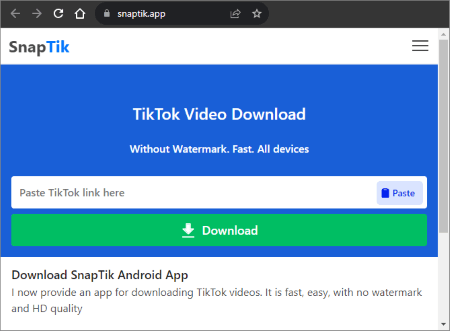
Schritt 4. Erlauben Sie dem Webbrowser, den Link zu analysieren und das Video auf Ihrem Gerät zu speichern.
Eine weitere Möglichkeit, TikTok-Videos in deiner Kamerarolle zu speichern, ist die Bildschirmaufnahmefunktion deines Geräts. Diese Methode ist zwar nicht so einfach wie die anderen, kann aber effektiv sein.
Beachten Sie, dass diese Methode möglicherweise nicht die beste Qualität liefert und alle Bildschirmelemente wie Kommentare oder Emojis mit aufzeichnen kann. Stellen Sie außerdem sicher, dass Sie die erforderlichen Berechtigungen zum Aufzeichnen Ihres Bildschirms haben, da diese je nach Gerät und Standort variieren können. So speichern Sie TikTok-Videos mithilfe des Bildschirmrekorders in Ihrer Kamerarolle:
Schritt 1. Öffne TikTok und suche das Video, das du herunterladen möchtest.
Schritt 2. Wischen Sie nach oben, um das Kontrollzentrum zu öffnen, und tippen Sie auf die Aufnahmetaste . Wenn Sie Audio aufnehmen möchten, aktivieren Sie das Mikrofon.
Schritt 3. Kehre zu TikTok zurück und spiele das Video ab, das du aufnehmen möchtest.
Schritt 4. Ihr iPhone beginnt nun mit der Videoaufnahme. Tippen Sie nach Beendigung der Aufnahme auf die Stopp -Taste.
Schritt 5. Um auf das aufgezeichnete Video zuzugreifen, navigieren Sie zu Ihrer Kamerarolle.

Sie finden die Option „Video speichern“ nicht? Einige TikTok-Videoersteller haben die Download-Funktion möglicherweise deaktiviert, aber es gibt eine weitere clevere Möglichkeit, diese Videos zu sichern. Sie können TikTok-Videos als Live-Foto in Ihrer Kamerarolle speichern und so diese fesselnden Momente jederzeit wiedererleben.
Diese Methode bietet eine einfache Möglichkeit, Videos herunterzuladen, selbst wenn die Schaltfläche „Speichern“ nicht verfügbar ist. So speichern Sie TikTok-Videos als Live-Foto in Ihrer Kamerarolle:
Schritt 1. Öffne die TikTok-App und suche das Video, das du speichern möchtest.
Schritt 2. Tippen Sie anschließend einfach auf die Schaltfläche „Teilen“ und wählen Sie in den Optionen „Live-Foto“ aus.
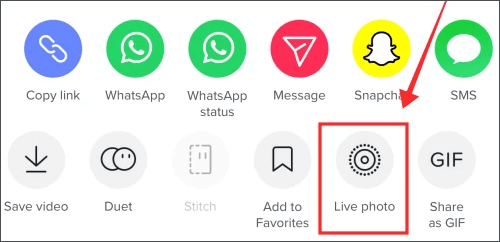
Schritt 3. Als Ergebnis finden Sie das TikTok-Video bequem in Ihrer Kamerarolle gespeichert.
Hinweis: Wenn du die TikTok-Region ändern möchtest, bist du hier genau richtig. Klicke hier, um zu erfahren, wie es ganz einfach geht.
Bisher ging es darum, ein TikTok-Video nach der Veröffentlichung in der Kamerarolle zu speichern. Es gibt jedoch Situationen, in denen man seine TikTok-Videos lieber als Entwürfe speichern möchte. In solchen Fällen stellt sich die Frage: Wie speichert man einen TikTok-Entwurf in der Kamerarolle? So geht's:
Schritt 1. Öffne die TikTok-App und tippe auf das Plus -Symbol, um mit der Videoerstellung zu beginnen. Sobald du mit der Bearbeitung fertig bist, tippe auf „ Weiter “.
Schritt 2. Suchen Sie im nächsten Schritt die Datenschutzoption „Wer kann dieses Video sehen?“ und wählen Sie „ Nur ich“ . Veröffentlichen Sie Ihr Video als privaten Entwurf.
Schritt 3. Sobald das Video als Entwurf in Ihrem Profil gespeichert ist, tippen Sie auf das Teilen -Symbol. Anschließend können Sie es in Ihren Aufnahmen speichern, indem Sie auf die Schaltfläche „Video speichern“ tippen.
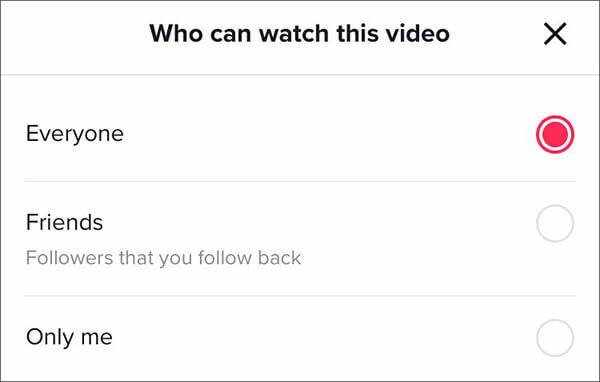
Nachdem Sie diese Schritte befolgt haben, wissen Sie nun, wie Sie einen TikTok-Entwurf in Ihrer Kamerarolle speichern. Wenn Sie Ihr TikTok-Video nicht öffentlich teilen, sondern für später aufbewahren möchten, probieren Sie diese Methode einfach aus.
TikTok-Videos in deiner Kamerarolle zu speichern, ist eine praktische Möglichkeit, schöne Momente festzuhalten, Inhalte zu teilen oder eigene TikTok-Compilations zu erstellen. Mit den in diesem Artikel beschriebenen Methoden verfügst du über das nötige Wissen und die Werkzeuge, um TikTok-Videos zu speichern – egal ob von dir selbst oder von anderen. Wähle die Methode, die am besten zu deinen Bedürfnissen passt. Alle Methoden sind benutzerfreundlich und sofort wirksam.
Verwandte Artikel:
[2026] Wie kann man gelöschte TikTok-Videos auf dem iPhone/ Android Gerät/PC wiederherstellen?
So fügst du deinen eigenen Sound zu TikTok hinzu [Ein Muss im Jahr 2026]
Der ultimative Leitfaden: So entfernen Sie das TikTok-Wasserzeichen in einfachen Schritten

 Video- & Audio-Tipps
Wie speichere ich TikTok-Videos in meiner Kamerarolle? [5 schnelle und einfache Methoden]
Video- & Audio-Tipps
Wie speichere ich TikTok-Videos in meiner Kamerarolle? [5 schnelle und einfache Methoden]





