...

Wird Ihr iPhone/iPad im App Store ständig nach Ihrem Passwort gefragt? Versuchen Sie diese Lösungen.

...

TL;DR:

Um das Problem zu beheben, dass der App Store ständig nach dem Passwort fragt, überprüfen Sie Ihre Apple-ID, die Kaufeinstellungen und beheben Sie App- oder iOS Probleme.

  • Ursachenermittlung: Prüfen Sie, ob während App-Downloads, Updates, Käufen oder der Anmeldung mit der Apple-ID Passwortabfragen erscheinen.
  • Versuchen Sie schnelle Lösungen: Starten Sie Ihr iPhone neu, aktualisieren Sie betroffene Apps, melden Sie sich von Ihrer Apple-ID ab und wieder an und überprüfen Sie „Medien & Käufe“ > „Passworteinstellungen“.
  • Weitere Fehlerbehebung: Aktualisieren Sie iOS , setzen Sie gegebenenfalls Ihr Apple-ID-Passwort zurück, installieren Sie problematische Apps neu oder wählen Sie „Alle Einstellungen zurücksetzen“.
  • Erweiterte Lösungsansätze: Bei unterstützten Fällen der Apple-ID-Entfernung sollten Sie iOS Unlock in Betracht ziehen oder Ihr iPhone als letzten Ausweg auf die Werkseinstellungen zurücksetzen.

Fragt Ihr App Store ständig nach Ihrem Passwort, obwohl Sie Ihre Apple-ID-Anmeldedaten korrekt eingegeben haben? Diese wiederholte Aufforderung kann App-Downloads, Updates und sogar das normale Surfen unterbrechen. Besonders ärgerlich ist, dass die Ursache nicht immer ein falsches Passwort ist. Veraltete Apps, Probleme mit der Kontoverifizierung oder Kaufeinstellungen können ebenfalls eine Rolle spielen. Anstatt Ihr Passwort immer wieder einzugeben, sollten Sie herausfinden, was die Aufforderung auslöst. Hier finden Sie elf praktische Lösungen, um das Problem „App Store fragt ständig nach dem Passwort“ zu beheben und wieder normale Downloads zu ermöglichen.
Der App Store fragt ständig nach dem Passwort


Teil 1: Warum fragt der App Store ständig nach meinem Passwort?

Wenn der App Store auf einem iPhone oder iPad ständig nach Ihrem Passwort fragt, liegt das nicht immer an einem falschen Passwort. Manchmal handelt es sich lediglich um eine zusätzliche Sicherheitsprüfung. In anderen Fällen können Kontoprobleme, Zahlungsüberprüfungen oder App-Fehler wiederholte Anmeldeanfragen auslösen. Hier einige mögliche Gründe:

  • Für Ihren Apple-Account sind zusätzliche Verifizierungsmaßnahmen zur Bestätigung Ihrer Identität erforderlich.
  • Ihre Zahlungsmethode ist abgelaufen, wurde abgelehnt oder Ihre Rechnungsinformationen müssen aktualisiert werden.
  • Ihre Apple-Account-Einstellungen oder Ihr Anmeldestatus sind nicht mehr korrekt.
  • Ein iOS Update oder ein Softwarefehler beeinträchtigt die App-Store-Authentifizierung.
  • Ein App-Update oder -Download ist fehlgeschlagen , weshalb der App Store die Überprüfung erneut anfordert.
  • Die App wurde ursprünglich mit einem anderen Apple-Account heruntergeladen, daher benötigen Sie die Zugangsdaten dieses Accounts, um sie zu aktualisieren.
  • Änderungen an Ihrem Netzwerk, Router oder Ihrer IP-Adresse beeinträchtigen die Kontoverifizierung von Apple.
  • Sie haben sich mit mehreren Apple-Accounts im App Store und anderen Apple-Diensten angemeldet, was zu Verwirrung bezüglich der Accounts führt.

Teil 2: Wie kann man verhindern, dass Apple beim Herunterladen von Apps nach einem Passwort fragt?

Lösung 1: Starten Sie Ihr iPhone neu.

Ein vorübergehender iOS Fehler kann die Apple-ID-Verifizierung oder App-Store-Downloads beeinträchtigen. Ein Neustart Ihres iPhones ist eine schnelle Möglichkeit, das System zu aktualisieren und kleinere Softwareprobleme zu beheben. Ihre Fotos, Apps und andere persönliche Daten bleiben dabei erhalten. Befolgen Sie die Schritte für Ihr iPhone-Modell:

Für iPhone X, 11, 12, 13, 14, 15, 16, 17, 18 und spätere Modelle:

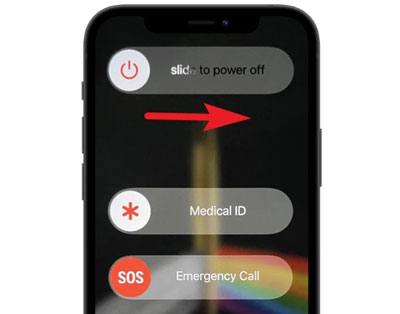
  1. Halten Sie die Seitentaste und eine der Lautstärketasten gleichzeitig gedrückt, bis der Schieberegler zum Ausschalten erscheint.
  2. Ziehen Sie den Schieberegler, um Ihr iPhone auszuschalten.
  3. Warten Sie etwa 30 Sekunden, bis sich Ihr Gerät vollständig heruntergefahren hat.
  4. Halten Sie die Seitentaste gedrückt, bis das Apple-Logo erscheint.

Für iPhone 6, 7, 8, SE (2. und 3. Generation):

  1. Halten Sie die Seitentaste gedrückt, bis der Schieberegler zum Ausschalten erscheint.
  2. Ziehen Sie den Schieberegler, um Ihr iPhone auszuschalten.
  3. Warten Sie etwa 30 Sekunden.
  4. Halten Sie die Seitentaste gedrückt, bis das Apple-Logo erscheint.

Für iPhone SE (1. Generation), iPhone 5 und ältere Modelle:
  1. Halten Sie die obere Taste gedrückt, bis der Schieberegler zum Ausschalten erscheint.
  2. Ziehen Sie den Schieberegler, um Ihr iPhone auszuschalten.
  3. Warten Sie etwa 30 Sekunden.
  4. Halten Sie die obere Taste gedrückt, bis das Apple-Logo erscheint.

Starten Sie Ihr iPhone neu, falls der App Store ständig nach dem Passcode fragt.

Lösung 2: Aktualisieren Sie die Apps, die ständig ein Passwort anfordern.

Wenn der App Store beim Aktualisieren bestimmter Apps wiederholt nach Ihrem Apple-ID-Passwort fragt, könnte eine veraltete App-Version die Ursache sein. Prüfen Sie, ob Updates verfügbar sind, und installieren Sie diese, um zu sehen, ob das Problem dadurch behoben wird.
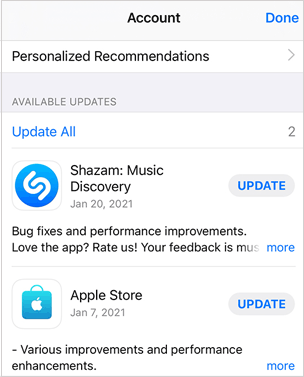
  1. Öffne den „App Store“ auf deinem iPhone.
  2. Tippe auf dein Profilbild in der oberen rechten Ecke.
  3. Scrollen Sie nach unten, um die verfügbaren App-Updates anzuzeigen.
  4. Tippen Sie neben der betroffenen App auf „Aktualisieren“ oder wählen Sie „Alle aktualisieren“, um alle verfügbaren Updates zu installieren. ( Falsche Apple-ID beim Aktualisieren von Apps ?)
  5. Sobald die Aktualisierungen abgeschlossen sind, versuchen Sie erneut, eine App herunterzuladen oder zu aktualisieren.

Aktualisieren Sie alle Apps, um das Problem zu beheben, dass der iPhone App Store nach einem Passwort fragt.

Lösung 3: Melden Sie sich von Ihrer Apple-ID ab und wieder an.

Manchmal fragt der App Store immer wieder nach Ihrem Passwort, weil Ihre Apple-ID-Anmeldung nicht richtig funktioniert. Durch Ab- und erneutes Anmelden kann Ihre Kontoverbindung aktualisiert und das Problem möglicherweise behoben werden. So geht's:
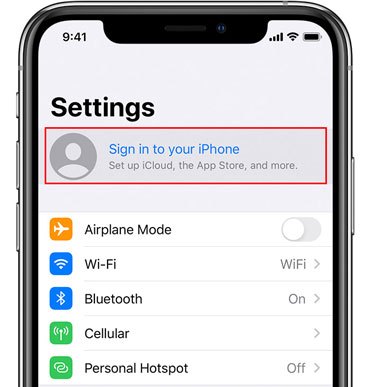
  1. Öffne die „Einstellungen“ und tippe oben auf deinen Namen.
  2. Scrollen Sie nach unten und tippen Sie auf „Abmelden“.
  3. Geben Sie gegebenenfalls Ihr Apple-ID-Passwort ein und folgen Sie den Anweisungen auf dem Bildschirm.
  4. Nach dem Abmelden kehren Sie zu „Einstellungen“ zurück und tippen Sie auf „Auf Ihrem iPhone anmelden“.
  5. Geben Sie Ihre Apple-ID und Ihr Passwort ein, um sich erneut anzumelden.
  6. Öffnen Sie den App Store und prüfen Sie, ob die Passwortabfrage verschwunden ist.

Melden Sie sich erneut mit Ihrer Apple-ID an, um das Problem mit der Passwortabfrage im App Store zu beheben.

Lösung 4: Passen Sie die iTunes- und App-Store-Einstellungen an

Ihr App Store fordert möglicherweise aufgrund Ihrer Kaufeinstellungen immer wieder ein Passwort an. Wenn Sie beispielsweise festgelegt haben, dass für Käufe und In-App-Käufe immer ein Passwort erforderlich ist, müssen Sie Ihre Identität jedes Mal bestätigen. Sie können diese Einstellungen anpassen, um die häufige Passworteingabe zu vermeiden.

  1. Öffne die „Einstellungen“ und tippe auf deinen Namen.
  2. Wählen Sie „Medien & Käufe“ > „Passworteinstellungen“.
  3. Unter „Käufe und In-App-Käufe“ wählen Sie, falls verfügbar, „Nach 15 Minuten erforderlich“ anstelle von „Immer erforderlich“.
  4. Unter „Kostenlose Downloads“ können Sie die Option „Passwort erforderlich“ deaktivieren, wenn Sie Ihr Passwort für kostenlose Apps nicht eingeben möchten.
  5. Geben Sie Ihr Apple-ID-Passwort ein, falls Sie dazu aufgefordert werden, um die Änderungen zu bestätigen.

Nachdem Sie diese Einstellungen geändert haben, kehren Sie zum App Store zurück und versuchen Sie erneut, eine App herunterzuladen. ( App Store funktioniert nicht ?)
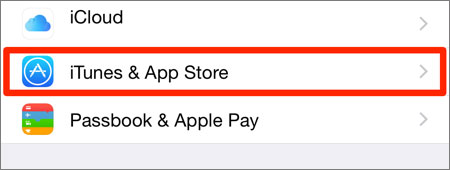
App-Store-Passwort auf dem iPhone festlegen

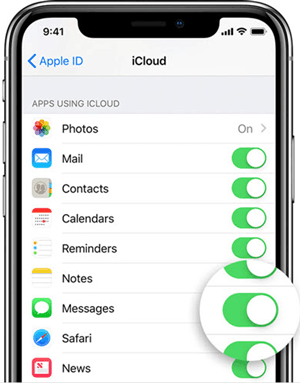
Lösung 5: iMessage und FaceTime aus- und wieder einschalten

Ihre Apple-ID wird auch von iMessage und FaceTime verwendet. Falls diese Dienste Probleme bei der Verifizierung Ihres Kontos haben, kann es helfen, sie kurzzeitig zu deaktivieren und wieder zu aktivieren. Versuchen Sie Folgendes:

FaceTime aktualisieren:

  1. Öffnen Sie die „Einstellungen“ und tippen Sie auf „FaceTime“.
  2. Schalten Sie den Schalter neben „FaceTime“ aus.
  3. Warten Sie ein paar Sekunden und schalten Sie es dann wieder ein.
  4. Geben Sie bei Aufforderung Ihre Apple-ID-Zugangsdaten ein.

Stellen Sie FaceTime auf Ihrem iPhone so ein, dass der App Store nicht mehr nach einem Passcode fragt.

So aktualisieren Sie iMessage:

  1. Gehen Sie zu „Einstellungen“ > „Nachrichten“.
  2. Schalte "iMessage" aus.
  3. Warten Sie einige Sekunden, bevor Sie es wieder einschalten.
  4. Geben Sie Ihre Apple-ID-Zugangsdaten ein, falls Sie dazu aufgefordert werden.

iMessage auf dem iPhone deaktivieren und aktivieren, wenn der App Store immer nach einem Passcode fragt

Lösung 6: iOS auf die neueste Version aktualisieren

Eine veraltete iOS Version kann Fehler enthalten, die App-Store-Downloads oder die Apple-ID-Verifizierung beeinträchtigen. Durch ein Update Ihres iPhones lassen sich diese Probleme beheben und die Systemstabilität verbessern. Stellen Sie vor dem Update sicher, dass Ihr Gerät über ausreichend Akkuleistung und eine stabile WLAN-Verbindung verfügt.
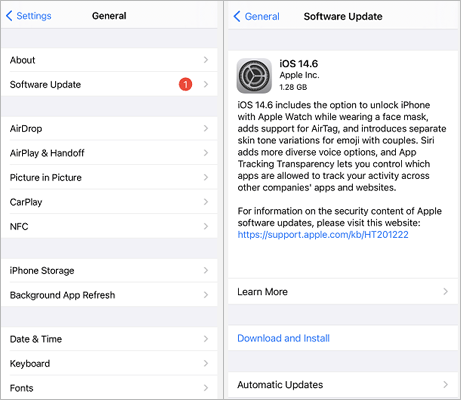
  1. Öffnen Sie die „Einstellungen“ und gehen Sie zu „Allgemein“ > „Softwareupdate“.
  2. Warten Sie, bis Ihr iPhone nach verfügbaren Updates sucht.
  3. Falls ein Update verfügbar ist, tippen Sie auf „Jetzt aktualisieren“ oder „Herunterladen und installieren“.
  4. Folgen Sie den Anweisungen auf dem Bildschirm, um das Update abzuschließen. ( iPhone-Update hängt ?)
  5. Sobald Ihr iPhone neu gestartet ist, öffnen Sie den App Store und prüfen Sie, ob Sie weiterhin nach Ihrem Passwort gefragt werden.

Aktualisieren Sie auf die neueste iOS-Version, da der iPhone App Store ständig nach einem Passcode fragt.

Lösung 7: Setzen Sie Ihr Apple-ID-Passwort zurück

Wenn Ihr Apple-ID-Passwort veraltet, falsch oder nicht mehr akzeptiert wird, kann eine Änderung helfen, wiederholte Anmeldeaufforderungen im App Store zu beheben. Sie können es direkt auf Ihrem iPhone, iPad oder Mac zurücksetzen. Falls Sie keinen Zugriff auf ein vertrauenswürdiges Apple-Gerät haben, können Sie auch einen Webbrowser verwenden.

Auf einem iPhone/iPad:
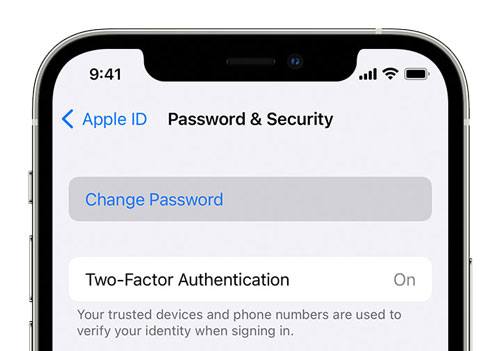
  1. Öffne die „Einstellungen“ und tippe auf deinen Namen.
  2. Wählen Sie „Anmeldung & Sicherheit“ > „Passwort ändern“.
  3. Geben Sie bei Aufforderung Ihren Gerätepasscode ein.
  4. Folgen Sie den Anweisungen auf dem Bildschirm, um ein neues Passwort zu erstellen und zu bestätigen.

Ändern Sie Ihr Passwort auf dem iPhone, um das Problem mit den ständigen Passwortabfragen im App Store zu beheben.

Auf einem Windows PC:

  1. Öffnen Sie einen Browser und besuchen Sie https://iforgot.apple.com/ .
  2. Geben Sie Ihre Apple-Account-E-Mail-Adresse oder Telefonnummer ein.
  3. Folgen Sie den Anweisungen auf dem Bildschirm, um Ihre Identität zu bestätigen.
  4. Schließen Sie den Vorgang zum Zurücksetzen des Passworts ab.

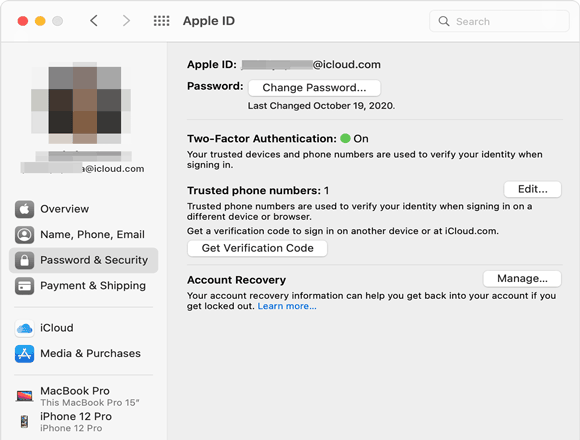
Auf einem Mac :

  1. Klicken Sie auf das Apple-Menü und wählen Sie „Systemeinstellungen“.
  2. Klicken Sie auf Ihren Namen und wählen Sie „Anmeldung & Sicherheit“.
  3. Klicken Sie auf „Passwort ändern“.
  4. Geben Sie das Passwort ein, mit dem Sie Ihren Mac entsperren.
  5. Folgen Sie den Anweisungen, um ein neues Apple-Account-Passwort festzulegen.

Ändern Sie Ihr Apple-ID-Passwort auf dem Mac, wenn der App Store ständig nach dem Passwort fragt.

Nachdem Sie Ihr Passwort geändert haben, melden Sie sich mit Ihren neuen Zugangsdaten erneut im App Store an. Möglicherweise müssen Sie auch das gespeicherte Passwort auf anderen Apple-Geräten aktualisieren.

Lösung 8: Installieren Sie die problematischen Apps neu.

Wenn der App Store beim Aktualisieren einer App immer wieder nach Ihrem Passwort fragt, liegt das Problem möglicherweise an der App selbst. Versuchen Sie in diesem Fall, sie zu löschen und erneut herunterzuladen. Sichern Sie vorher unbedingt alle wichtigen App-Daten, da beim Löschen einer App deren lokal gespeicherte Dateien gelöscht werden können.

  1. Suchen Sie die problematische App auf dem Startbildschirm Ihres iPhones.
  2. Halten Sie das Symbol gedrückt und tippen Sie dann auf „App entfernen“ > „App löschen“.
  3. Öffne den „App Store“ und suche nach der App.
  4. Tippe auf die Download-Schaltfläche, um es neu zu installieren.
  5. Öffnen Sie die App und prüfen Sie, ob die Passwortabfrage erneut erscheint.

Lösung 9: Setzen Sie alle Einstellungen auf Ihrem iPhone zurück.

Wenn der App Store nach den vorherigen Lösungsansätzen weiterhin nach Ihrem Passwort fragt, liegt das Problem möglicherweise an fehlerhaften Systemeinstellungen. Durch das Zurücksetzen aller Einstellungen können Sie die Standardkonfiguration wiederherstellen, ohne Ihre Fotos, Apps oder andere persönliche Daten zu löschen .
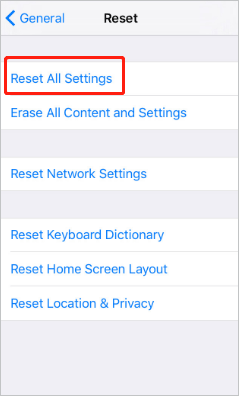
  1. Öffnen Sie die „Einstellungen“ und gehen Sie zu „Allgemein“.
  2. Scrollen Sie nach unten und tippen Sie auf „iPhone übertragen oder zurücksetzen“.
  3. Wählen Sie „Zurücksetzen“ > „Alle Einstellungen zurücksetzen“.
  4. Geben Sie Ihren iPhone-Passcode ein, falls Sie dazu aufgefordert werden.
  5. Tippen Sie zur Bestätigung erneut auf „Alle Einstellungen zurücksetzen“.
  6. Warten Sie, bis Ihr iPhone neu gestartet ist, öffnen Sie dann den App Store und prüfen Sie, ob das Problem behoben ist.

Setzen Sie alle Einstellungen auf Ihrem iPhone zurück, um das Problem mit dem App Store zu beheben, falls dieser ständig nach einem Passcode fragt.

Lösung 10: Entsperren Sie Ihre Apple-ID mit iOS Unlocker

Wenn Sie die oben genannten Methoden ausprobiert haben, aber immer noch nicht auf Ihre Apple-ID zugreifen oder sich von Ihrem Konto abmelden können, könnte ein spezielles Entsperrtool hilfreich sein. iOS Unlocker ist ein Desktop-Programm, das in unterstützten Fällen eine bestehende Apple-ID von einem iPhone oder iPad entfernen kann, ohne dass das Kontopasswort benötigt wird. Es kann auch andere iOS Sperrprobleme beheben und ist daher eine nützliche Option, wenn herkömmliche Methoden zur Kontowiederherstellung nicht funktionieren.

Hauptmerkmale von iOS Unlocker:

  • Eine bestehende Apple-ID von einem iPhone oder iPad entfernen, ohne das Passwort einzugeben.
  • Entsperren Sie iPhone-Bildschirmsperren , einschließlich 4-stelliger, 6-stelliger und benutzerdefinierter alphanumerischer Codes.
  • Bildschirmsperren, die Face ID und Touch ID betreffen, entfernen.
  • Vergessene Bildschirmzeit-Passcodes auf unterstützten iOS Geräten umgehen.
  • MDM-Profile entfernen und bestimmte Geräteverwaltungsbeschränkungen umgehen.
  • Unterstützung für das Entsperren von iPhone, iPad und iPod touch mit verfügbaren Windows und Mac Versionen.

Um Ihre Apple-ID mit iOS Unlocker zu entfernen, befolgen Sie diese Schritte:

01 Laden Sie iPhone Unlocker herunter und installieren Sie es auf Ihrem Computer. Starten Sie das Programm und wählen Sie in der Hauptoberfläche „Apple-ID entsperren“.
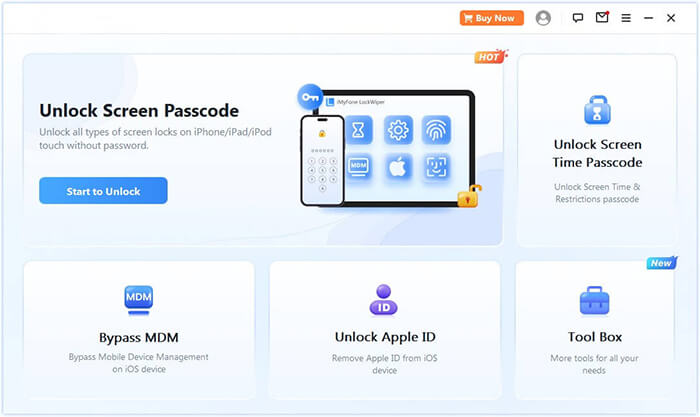
Apple-ID-Entsperrmodus auswählen

02 Verbinden Sie Ihr iPhone mithilfe eines USB-Kabels mit dem Computer. Die Software erkennt Ihr Gerät automatisch. Sobald es erkannt wurde, klicken Sie auf „Start“, um fortzufahren.
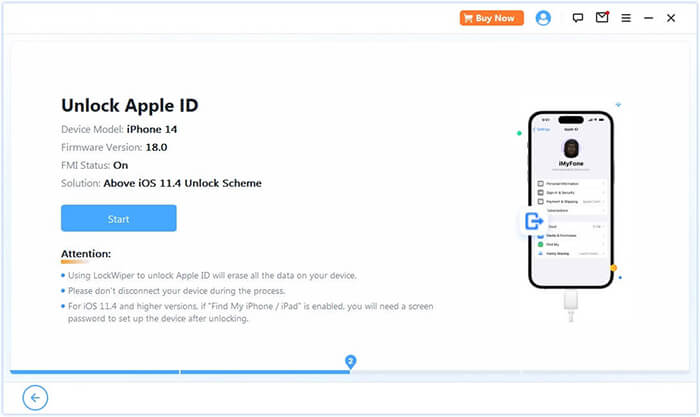
Apple-ID entfernen

03 Wenn „Mein iPhone suchen“ deaktiviert ist, wird die Apple-ID automatisch entfernt. Ist die Funktion aktiviert, deaktivieren Sie sie auf Ihrem Gerät unter „Einstellungen“ > „Allgemein“ > „iPhone übertragen oder zurücksetzen“ > „Zurücksetzen“ > „Alle Einstellungen zurücksetzen“. Wenn die Zwei-Faktor-Authentifizierung aktiviert ist, überprüfen Sie Ihre Geräteinformationen und klicken Sie auf „Weiter“. Geben Sie im Bestätigungsfenster „000000“ ein und klicken Sie auf „Entsperren“.
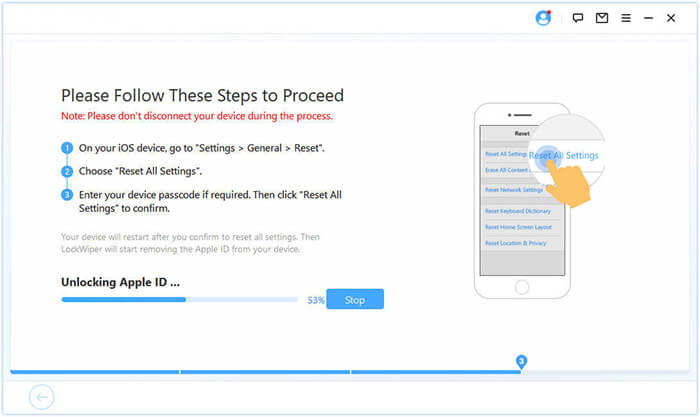
Entsperren der Apple-ID

04 Warten Sie, bis der Entfernungsvorgang abgeschlossen ist. Lassen Sie Ihr iPhone angeschlossen, bis die Software bestätigt, dass die Apple-ID entfernt wurde.
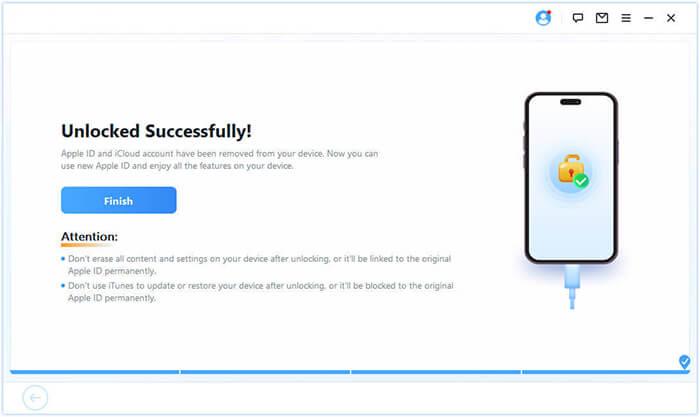
Entsperren erfolgreich

Lösung 11: iPhone auf Werkseinstellungen zurücksetzen

Wenn keine der bisherigen Lösungen funktioniert, kann das Zurücksetzen auf Werkseinstellungen hartnäckige iOS Probleme beheben, die zu wiederholten Passwortabfragen im App Store führen. Beachten Sie jedoch, dass dabei alle Daten und Einstellungen auf Ihrem iPhone gelöscht werden. Sichern Sie daher Ihre wichtigen Dateien, bevor Sie fortfahren.
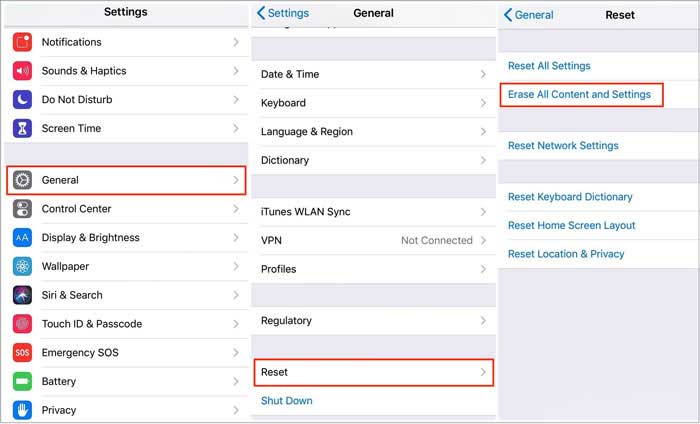
  1. Öffnen Sie die „Einstellungen“ und gehen Sie zu „Allgemein“.
  2. Tippen Sie auf „iPhone übertragen oder zurücksetzen“.
  3. Wählen Sie „Alle Inhalte und Einstellungen löschen“.
  4. Prüfen Sie die angezeigten Informationen und tippen Sie auf „Weiter“.
  5. Geben Sie bei Aufforderung Ihren iPhone-Passcode und Ihr Apple-Account-Passwort ein.
  6. Folgen Sie den Anweisungen auf dem Bildschirm, um den Reset abzuschließen. ( iPhone hängt beim Zurücksetzen auf Werkseinstellungen fest ?)

iPhone auf Werkseinstellungen zurücksetzen, um das Problem „Kann mich nicht von meiner Apple-ID abmelden“ zu beheben.

Sobald Ihr iPhone neu gestartet ist, richten Sie es erneut ein und melden Sie sich mit Ihrem Apple-Account an. Öffnen Sie anschließend den App Store, um zu prüfen, ob das Passwortproblem behoben wurde.

Bonus: Wie kann man ein Passwort für iTunes- oder App-Store-Käufe festlegen?

Wenn Sie Ihr Apple-Gerät mit Familienmitgliedern teilen oder versehentliche Käufe verhindern möchten, bietet die Passwortabfrage zusätzlichen Schutz. Je nach den verfügbaren Einstellungen können Sie festlegen, dass Sie Ihr Passwort bei jedem Kauf eingeben müssen oder dass es erst nach 15 Minuten wieder abgefragt wird.

Auf einem iPhone oder iPad:
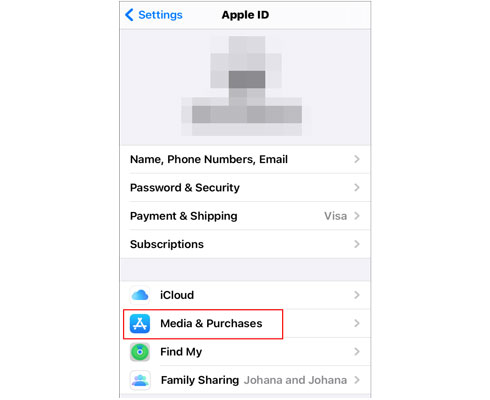
  1. Öffne die „Einstellungen“ und tippe auf deinen Namen.
  2. Wählen Sie „Medien & Käufe“ > „Passworteinstellungen“.
  3. Unter „Käufe und In-App-Käufe“ wählen Sie „Immer erforderlich“ oder „Nach 15 Minuten erforderlich“.
  4. Aktivieren Sie, falls verfügbar, unter „Kostenlose Downloads“ die Option „Passwort erforderlich“, um auch für kostenlose Apps eine Authentifizierung zu erzwingen.

Für iTunes oder den App Store auf dem iPhone ist ein Passwort erforderlich.

Auf einem Mac :

  1. Klicken Sie auf das Apple-Menü und öffnen Sie „Systemeinstellungen“.
  2. Wählen Sie Ihren Namen aus und klicken Sie auf „Medien & Käufe“.
  3. Hier finden Sie die Passworteinstellungen für Käufe und kostenlose Downloads.
  4. Wählen Sie die Authentifizierungsoption, die Sie bevorzugen.

Legen Sie ein Passwort für iTunes und den App Store auf Ihrem Mac fest.

Auf einem Windows PC:

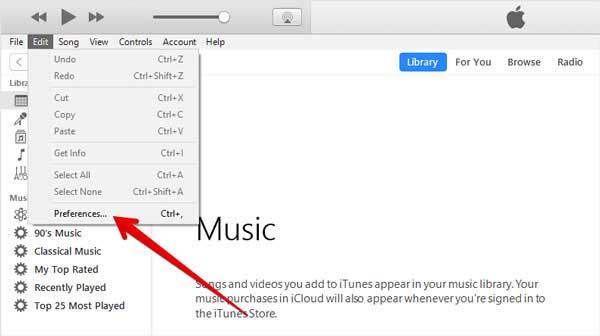
  1. Öffnen Sie iTunes und wählen Sie „Bearbeiten“ > „Einstellungen“.
  2. Wechseln Sie zum Reiter „Shop“.
  3. Suchen Sie, falls vorhanden, nach den Passworteinstellungen für Käufe und kostenlose Downloads.
  4. Wählen Sie Ihre bevorzugten Passwortrichtlinien und speichern Sie die Änderungen.

Für den App Store auf dem PC ist ein Passwort erforderlich.

Die verfügbaren Optionen können je nach Gerät, Betriebssystem und Authentifizierungseinstellungen variieren. Beispielsweise kann die Verwendung von Face ID oder Touch ID für Einkäufe die angezeigten Passwortoptionen ändern.

Häufig gestellte Fragen zum Thema „App Store fragt ständig nach dem Passwort“

Frage 1: Warum fragt der App Store jedes Mal nach meinem Passwort, wenn ich eine kostenlose App herunterlade?

Dies kann daran liegen, dass die Passwortprüfung für kostenlose Downloads aktiviert ist. Ihr Apple-Account erfordert unter bestimmten Sicherheitsbedingungen möglicherweise auch eine zusätzliche Authentifizierung. Überprüfen Sie Ihre Kaufeinstellungen und stellen Sie sicher, dass Sie mit dem richtigen Account angemeldet sind.

Frage 2: Warum fragt der App Store beim Aktualisieren von Apps nach meinem alten Apple-ID-Passwort?

Die App wurde möglicherweise ursprünglich mit einem anderen Apple-Account heruntergeladen. In diesem Fall kann der App Store beim Aktualisieren der App das zugehörige Passwort anfordern. Überprüfen Sie Ihren Kaufverlauf oder entfernen Sie die App und laden Sie sie mit Ihrem aktuellen Account erneut herunter.

Frage 3: Warum werde ich im App Store ständig aufgefordert, meine Zahlungsinformationen zu bestätigen?

Ihre Zahlungsmethode ist möglicherweise abgelaufen, wurde abgelehnt oder erfordert eine zusätzliche Verifizierung. Gehen Sie zu „Einstellungen“ > Ihr Name > „Zahlung & Versand“ und überprüfen Sie Ihre Rechnungsdaten. Aktualisieren Sie gegebenenfalls veraltete Informationen oder ändern Sie die Zahlungsmethode.

Frage 4: Kann ich Apps aus dem App Store ohne Apple-ID-Passwort herunterladen?

Je nach den Authentifizierungseinstellungen Ihres Geräts können Sie möglicherweise kostenlose Apps herunterladen, ohne jedes Mal Ihr Passwort eingeben zu müssen. Apple kann jedoch weiterhin eine Verifizierung verlangen, wenn Sie sich anmelden, Käufe tätigen oder bestimmte Kontoaktionen durchführen.

Endgültiges Urteil

Wenn der App Store ständig nach Ihrem Passwort fragt, ist die wiederholte Eingabe Ihrer Zugangsdaten nicht immer die Lösung. Besser ist es, herauszufinden, wann die Aufforderung erscheint, und eine Lösung zu finden, die die Ursache behebt. Beginnen Sie mit Ihren Apple-ID- und Kaufeinstellungen und gehen Sie bei Bedarf zur Fehlerbehebung bei Apps oder Systemen über. Mit der richtigen Lösung können Sie die wiederholten Bestätigungsaufforderungen stoppen und das Herunterladen und Aktualisieren von Apps deutlich vereinfachen.

Verwandte Artikel:

[Einfache Anleitung] Wie lösche ich meine Apple-ID ohne Passwort auf dem iPhone?

So setzen Sie Ihr iPhone ohne Apple-ID-Passwort zurück

Die 11 besten iCloud-Bypass-Tools: Entfernen Sie Ihre iCloud-Aktivierungssperre.

Wie entsperre ich ein iCloud-gesperrtes iPhone? (Aktualisierte Anleitung)

    Telefon entsperren     Wird Ihr iPhone/iPad im App Store ständig nach Ihrem Passwort gefragt? Versuchen Sie diese Lösungen.

Unsere AGB Datenschutz (AKTUALISIERT) Lizenzvereinbarung Deinstallieren Copyright © 2026 Coolmuster. All Rights Reserved.
feedbackFeedback