Wie wir alle wissen, ist die Apple-ID der Schlüssel zur Nutzung eines Apple-Geräts. Es gibt jedoch Situationen, in denen man sich von seiner Apple-ID abmelden möchte. Dann stellt sich die Frage: Was passiert, wenn ich mich von meiner Apple-ID abmelde? Geht dann alles verloren? Wenn Sie nach der Antwort auf diese Frage suchen, sind Sie hier genau richtig. Dieser Artikel liefert Ihnen eine ausführliche Antwort. Los geht's!
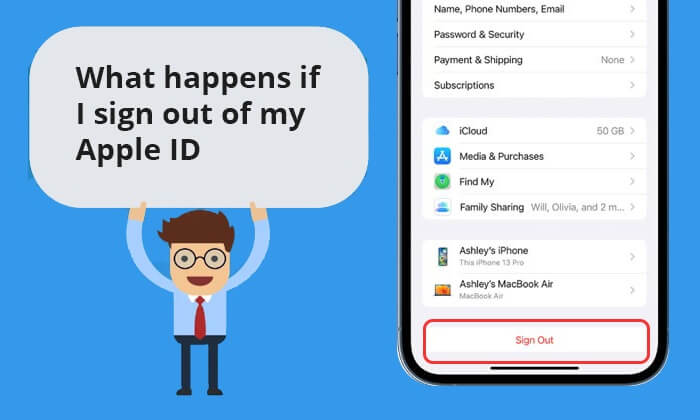
Was passiert, wenn ich mich von meiner Apple-ID abmelde? Kommen wir gleich zur Sache. Folgendes geschieht, wenn Sie sich von Ihrer Apple-ID abmelden:
Apps und App Store
Nach dem Abmelden von Ihrer Apple-ID können Sie keine Apps mehr aus dem App Store herunterladen oder aktualisieren und auch iTunes nicht mehr zum Kauf oder zur Wiedergabe von Musik, Filmen usw. verwenden.
iCloud
Wenn Sie iCloud zum Speichern von Fotos, zum Sichern Ihres Geräts, zum Speichern von Dokumenten usw. verwenden, wird die Datensynchronisierung und -sicherung in iCloud unterbrochen, wenn Sie sich von Ihrer Apple-ID abmelden. Alle nach der Abmeldung erstellten Daten werden nicht gesichert. Ihre bereits gesicherten Daten bleiben jedoch in Ihrem iCloud-Speicher erhalten.
iMessage und FaceTime
Wenn Sie sich von Ihrer Apple-ID abmelden, können Sie iMessage und FaceTime nicht nutzen. Das bedeutet, dass Sie diese Dienste nicht zum Telefonieren oder Nachrichtenversand verwenden können.
Finde mein
Nach dem Abmelden von Ihrer Apple-ID können Sie die Funktion „Wo ist?“ nicht mehr verwenden, um Ihr Gerät zu orten, zu sperren oder aus der Ferne zu löschen.
Apple Pay
Wenn Sie sich von Ihrer Apple-ID abmelden, kann dies Auswirkungen auf die Nutzung von Apple Pay haben. Möglicherweise können Sie diesen Dienst dann nicht mehr für Zahlungen verwenden.
Familienfreigabe und Kauffreigabe
Wenn Sie Ihre Apple-ID nach dem Abmelden mit Ihrer Familie teilen, sind die innerhalb der Familie geteilten Inhalte nicht mehr verfügbar. Außerdem können Sie gekaufte Artikel wie Apps, Musik, Filme usw. nicht mehr teilen.
Sicherheit und Datenschutz
Nach dem Abmelden funktionieren Sicherheitsfunktionen wie die mit Ihrer Apple-ID verknüpfte Zwei-Faktor-Authentifizierung nicht mehr. Dadurch erhöht sich das Risiko eines unbefugten Zugriffs auf Ihr Gerät. Außerdem werden möglicherweise private Daten wie Kontakte und Kalenderereignisse nicht mit anderen Geräten synchronisiert, was im Alltag unpraktisch sein kann.
Apps und Dienste von Drittanbietern
Viele Drittanbieter-Apps und -Dienste benötigen die Apple-ID zur Authentifizierung und Datensynchronisierung. Daher funktionieren diese Apps und Dienste möglicherweise nicht ordnungsgemäß, wenn Sie sich von Ihrer Apple-ID abmelden.
Wenn Sie mehr darüber erfahren möchten,was das Abmelden von der Apple-ID bewirkt , können Sie diesen Artikel lesen.
Ich gehe davon aus, dass Sie die Antwort auf die Frage kennen, was passiert, wenn ich mich von meiner Apple-ID abmelde. Um Datenverlust zu vermeiden, ist es jedoch am sichersten, Ihr iPhone vor der Abmeldung zu sichern. Coolmuster iOS Assistant ist eine gute Wahl für die iPhone-Sicherung. Diese hervorragende iOS Verwaltungssoftware unterstützt Sie beim einfachen Sichern, Verwalten und Wiederherstellen Ihres iPhones. Mit dieser Software können Sie Ihr gesamtes iPhone oder nur ausgewählte Daten mit nur einem Klick sichern.
Highlights des Coolmuster iOS Assistenten:
Folgen Sie den nachstehenden Schritten, um mithilfe iOS Assistenten Ihr iPhone auf Ihrem Computer zu sichern :
01 Laden Sie dieses Programm herunter, installieren Sie es und starten Sie es auf Ihrem Computer. Verbinden Sie Ihr iPhone über ein USB-Kabel mit Ihrem Computer. Tippen Sie auf Ihrem iPhone auf „Vertrauen“ und auf Ihrem Computer auf „Weiter“.

02 Sobald dieses Programm Ihr iPhone erfolgreich erkannt hat, sehen Sie die Benutzeroberfläche des Programms wie folgt:

03 Um Ihr gesamtes iPhone zu sichern, gehen Sie zum Abschnitt „Super Toolkit“ > klicken Sie auf den Tab „iTunes Backup & Restore“ > klicken Sie auf den Tab „Backup“ > wählen Sie Ihr Gerät aus dem Dropdown-Menü aus > klicken Sie auf die Schaltfläche „Durchsuchen“, um einen Speicherort für die Sicherungsdatei auszuwählen > klicken Sie auf die Schaltfläche „OK“, um den Sicherungsvorgang zu starten.

Um Ihre iPhone-Daten selektiv zu sichern, gehen Sie zum Bereich „Mein Gerät“ > klicken Sie im linken Bereich auf einen Datentyp > sehen Sie sich die Vorschau an und wählen Sie die Elemente aus, die Sie von Ihrem iPhone auf Ihren Computer übertragen möchten > klicken Sie auf die Schaltfläche „Exportieren“, um den Übertragungsvorgang zu starten.

Video-Tutorial:
Mehr erfahren: Wenn Sie Daten von einer Apple-ID auf eine andere übertragen möchten, können Sie diese Anleitung konsultieren.
Nachdem wir die Frage „Was passiert, wenn man sich von seiner Apple-ID abmeldet?“ beantwortet haben, erklären wir Ihnen, wie Sie sich von Ihrer Apple-ID abmelden . Die einzelnen Schritte sind wie folgt:
Auf iPhone/iPad:
Schritt 1. Gehen Sie zu „Einstellungen“ und tippen Sie dann auf Ihren Namen.
Schritt 2. Scrollen Sie bis ganz nach unten und tippen Sie auf „Abmelden“.

Schritt 3. Geben Sie Ihr Apple-ID-Passwort ein und tippen Sie auf „Ausschalten“.
Schritt 4. Öffnen Sie die Daten, von denen Sie eine Kopie auf dem Gerät behalten möchten, und tippen Sie dann auf „Abmelden“.
Schritt 5. Tippen Sie erneut auf „Abmelden“, um zu bestätigen, dass Sie sich von iCloud abmelden möchten.
Auf Mac :
Schritt 1. Wählen Sie das Apple-Menü > „Systemeinstellungen“.
Schritt 2. Klicken Sie auf Ihren Namen und anschließend auf „Abmelden“.
Schritt 3. Wenn Sie eine Kopie Ihrer iCloud-Daten auf Ihrem Mac behalten möchten, aktivieren Sie die entsprechenden Kontrollkästchen, bevor Sie sich abmelden. Klicken Sie anschließend auf „Kopie behalten“.
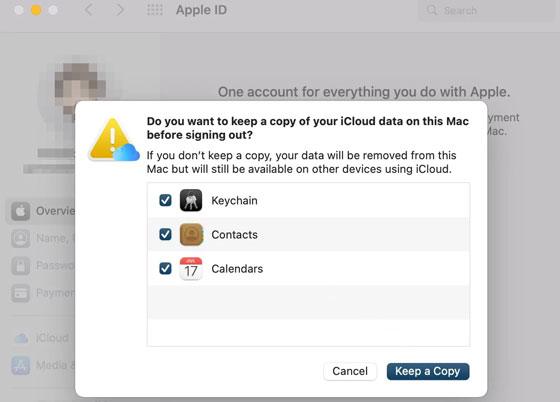
Schritt 4. Um eine Kopie Ihrer Safari-Passwörter auf Ihrem Mac zu speichern, klicken Sie auf „Auf diesem Mac behalten“.
Für macOS Monterey oder älter:
Schritt 1. Navigieren Sie zum Apple-Menü > „Systemeinstellungen“.
Schritt 2. Klicken Sie auf „Apple-ID“ und wählen Sie dann „Übersicht“.
Schritt 3. Klicken Sie auf „Abmelden“.
Das könnte Sie auch interessieren: Sie können sich nicht von Ihrer Apple-ID abmelden ? In diesem Leitfaden finden Sie die Gründe und erfahren, wie Sie das Problem beheben können.
Hier finden Sie einige häufig gestellte Fragen zum Abmelden von Ihrer Apple-ID:
Frage 1: Kann ich mein iPhone weiterhin benutzen, nachdem ich mich von meiner Apple-ID abgemeldet habe?
Ja, aber mit eingeschränkter Funktionalität. Sie können weiterhin Anrufe in Ihr Mobilfunknetz tätigen und grundlegende Funktionen nutzen, aber Apple-Dienste wie iCloud, App Store, FaceTime und iMessage funktionieren erst wieder, nachdem Sie sich erneut angemeldet haben.
Frage 2: Werden beim Abmelden von iCloud alle Daten gelöscht?
Nein. Durch das Abmelden werden lediglich die mit iCloud synchronisierten Daten von Ihrem Gerät entfernt. Ihre Daten bleiben sicher in iCloud gespeichert und können nach dem erneuten Anmelden wiederhergestellt werden.
Frage 3: Kann ich mehrere Apple-IDs auf einem Gerät erstellen?
Die Erstellung einer Apple-ID ist nicht auf ein bestimmtes Gerät beschränkt. Sie können sich jedoch bei Bedarf auf demselben Gerät anmelden und zwischen verschiedenen Apple-IDs wechseln.
Was passiert, wenn ich mich von meiner Apple-ID abmelde? Hier ist die Antwort. Kurz gesagt: Die Abmeldung von der Apple-ID will gut überlegt sein. Wenn Sie sich dennoch abmelden möchten, können Sie zur Sicherheit vorher mit Coolmuster iOS Assistant ein Backup Ihres iPhones erstellen.
Verwandte Artikel:
So ändern Sie Ihre Apple-ID, ohne Daten zu verlieren [Bewährte Anleitung]
Wie man die Apple-ID ohne Telefonnummer oder Passwort entsperrt – 5 bewährte Methoden?
So beheben Sie Probleme beim Aktualisieren der Apple-ID-Einstellungen [Gründe & Lösungen]
So finden Sie Ihr Apple-ID-Passwort: 6 praktische Methoden [Sicher]

 Weitere Lösungen
Was passiert, wenn ich mich von meiner Apple-ID abmelde? Hier finden Sie die Antwort!
Weitere Lösungen
Was passiert, wenn ich mich von meiner Apple-ID abmelde? Hier finden Sie die Antwort!







 Kostenloser Download für PC
 Kostenloser Download für Mac
