TL;DR:
Wenn Sie Ihren iPhone-Code vergessen haben, hängt die richtige Lösung von Ihrer iOS Version, Ihrem Zugriff auf Ihr Apple-Konto und Ihrer Bereitschaft, Ihre Daten zu löschen, ab. Hier sind die wichtigsten Optionen:
„Ich habe kürzlich meinen iPhone-Code vergessen und bin nun von meinem Gerät ausgesperrt. Das ist sehr ärgerlich, da ich zahlreiche persönliche Dateien, wichtige Kontakte und Daten darauf gespeichert habe. Ich muss dringend so schnell wie möglich wieder Zugriff auf mein iPhone bekommen. Hat jemand vielleicht Tipps oder kennt Methoden, um den iPhone-Code zu umgehen?“
- Aus der Apple Community
Das Vergessen des iPhone-Passcodes kann ärgerlich sein, besonders wenn man auf wichtige Fotos, Nachrichten, Kontakte oder andere persönliche Dateien zugreifen muss. Noch stressiger wird es, wenn nach zu vielen Fehlversuchen die Meldung „iPhone nicht verfügbar“ oder „Sicherheitssperre“ erscheint. Glücklicherweise gibt es verschiedene Möglichkeiten, den Zugriff wiederzuerlangen, abhängig von der iOS Version, den Apple-Kontodaten und den verfügbaren Geräten.
Wenn Sie sich fragen, wie Sie den iPhone-Passcode umgehen können, ohne Daten zu verlieren, prüfen Sie zunächst, ob Sie Ihren vorherigen Passcode verwenden können. Falls diese Option nicht verfügbar ist, müssen Sie Ihr iPhone möglicherweise über den Sperrbildschirm, iCloud oder einen Computer löschen und zurücksetzen. Im Folgenden erklären wir die Funktionsweise der einzelnen Methoden, wann sie anzuwenden sind und was Sie vorab beachten sollten.
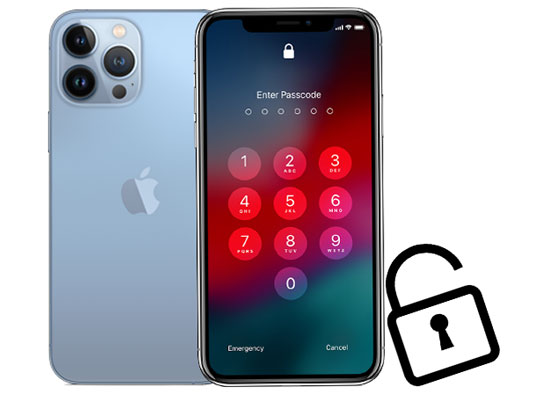
Apple bietet integrierte Optionen zum Zurücksetzen eines gesperrten iPhones, ohne es an einen Computer anzuschließen. Die verfügbaren Schritte hängen von Ihrer iOS Version ab. Bevor Sie beginnen, stellen Sie sicher, dass Sie das mit Ihrem Gerät verknüpfte Apple-Account-Passwort kennen und beachten Sie, dass beim Löschen Ihres iPhones alle Daten und Einstellungen gelöscht werden.
Wenn auf Ihrem iPhone iOS 15.2 oder iOS 16 installiert ist, wird Ihnen auf dem Bildschirm „Sicherheitssperre“ möglicherweise die Option „iPhone löschen“ angezeigt. Diese Option ist nur verfügbar, wenn die erforderlichen Bedingungen erfüllt sind. Dazu gehören die Aktivierung von „Wo ist?“ vor der Gerätesperrung, eine aktive WLAN- oder Mobilfunkverbindung und der Zugriff auf Ihr Apple-Account-Passwort.
Befolgen Sie diese Schritte:
Schritt 1. Geben Sie mehrmals den falschen Passcode ein, bis der Bildschirm „Sicherheitssperre“ erscheint.
Schritt 2. Tippen Sie auf „iPhone löschen“, falls diese Option verfügbar ist.
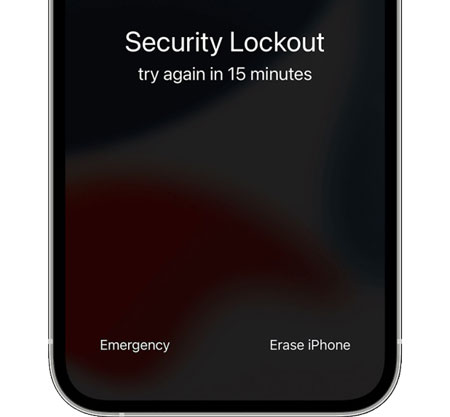
Schritt 3. Lesen Sie die Warnung bezüglich des Löschens Ihrer Daten und Einstellungen und bestätigen Sie anschließend das Zurücksetzen.
Schritt 4. Geben Sie Ihr Apple-Account-Passwort ein, wenn Sie zum Abmelden von Ihrem Account aufgefordert werden.
Schritt 5. Bestätigen Sie, dass Sie das Gerät löschen möchten, und warten Sie, bis der Vorgang abgeschlossen ist.
Schritt 6. Folgen Sie nach dem Neustart des iPhones den Anweisungen zur Einrichtung. Stellen Sie Ihre Daten aus einem vorhandenen Backup wieder her, falls vorhanden, und erstellen Sie anschließend einen neuen Code.
Hinweis: Die genaue Formulierung und Verfügbarkeit der Zurücksetzungsoption können variieren. Wenn Sie eine eSIM mit iOS 16 oder einer älteren Version verwenden, kontaktieren Sie Ihren Mobilfunkanbieter, bevor Sie Ihr iPhone zurücksetzen, um zu klären, ob Sie einen QR-Code oder andere Informationen benötigen, um Ihre eSIM erneut einzurichten.
Ab iOS 17 bietet der Sperrbildschirm unter bestimmten Voraussetzungen die Option „Code vergessen?“. Wenn Sie Ihren Code innerhalb der letzten 72 Stunden geändert haben, können Sie ihn möglicherweise verwenden, um einen neuen Code festzulegen, ohne das Gerät löschen zu müssen. Andernfalls können Sie das Gerät zurücksetzen, sofern Ihr iPhone die Apple-Anforderungen erfüllt.
Um Ihren vorherigen Passcode zu verwenden:
Schritt 1. Geben Sie so lange falsche Passcodes ein, bis die Meldung „iPhone nicht verfügbar“ erscheint.
Schritt 2. Tippen Sie auf „Passcode vergessen?“.
Schritt 3. Wählen Sie „Vorherigen Passcode eingeben“.
Schritt 4. Geben Sie den Passcode ein, den Sie vor der Änderung verwendet haben. Folgen Sie den Anweisungen, um einen neuen Passcode festzulegen.
Diese Option ist hilfreich, wenn Sie kürzlich Ihr Passwort geändert und das neue vergessen haben. Sie funktioniert nicht, wenn das vorherige Passwort nicht mehr gültig ist oder die 72-Stunden-Frist abgelaufen ist.
Falls Sie Ihren vorherigen Passcode nicht verwenden können:
Schritt 1. Tippen Sie auf dem Bildschirm „iPhone nicht verfügbar“ auf „Passcode vergessen?“.
Schritt 2. Tippen Sie auf „iPhone zurücksetzen starten“, falls Sie dazu aufgefordert werden.
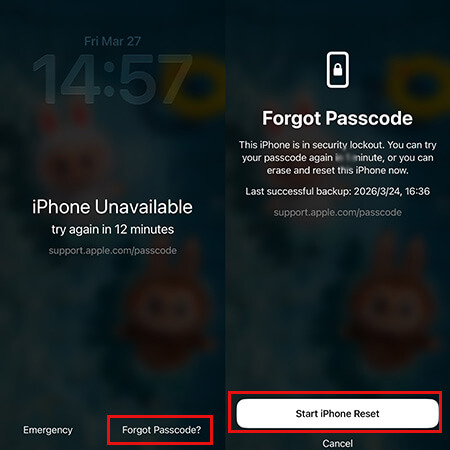
Schritt 3. Geben Sie Ihr Apple-Account-Passwort ein, um sich abzumelden. Bestätigen Sie den Löschvorgang.
Nach dem Neustart des iPhones richten Sie es erneut ein und stellen Sie, falls vorhanden, ein Backup wieder her .
Wenn „Mein iPhone suchen“ auf Ihrem gesperrten iPhone aktiviert war, bevor Sie den Zugriff verloren haben, können Sie den Apple-Dienst „Geräte suchen“ über iCloud nutzen, um es aus der Ferne zu löschen. Diese Methode ist hilfreich, wenn Sie Zugriff auf ein anderes Telefon oder einen Computer haben, aber den Reset nicht direkt auf Ihrem iPhone durchführen können.
Das Fernlöschen eines iPhones ist jedoch nicht dasselbe wie die Wiederherstellung eines vergessenen Passcodes. Dabei werden alle aktuellen Daten und Einstellungen des iPhones gelöscht, und Sie benötigen weiterhin die entsprechenden Apple-Kontodaten, um das Gerät erneut einzurichten, falls die Aktivierungssperre aktiviert ist.
So gehen Sie vor:
Schritt 1. Öffnen Sie iCloud.com/find in einem Browser auf einem anderen Gerät.
Schritt 2. Melden Sie sich mit dem Apple-Account an, der mit Ihrem gesperrten iPhone verknüpft ist.
Schritt 3. Wählen Sie Ihr iPhone aus der Geräteliste aus.
Schritt 4. Wählen Sie „iPhone löschen“ oder die entsprechende Löschoption, die auf der Seite angezeigt wird.
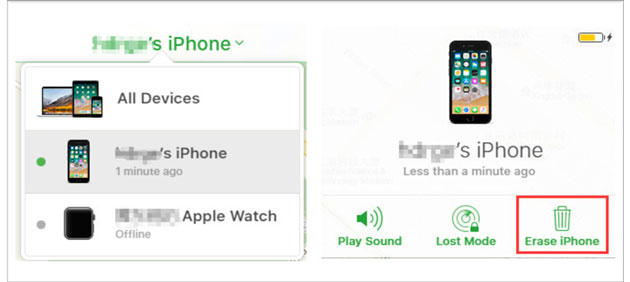
Schritt 5. Bestätigen Sie den Vorgang und befolgen Sie alle weiteren Anweisungen. Sobald der Löschvorgang abgeschlossen ist, starten Sie Ihr iPhone neu oder richten Sie es wie angegeben ein.
Hinweis: Ihr iPhone muss die Apple-Anforderungen für das Fernlöschen erfüllen und benötigt möglicherweise eine Internetverbindung, um den Vorgang abzuschließen. Wenn das Gerät offline ist, bleibt die Löschanfrage möglicherweise ausstehend, bis die Verbindung wiederhergestellt ist. Durch das Löschen Ihres iPhones wird die Aktivierungssperre nicht entfernt. Halten Sie daher Ihre Apple-Kontodaten bereit.
Obwohl das Wiederherstellen eines iPhones mit iTunes oder dem Finder alle vorhandenen Daten und Einstellungen löscht, ist es eine praktische Option, wenn Sie Ihren Passcode vergessen haben und das Gerät nicht direkt zurücksetzen können. Sichern Sie Ihr iPhone nach Möglichkeit, bevor Sie fortfahren. Sie benötigen außerdem einen kompatiblen Computer, ein USB-Kabel und die entsprechende Software: Finder auf einem Mac , Apple Devices auf einem Windows -PC oder iTunes in einer kompatiblen Umgebung.
Schritt 1. Versetzen Sie Ihr iPhone in den Wiederherstellungsmodus.
Die einzelnen Schritte variieren je nach iPhone-Modell.
iPhone 8 und neuer, einschließlich iPhone X: Schalten Sie Ihr iPhone aus. Verbinden Sie es dann mit Ihrem Computer, während Sie die Seitentaste gedrückt halten. Halten Sie die Taste gedrückt, bis der Wiederherstellungsmodus angezeigt wird.
iPhone 7 und iPhone 7 Plus: Schalten Sie Ihr iPhone aus. Verbinden Sie es mit Ihrem Computer, während Sie die Leiser-Taste gedrückt halten, und halten Sie sie so lange gedrückt, bis der Wiederherstellungsmodus angezeigt wird.
iPhone 6s und ältere Modelle, einschließlich iPhone SE (1. Generation): Schalten Sie Ihr iPhone aus. Verbinden Sie es mit Ihrem Computer, während Sie die Home-Taste gedrückt halten, bis der Wiederherstellungsmodus angezeigt wird.
Schritt 2. Stellen Sie Ihr iPhone wieder her.
Öffnen Sie den Finder, Apple-Geräte oder iTunes, je nach Ihrem Computer.
Wählen Sie Ihr iPhone aus, sobald es angezeigt wird.
Wenn Sie aufgefordert werden, das Gerät zu aktualisieren oder wiederherzustellen, wählen Sie „Wiederherstellen“.
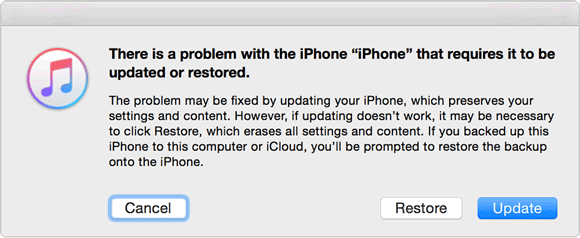
Warten Sie, bis die Software die benötigte Firmware heruntergeladen und Ihr iPhone wiederhergestellt hat.
Wenn der Download länger als 15 Minuten dauert und Ihr iPhone den Wiederherstellungsmodus verlässt, lassen Sie den Download abschließen, versetzen Sie Ihr iPhone dann erneut in den Wiederherstellungsmodus und wiederholen Sie den Wiederherstellungsprozess.
Schritt 3. Richten Sie Ihr iPhone erneut ein
Sobald die Wiederherstellung abgeschlossen ist, folgen Sie den Anweisungen auf dem Bildschirm, um Ihr iPhone einzurichten und einen neuen Code zu erstellen. Sie können Ihre Dateien während der Einrichtung aus einem verfügbaren Backup wiederherstellen. Falls „Wo ist?“ und die Aktivierungssperre aktiviert waren, benötigen Sie möglicherweise auch die Anmeldedaten Ihres Apple-Accounts, die zuvor mit dem Gerät verknüpft waren.
Einige ältere iOS Versionen wiesen Sicherheitslücken im Zusammenhang mit Siri auf dem Sperrbildschirm auf, die einen eingeschränkten Zugriff auf bestimmte iPhone-Funktionen ohne Eingabe des Passcodes ermöglichten. Diese Umgehungslösung ist jedoch unzuverlässig und garantiert keinen vollständigen Zugriff auf das Gerät.
Schritt 1. Halten Sie die „Home“-Taste gedrückt, um Siri zu aktivieren, und fragen Sie dann: „Wie spät ist es?“ Tippen Sie auf das „Uhr“-Symbol, um die Weltuhr zu öffnen.
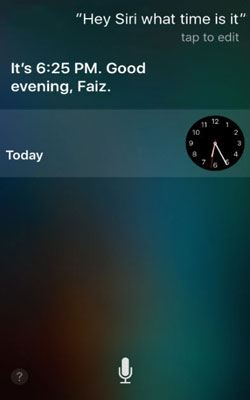
Schritt 2. Tippen Sie auf das „+“-Symbol, um eine Stadt hinzuzufügen, geben Sie einen beliebigen Stadtnamen ein und markieren Sie den Text in den Suchergebnissen. Falls die Option „Teilen“ angezeigt wird, tippen Sie darauf und wählen Sie „Nachricht“.
Schritt 3. Geben Sie im Empfängerfeld einen beliebigen Text ein und wählen Sie gegebenenfalls die Option zum Erstellen eines neuen Kontakts. Tippen Sie auf den Bereich mit dem Kontaktfoto und suchen Sie nach der Option zum Hinzufügen eines Fotos.
Schritt 4. Bei älteren iOS Versionen kann das Navigieren zur Fotobibliothek über diesen Vorgang einen Teil der Geräteoberfläche offenlegen. Durch Drücken der „Home“-Taste gelangen Sie auf einigen anfälligen Geräten möglicherweise zurück zum Startbildschirm, dies ist jedoch nicht garantiert.
Dies ist eine veraltete Problemumgehung für bestimmte ältere iOS Versionen und keine offizielle Methode zum Entfernen des iPhone-Passcodes. Sie kann selbst bei den genannten Versionen fehlschlagen und sollte nicht als zuverlässige Methode zum Entsperren eines modernen iPhones angesehen werden.
Die integrierten Wiederherstellungsoptionen von Apple sind zwar nützlich, aber nicht in jeder Situation geeignet. Beispielsweise können Sie möglicherweise nicht auf Ihren Apple-Account zugreifen, die Löschoption fehlt auf Ihrem iPhone-Sperrbildschirm oder „Wo ist?“ war vor dem Verlust des Zugriffs auf Ihr Gerät nicht aktiviert. Sollten diese Methoden nicht funktionieren, bietet ein spezielles iPhone-Entsperrprogramm unter Umständen eine weitere Möglichkeit, die Bildschirmsperre zu entfernen.
iPhone Unlocker wurde entwickelt, um Ihnen den Zugriff auf ein gesperrtes oder deaktiviertes iPhone wieder zu ermöglichen, indem der Bildschirm-Passcode entfernt wird. Es ist hilfreich, wenn Sie Ihren Passcode vergessen haben oder nicht mehr über den normalen Sperrbildschirm auf Ihr Gerät zugreifen können.
Hauptmerkmale von iPhone Unlocker:
Folgen Sie den unten stehenden Schritten, um einen vergessenen iPhone-Bildschirmcode mithilfe von iPhone Unlocker zu entfernen. Halten Sie vor Beginn ein USB-Kabel und einen Computer bereit.
01 Starten Sie iPhone Unlocker auf Ihrem Computer. Wählen Sie in der Hauptoberfläche „Bildschirmsperre entsperren“ und klicken Sie auf „Entsperren starten“. Verbinden Sie Ihr gesperrtes iPhone mit einem USB-Kabel mit dem Computer und folgen Sie den Anweisungen des Programms.

02 Folgen Sie den Anweisungen auf dem Bildschirm, um Ihr iPhone in den Wiederherstellungsmodus oder DFU-Modus zu versetzen. Sobald das Programm Ihr Gerät erkennt, wählen Sie einen Speicherort für das Firmware-Paket und klicken Sie auf „Herunterladen“, um die benötigten Dateien zu erhalten.
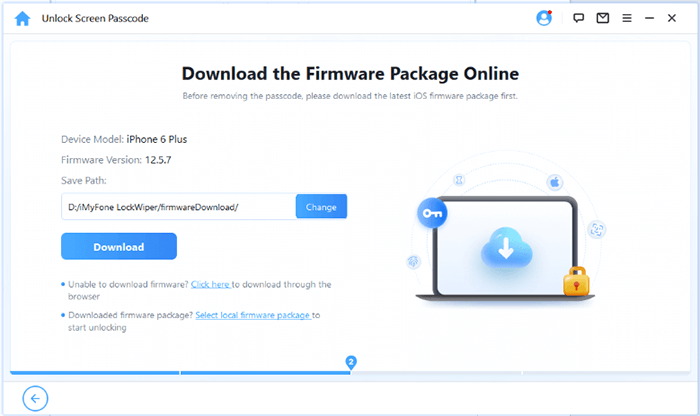
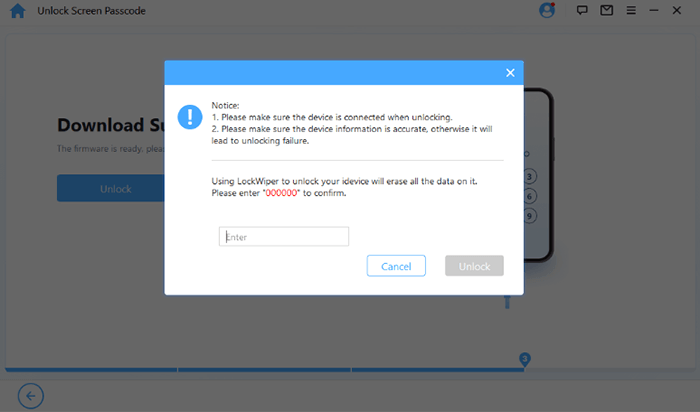
03 Nachdem das Firmware-Paket heruntergeladen wurde, klicken Sie auf „Entsperren“. Lesen Sie die Warnmeldung sorgfältig durch, geben Sie „000000“ ein, um den Vorgang zu bestätigen, und klicken Sie erneut auf „Entsperren“, um fortzufahren.
04 Warten Sie, bis das Programm abgeschlossen ist. Bei erfolgreicher Durchführung wird Ihr iPhone gelöscht, der Bildschirm-Code entfernt und das Gerät auf die Werkseinstellungen zurückgesetzt.
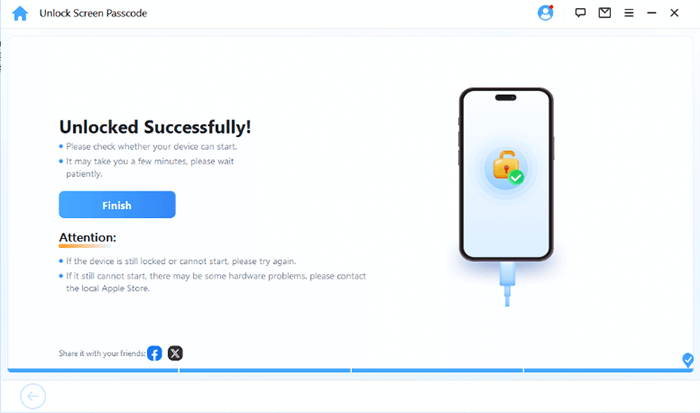
Dieser Beitrag beschreibt fünf Methoden zum Umgehen des iPhone-Passcodes – von Apples integrierten Optionen bis hin zu Entsperrtools von Drittanbietern. Wenn Sie eine einfache Lösung bevorzugen, können Sie iPhone Unlocker ausprobieren, sofern Ihr Gerät unterstützt wird. Beachten Sie jedoch, dass das Entfernen des Bildschirm-Passcodes mit diesem Tool alle Daten auf Ihrem iPhone löscht. Machen Sie sich daher mit den Konsequenzen vertraut, bevor Sie fortfahren.
Falls Sie bei der Anwendung dieser Methoden auf Probleme stoßen, hinterlassen Sie gerne unten einen Kommentar.
Verwandte Artikel:
So setzen Sie den Einschränkungscode auf dem iPhone zurück: 5 effektive Methoden
Wie entferne ich den Passcode von meinem iPhone? [Eine Schritt-für-Schritt-Anleitung]
So entsperren Sie Ihr iPhone mit oder ohne Siri [Schritt-für-Schritt-Anleitung]
iPhone an den Besitzer gebunden? 5 Lösungen für Ihre dringenden Bedürfnisse

 Telefon entsperren
Wie kann man den iPhone-Passcode Schritt für Schritt umgehen? (5 erstaunliche Wege)




 Kostenloser Download für PC
 Kostenloser Download für Mac

