TL;DR:
Das Entsperren eines iPhones mit Siri ist eine alte Methode, die nur bei bestimmten Geräten mit iOS 8 bis 10.1 funktioniert. Wenn Ihr iPhone eine neuere iOS Version verwendet, können Sie alternative Methoden ausprobieren, wie z. B. iPhone Unlocker, die Funktion „iPhone löschen“, iCloud oder iTunes.
Siri ist ein von Apple entwickelter Sprachassistent für iOS Geräte. Er nutzt künstliche Intelligenz, um Fragen zu beantworten, Aktionen per Sprachbefehl auszuführen und vieles mehr. Mit Siri lässt sich ein iPhone per iOS entsperren, ohne dass dabei Daten gelöscht werden. Diese Funktion ist jedoch nur auf iPhone-Modellen mit iOS 8 bis 10.1 verfügbar.
Dieser Artikel erklärt, wie Sie Ihr iPhone mit Siri entsperren. Im Folgenden erfahren Sie weitere Möglichkeiten, Ihr Telefon ohne Siri zu entsperren.
Wenn auf Ihrem iPhone iOS 8.0 bis 10.1 installiert ist, können Sie es mit Siri entsperren. Dafür muss jedoch die Spracherkennung aktiviert sein. Befolgen Sie die unten stehenden Schritte, um zu erfahren, wie Sie Ihr iPhone ohne Passwort mit Siri entsperren können:
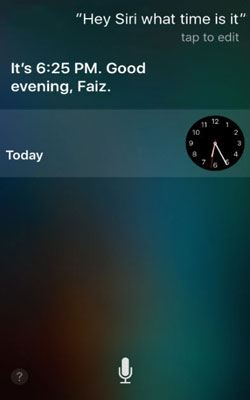
Schritt 1. Halten Sie die Home -Taste gedrückt, um Siri zu aktivieren. Sobald Siri geöffnet ist, sagen Sie: „Hey Siri, wie spät ist es?“ und tippen Sie auf die Uhr, die auf dem Bildschirm erscheint.
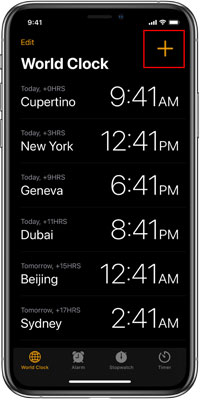
Schritt 2. Navigieren Sie zur Weltuhr und tippen Sie auf das + Symbol in der oberen rechten Ecke des Bildschirms, um eine neue Weltuhr hinzuzufügen.
Schritt 3. Geben Sie nun wahllos einige Wörter in das Suchfeld ein. Halten Sie die eingegebenen Texte gedrückt, um sie zu markieren. Ein Optionsfenster erscheint. Wählen Sie die Option „Alles auswählen “.
Schritt 4. Wählen Sie in der angezeigten Optionsliste die Option „Teilen“ . Wählen Sie anschließend unter den Teilen-Funktionen die Option „Nachricht“ aus.
Schritt 5. Navigieren Sie im Nachrichtenbearbeitungsfenster zum Feld „An“ und geben Sie einige beliebige Wörter ein. Tippen Sie auf das Plus-Symbol (+ ), um einen neuen Kontakt hinzuzufügen.
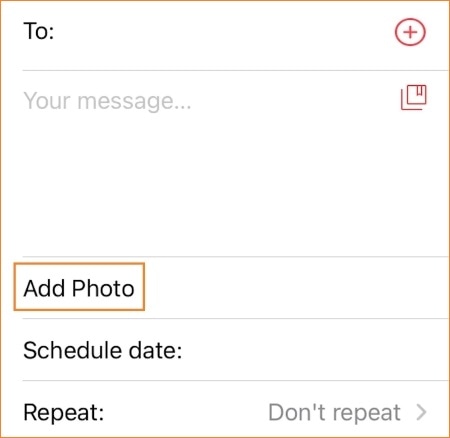
Schritt 6. Tippen Sie auf die Schaltfläche „Foto hinzufügen“ und wählen Sie die Option „Foto auswählen“ , um die Fotobibliothek zu öffnen. Dadurch wird die Bildschirmsperre Ihres Geräts deaktiviert.
Wie Sie im vorherigen Teil dieses Artikels gelesen haben, können Sie die Siri-App nur zum Entsperren von iPhones mit iOS 8.0 bis 10.1 verwenden. Außerdem wird vom Entsperren mit Siri abgeraten, da diese Methode Sicherheitslücken des Geräts ausnutzt. Keine Sorge! Neben dem Entsperren mit Siri gibt es viele weitere Möglichkeiten, den iPhone-Sperrbildschirm ohne Passwort zu entsperren. Im Folgenden finden Sie einige davon. Lassen Sie uns sie nacheinander betrachten.
Falls auf Ihrem iPhone eine nicht unterstützte iOS Version installiert ist oder die Siri-Umgehungslösung nicht funktioniert, bietet iOS Unlock eine alternative Möglichkeit, wieder Zugriff auf Ihr Gerät zu erhalten. Im Gegensatz zur Siri-Methode, die eine Sicherheitslücke in älteren iOS Versionen ausnutzt, führt Sie dieses Tool mithilfe eines Computers durch den Entsperrvorgang. Es kann eine praktische Option sein, wenn Sie Ihren Bildschirmcode vergessen haben und nicht normal auf Ihr iPhone zugreifen können. Beachten Sie jedoch, dass das Entfernen eines vergessenen Bildschirmcodes mit iPhone Unlocker alle Daten auf Ihrem iPhone löscht und das Gerät auf die Werkseinstellungen zurücksetzt.
Hauptmerkmale:
Im Folgenden wird beschrieben, wie Sie die iOS Unlock-App verwenden, um die Bildschirmsperre eines iPhones zu entsperren:
01 Laden Sie iOS Unlock herunter, installieren Sie es und starten Sie es auf Ihrem Computer. Wählen Sie in der Hauptoberfläche „Bildschirmpasscode entsperren“ und klicken Sie auf „Entsperren starten“ . Verbinden Sie anschließend Ihr gesperrtes iPhone über ein USB-Kabel mit dem Computer und folgen Sie den Anweisungen des Programms.

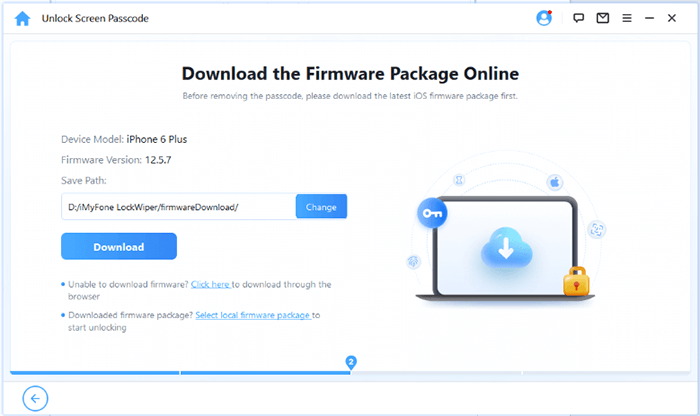
02 Versetzen Sie Ihr iPhone in den Wiederherstellungsmodus oder DFU-Modus, indem Sie den Anweisungen des Programms folgen. Sobald Ihr Gerät erkannt wurde, wählen Sie einen Speicherort für das Firmware-Paket und klicken Sie auf „Herunterladen“ . Warten Sie, bis die erforderlichen Firmware-Dateien heruntergeladen wurden, bevor Sie fortfahren.
03. Nachdem das Firmware-Paket heruntergeladen wurde, klicken Sie auf „ Entsperren “, um fortzufahren. Lesen Sie die Warnmeldung sorgfältig durch, geben Sie „000000“ ein, um zu bestätigen, dass Sie den Vorgang verstanden haben, und klicken Sie erneut auf „Entsperren “, um die Bildschirmsperre zu entfernen.
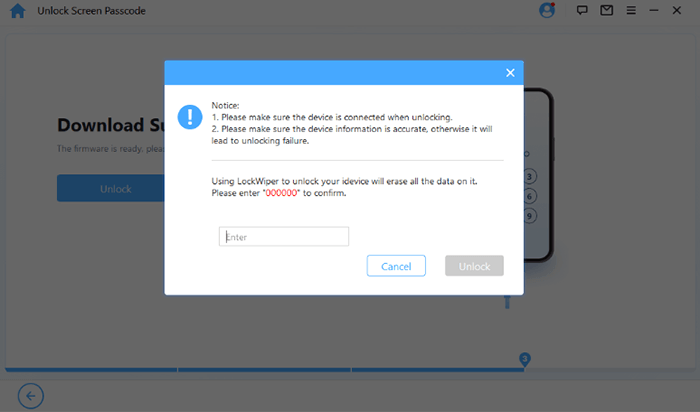
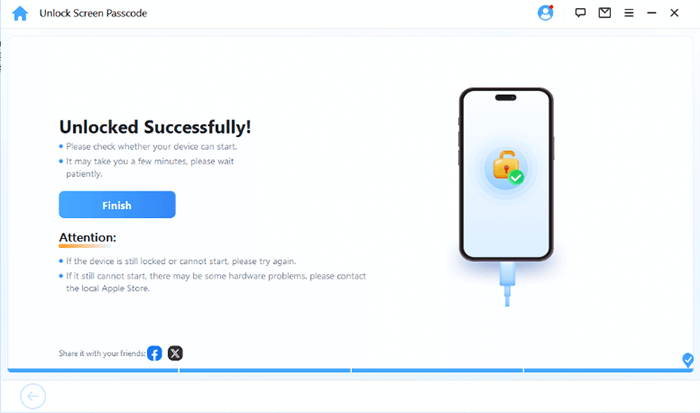
04 Warten Sie, bis der Vorgang von iPhone Unlocker abgeschlossen ist. Nach erfolgreichem Abschluss wird Ihr iPhone auf die Werkseinstellungen zurückgesetzt und der bestehende Bildschirmcode entfernt. Anschließend können Sie Ihr Gerät neu einrichten und einen neuen Code erstellen.
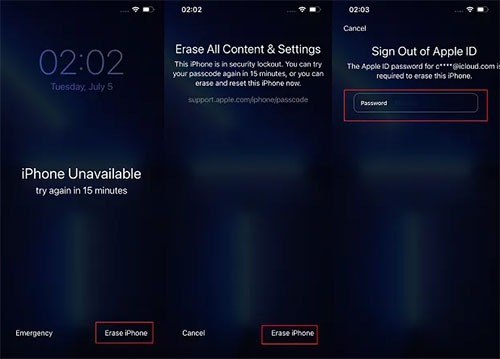
Sie können die Bildschirmsperre Ihres iPhones auch mit der Funktion „iPhone löschen“ umgehen. Diese Methode funktioniert jedoch nur auf iPhones mit iOS Version 15.2 oder neuer. Gehen Sie wie folgt vor, um Ihr iPhone mit der Option „iPhone löschen“ zu entsperren:
Schritt 1. Geben Sie auf dem gesperrten Bildschirm so lange das vermeintlich richtige Passwort ein, bis „iPhone löschen“ angezeigt wird.
Schritt 2. Tippen Sie auf die Schaltfläche „iPhone löschen“ . Tippen Sie zur Bestätigung erneut auf die Schaltfläche.
Schritt 3. Geben Sie Ihre Apple-ID und Ihr Passwort ein, um fortzufahren.
Schritt 4. Tippen Sie auf „Löschen“ , um alle Daten auf Ihrem iPhone zu löschen, und folgen Sie den Anweisungen auf dem Bildschirm, um den Vorgang abzuschließen.
Schritt 5. Starten Sie nun Ihr iPhone neu, um es neu einzurichten.
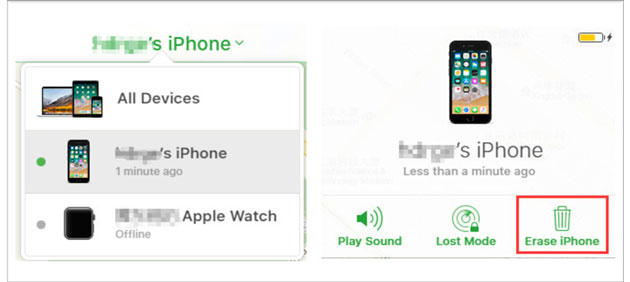
Die iCloud-Funktion „Mein iPhone suchen“ wurde primär zur Ortung verlorener iPhones entwickelt. Sie kann jedoch auch zum Entsperren deaktivierter iPhones verwendet werden. Die folgenden Schritte erklären, wie Sie die Funktion „Mein iPhone suchen“ nutzen, um die Bildschirmsperre Ihres iPhones zu entsperren:
Schritt 1. Rufen Sie icloud.com mit Ihrem bevorzugten Webbrowser auf.
Schritt 2. Geben Sie Ihre Apple-ID und Ihr Passwort in das angezeigte Fenster ein und melden Sie sich an.
Schritt 3. Nachdem Sie sich erfolgreich angemeldet haben, tippen Sie auf „ Mein iPhone suchen“ . Tippen Sie nun auf das Symbol „Alle Geräte“ und wählen Sie Ihr gesperrtes iPhone aus der Liste der verfügbaren Geräte aus.
Schritt 4. Wählen Sie aus den verfügbaren Optionen die Option „iPhone löschen“ , tippen Sie zur Bestätigung der Aktion erneut auf die Schaltfläche „Löschen“ und geben Sie Ihre Apple-ID und Ihr Passwort ein, um fortzufahren.
Schritt 5. Warten Sie, bis iCloud Ihr iPhone gelöscht hat. Kehren Sie anschließend zu Ihrem Gerät zurück und wischen Sie auf dem Bildschirm nach oben. Alle Daten auf dem iPhone, einschließlich der Bildschirmsperre, werden gelöscht. Richten Sie Ihr iPhone anschließend als neues Gerät ein, um es zu verwenden.
Sie können iTunes verwenden, um Ihr iPhone auf die Werkseinstellungen zurückzusetzen. Versetzen Sie das Gerät dazu zunächst in den Wiederherstellungsmodus. Wenn Sie einen Mac mit macOS Catalina oder einer neueren Version verwenden, können Sie anstelle von iTunes die Finder-App nutzen. Folgen Sie den unten stehenden Schritten, um zu erfahren, wie Sie Ihr iPhone mit iTunes als Alternative zu Siri entsperren:
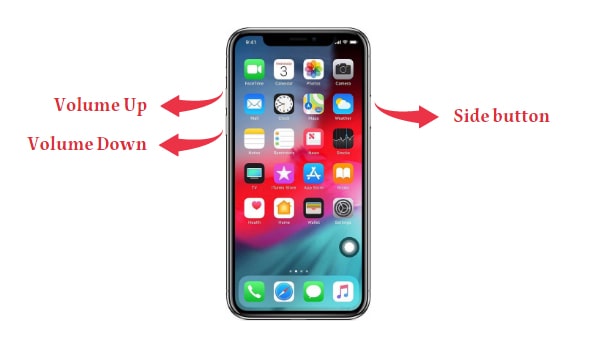
Schritt 1. Versetzen Sie Ihr Gerät in den Wiederherstellungsmodus. So geht's:
Für iPhone 6s und ältere Modelle:
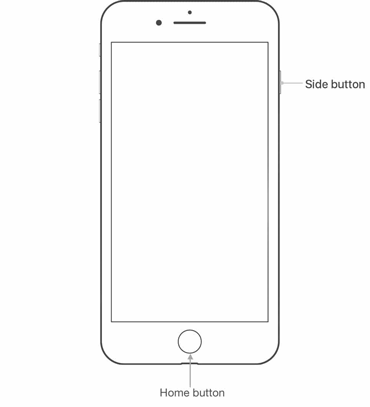
Für iPhone 7 und ältere Modelle:
Für iPhone 8 und neuer:
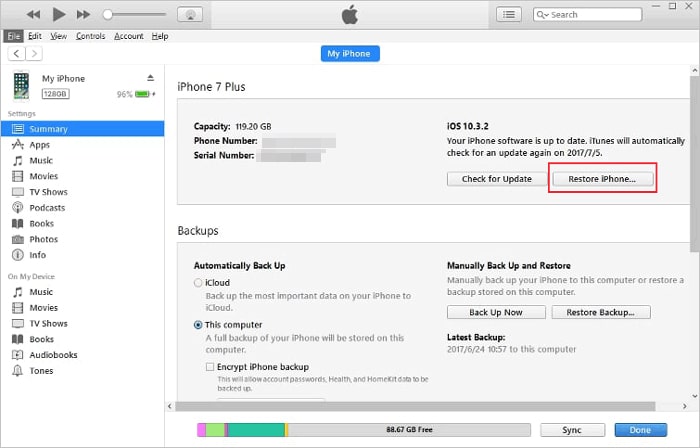
Schritt 2. Verbinden Sie Ihr iPhone mit einem USB-Kabel mit dem Computer und starten Sie iTunes.
Schritt 3. Wählen Sie Ihr iPhone auf der Registerkarte „Gerät“ aus und tippen Sie auf die Registerkarte „Übersicht“ .
Schritt 4. Tippen Sie auf die Schaltfläche „iPhone wiederherstellen“ , um den Werksreset einzuleiten.
Wussten Sie, dass Sie Ihr iPhone per Sprachsteuerung entsperren können? Dank der weniger bekannten „Bedienungshilfen“-Funktion des iPhones ist dies möglich. Die Sprachsteuerung gibt es schon seit Jahren auf iPhones und sie ermöglicht eine Vielzahl von Aktionen. Im Folgenden erfahren Sie, wie Sie Ihr iPhone per Sprachsteuerung entsperren:
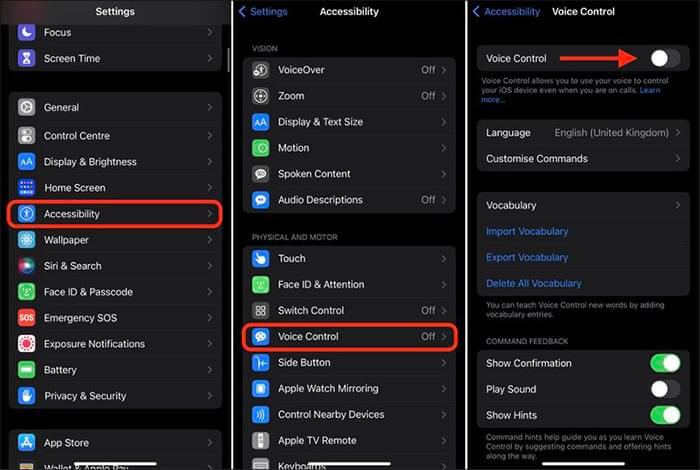
Schritt 1. Um Ihr iPhone per Sprachbefehl zu entsperren, aktivieren Sie zunächst die Sprachsteuerung . Öffnen Sie dazu die Einstellungen- App auf Ihrem iPhone, scrollen Sie nach unten und wählen Sie „ Bedienungshilfen “.
Schritt 2. Tippen Sie unterhalb des Abschnitts „Physische und motorische Funktionen“ auf die Option „Sprachsteuerung“ , um fortzufahren.
Schritt 3. Aktivieren Sie die Sprachsteuerung . Sagen Sie den Sprachbefehl „Gehe nach Hause“, um zum Startbildschirm des iPhones zu gelangen.
Schritt 4. Geben Sie den Passcode per Sprachbefehl ein. Sagen Sie „Tippe 1“, um die Sprachsteuerung zu nutzen und die Ziffer 1 einzugeben, und so weiter. Wiederholen Sie dies für die restlichen sechs Ziffern. Ihr iPhone wird dann automatisch entsperrt.
Das ist alles, was Sie benötigen, um Ihr iPhone ausschließlich per Sprachbefehl zu entsperren.
Sie wissen nun, wie Sie Ihr iPhone mit Siri entsperren. Diese Methode funktioniert jedoch nur auf iPhones mit iOS 8.0 bis 10.1 und ist daher nicht empfehlenswert. Wir bieten Ihnen daher einige Alternativen zum Entsperren Ihres iPhones an. Unter anderem empfehlen wir die App iOS Unlock“ , ein zuverlässiges, benutzerfreundliches und bewährtes Tool zum Entfernen der Bildschirmsperre iOS Geräten.
Verwandte Artikel:
So entsperren Sie ein iPhone mit defektem Bildschirm (Aktualisiert 2026)
Wie kann man den iPhone-Passcode Schritt für Schritt umgehen? (5 erstaunliche Methoden)
Wie man ein deaktiviertes iPhone ohne iTunes entsperrt – 4 einfache Wege?
Wie kann man ein gesperrtes iPhone ohne Passwort oder Face ID entsperren? [Gelöst]




 Kostenloser Download für PC
 Kostenloser Download für Mac


