TL;DR:
Der Zugriff auf ein gesperrtes Google Pixel-Telefon ohne Passwort kann auf drei Arten wiederhergestellt werden, abhängig von der Geräteversion und den technischen Kenntnissen.
Aus Sicherheitsgründen sollten Sie auf Google Pixel-Geräten immer die Bildschirmsperre aktivieren. Manchmal kann sich Ihr Gerät aufgrund eines falschen Passworts sperren. Ein gesperrtes Gerät ohne das richtige Passwort zu entsperren, ist recht knifflig. Es gibt jedoch Möglichkeiten, die Bildschirmsperre zu umgehen. Wir zeigen Ihnen verschiedene Wege, wie Sie Ihr Google Pixel ohne Passwort entsperren können. Los geht's!
Wenn Ihr Android Gerät gesperrt ist, weil Sie Ihr Passwort vergessen haben, sollten Sie eine Entsperrsoftware verwenden, um das Problem zu beheben. In diesem Fall empfehlen wir Android Unlock . Dieses Tool kann problemlos alle Bildschirmsperren von Android -Geräten entfernen, selbst ohne Passwort, und das innerhalb weniger Minuten.
Außerdem ist Android Unlock kinderleicht zu bedienen, um Ihr Pixel-Smartphone zu entsperren. Es ist mit den meisten Android Geräten kompatibel und ermöglicht Ihnen das einfache Entfernen von Passwörtern, Mustern, PINs, Fingerabdrücken usw. Bei einigen Samsung- und LG-Geräten entfernt es sogar Bildschirmsperren, ohne dass Ihre Daten verloren gehen. Laden Sie Android Unlock herunter und installieren Sie es auf Ihrem PC, um Ihr Google Pixel jetzt zu entsperren.
Hauptmerkmale:
Schritte zum Entsperren von Google Pixel 10/9/8 ohne Datenverlust mit Android Unlock:
01 Nachdem Sie die Software auf dem PC gestartet haben, wählen Sie „Bildschirmsperre entfernen“ und tippen Sie auf „Start“ .

02 Verbinden Sie nun Ihr Pixel-Telefon mit dem Computer und wählen Sie die Gerätemarke und das Gerätemodell aus. Klicken Sie anschließend auf „Entsperren starten“ .

03 Die Software bereitet das richtige Datenpaket für Ihr Google Pixel-Telefon vor.

04 Nach dem Herunterladen beginnt der Entsperrvorgang Ihres Pixel-Telefons. Sobald dieser abgeschlossen ist, können Sie ohne Passwort auf Ihr Telefon zugreifen.

Wenn Sie ein Google Pixel-Gerät mit Android 4.4 oder älter besitzen, können Sie die Funktion „Muster vergessen“ nutzen, um die Bildschirmsperre zu umgehen . Geben Sie dazu einfach fünfmal Ihr Passwort ein, damit die Funktion angezeigt wird. Sobald diese Funktion auf Ihrem Bildschirm erscheint, können Sie die Sperre entfernen. Hier finden Sie die Schritte zum Entsperren Ihres Google Pixel 8 ohne Datenverlust mithilfe der Funktion „Muster vergessen“:
Schritt 1. Geben Sie das Passwort fünfmal auf Ihrem gesperrten Telefon ein. Die Option „Muster vergessen“ wird auf dem Bildschirm angezeigt. Tippen Sie auf „Weiter“ .
Schritt 2. Auf dem Bildschirm sehen Sie zwei Entsperrmethoden. Wählen Sie die Option „Google-Kontodaten eingeben“ und tippen Sie anschließend auf „ Weiter“ . Geben Sie Ihre Gmail-Kontodaten und Ihr Passwort ein und tippen Sie dann auf „ Anmelden “.
Schritt 3. Sobald Sie eine E-Mail in Ihrem Gmail-Postfach erhalten haben, folgen Sie dem darin enthaltenen Link, um ein neues Entsperrmuster zu erstellen. Nachdem Sie das neue Muster festgelegt haben, können Sie Ihr Gerät damit entsperren.

ADB ist eine weitere Möglichkeit, ein Google Pixel-Smartphone zu entsperren, falls Sie Ihr Passwort vergessen haben. Allerdings sind dafür technische Kenntnisse erforderlich, da der Vorgang recht komplex ist. Außerdem benötigen Sie die Android Debug Bridge (ADB) auf Ihrem PC, was mitunter schwierig sein kann. Falls Ihnen das zusagt, finden Sie hier die Schritte zum Entsperren eines Google Pixel 8 ohne Passwort:
Schritt 1. Verbinden Sie Ihr Smartphone mit Ihrem PC über ein USB-Kabel, wobei USB-Debugging aktiviert sein muss. Installieren Sie das Android SDK- Tool von der offiziellen Website und extrahieren Sie es anschließend auf dem PC.
Schritt 2. Öffnen Sie die Adressleiste des extrahierten Ordners, indem Sie die Windows -Taste und die R -Taste gleichzeitig drücken. Geben Sie im Feld „CMD“ ein und drücken Sie die Eingabetaste . Dadurch wird die Eingabeaufforderung geöffnet.
Schritt 3. Führen Sie den Befehl `adb shell rm /data/system/gesture.key` aus. Dadurch wird der Passcode vom Telefon gelöscht. Anschließend können Sie ohne Passwort auf das Telefon zugreifen.
Sie können ein neues Passwort festlegen, indem Sie zu Einstellungen gehen und ein neues Passwort einrichten.

Was tun, wenn Google Ihr Telefon sperrt? In diesem Leitfaden finden Sie die Antwort.
Vom Lockdown zur Freiheit: So entsperren Sie ein Google-gesperrtes SmartphoneWenn auf Ihrem Smartphone Android 3 oder höher installiert ist, können Sie es mit dem Google Pixel-Tool „Update & Reparatur“ ohne Passwort entsperren und wieder Zugriff erhalten. Dieses Reparaturtool dient hauptsächlich dazu, Android zu aktualisieren, falls Ihr Gerät Probleme aufweist. Es kann das Gerät auch auf die Werkseinstellungen zurücksetzen, wenn Sie Ihr Passwort vergessen haben.
Seine Funktionalität ist der von „Mein Telefon suchen“ und dem Wiederherstellungsmodus sehr ähnlich, geht aber noch einen Schritt weiter und installiert die neuesten Android Versionen sowie eine Reset-Funktion.
Denken Sie daran: Wie bei anderen Entsperrmethoden werden auch bei diesem Tool Ihre Dateien gelöscht. Wenn Sie Ihre Dateien nicht vorher gesichert haben, gehen sie beim Zurücksetzen verloren. Sichern Sie daher vorsichtshalber Ihr Android Telefon, bevor Sie diese Methode anwenden.
So entsperren Sie Ihr Google Pixel 8 ohne Passwort mit dem Pixel-Reparaturtool:
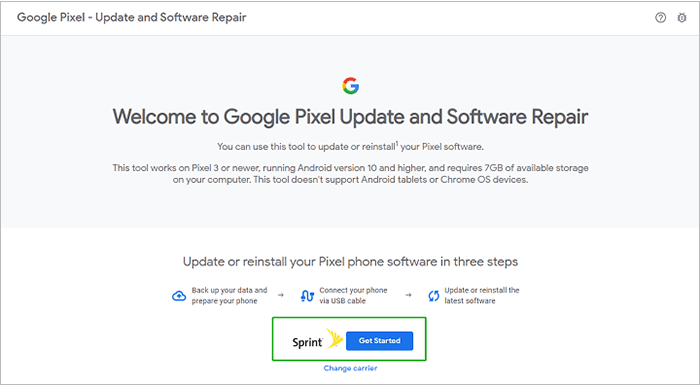
Schritt 1. Öffnen Sie einen Browser auf Ihrem PC und rufen Sie die Webseite des Pixel-Reparaturtools auf. Wählen Sie anschließend Ihre Mobilfunkanbieterinformationen aus und tippen Sie auf „ Los geht’s“ .
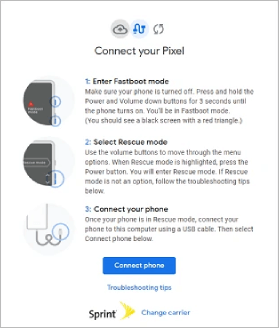
Schritt 2. Befolgen Sie die Anweisungen auf dem Bildschirm, um das Telefon im Fastboot-Modus zu starten. Schließen Sie das Telefon per USB an den Computer an und tippen Sie auf „Telefon verbinden“ .
Schritt 3. Tippen Sie auf „Auf Werkseinstellungen zurücksetzen“ , dann auf „Neu installieren“ und bestätigen Sie den Vorgang. Anschließend werden die Werkseinstellungen wiederhergestellt und die Neuinstallation gestartet.
Anschließend startet das Telefon neu und kann ohne Passworteingabe genutzt werden. Allerdings werden dabei alle Dateien gelöscht.
Alternativ können Sie Ihr Telefon im Wiederherstellungsmodus starten, um es zurückzusetzen. Dieser Modus ist auf allen Android Geräten integriert. Damit können Sie Ihr Telefon problemlos zurücksetzen und die Sperre entfernen, selbst wenn Sie Ihre PIN oder Ihren Passcode vergessen haben. Anleitung zum Zurücksetzen eines Google Pixel auf Werkseinstellungen ohne Passwort:
Schritt 1. Schalten Sie das Telefon aus und halten Sie dann die Ein- /Aus-Taste und die Leiser -Taste gleichzeitig etwa 10 Sekunden lang gedrückt. Es erscheint die Meldung „ Kein Befehl“ .
Schritt 2. Halten Sie nun die Ein-/Aus- Taste gedrückt und drücken Sie gleichzeitig die Lauter -Taste. Lassen Sie die Tasten anschließend schnell wieder los. Der Wiederherstellungsmodus wird auf dem Bildschirm angezeigt.
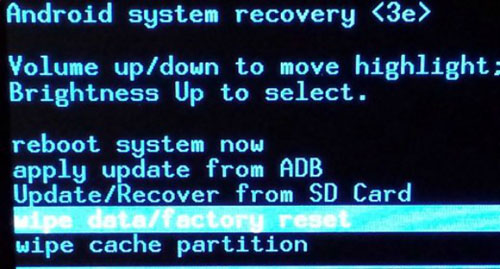
Schritt 3. Wählen Sie mithilfe der Lautstärketasten die Option „Daten löschen/Auf Werkseinstellungen zurücksetzen“ aus der Liste. Wählen Sie anschließend die Option „Auf Werkseinstellungen zurücksetzen“ und warten Sie, bis das Gerät zurückgesetzt wurde.
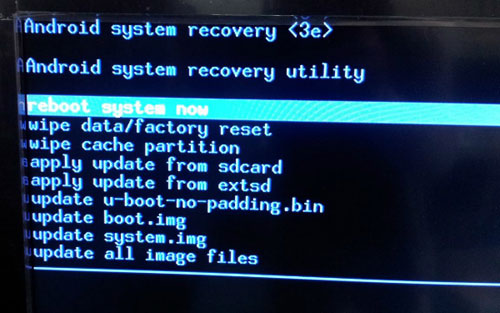
Schritt 4. Wählen Sie nach Abschluss des Vorgangs „System jetzt neu starten“ und warten Sie dann einige Augenblicke, bis das Telefon hochfährt.
Hinweis: Sie möchten wissen , wie Sie Android -Wiederherstellungsmodus schnell verlassen ? Keine Sorge. Hier finden Sie einen entsprechenden Artikel.
Seit der Einführung der Funktion „Mein Gerät suchen“ können Android -Nutzer deutlich mehr mit ihren Geräten machen. Das Beste daran ist, dass alle Aktionen mit dieser Funktion komplett aus der Ferne erledigt werden können. So können Sie beispielsweise Ihr Gerät sperren, Daten löschen und es orten.
Genauso einfach lässt sich Ihr Telefon aus der Ferne zurücksetzen, um die Bildschirmsperre zu entfernen. Die Funktion „Mein Gerät finden“ verbindet Ihr Telefon mit dem Internet und setzt es dann mit Ihrem Google-Konto zurück. Ihr Gerät benötigt dafür eine aktive Internetverbindung.
Hier sind die Schritte, wie Sie Ihr Google Pixel aus der Ferne ohne Passwort entsperren können:
Schritt 1. Öffnen Sie zunächst Ihren Computer, gehen Sie zum Browser oder verwenden Sie ein anderes Telefon und rufen Sie dann die Webseite des Dienstes "Mein Gerät finden" auf.
Schritt 2. Melden Sie sich in Ihrem Google-Konto an und wählen Sie dann das gesperrte Google Pixel-Smartphone aus der Liste aus. Wählen Sie die Option „Gerät löschen“ und tippen Sie zur Bestätigung erneut auf „Gerät löschen“ .

Schritt 3. Warten Sie, bis der Vorgang abgeschlossen ist. Anschließend startet das Telefon neu und Sie können ohne Passwort darauf zugreifen. Beachten Sie jedoch, dass Ihre Dateien gelöscht werden.
Nachdem Sie unsere sorgfältig erstellte Anleitung gelesen haben, können Sie Ihr Google Pixel im Falle eines vergessenen Gerätepassworts schneller entsperren. Die beschriebenen Methoden sind einfach anzuwenden; es sind nur wenige Anpassungen an Ihrem Gerät erforderlich. Am einfachsten geht es natürlich mit der Android Unlock App. Sie bietet eine hohe Erfolgsquote und entfernt die Sperre Ihres Smartphones mit nur wenigen Klicks. Die App funktioniert einwandfrei. Probieren Sie es einfach aus!
Verwandte Artikel:
Wie kann man Android Bildschirmsperre ohne Google-Konto umgehen? (6 bewährte Methoden)
Wie entsperrt man ein Handy mit kaputtem Bildschirm? (6 bewährte Methoden für Android )
6 heiße Tipps zum Umgehen der Google-Kontoverifizierung/FRP nach dem Zurücksetzen [NEU]
Super Android Unlock Apps: Android Geräte einfach entsperren [Neu]




 Kostenloser Download für PC


