TL;DR:
Wenn Ihr Android Telefon nach zu vielen falschen Passwortversuchen gesperrt ist, warten Sie, bis die Sperre aufgehoben wird, oder verwenden Sie ein Entsperrtool oder eine Reset-Methode, um wieder Zugriff zu erhalten.
Wenn man nach mehreren falschen Passwortversuchen vom Android Smartphone ausgesperrt wird, ist das frustrierend, besonders wenn man dringend auf etwas zugreifen muss. Das Tückische daran ist, dass nicht jede Sperrung gleich funktioniert. Bei manchen Smartphones reicht es, abzuwarten, während bei anderen ein aufwendigerer Wiederherstellungsprozess nötig sein kann. Egal, ob Sie Ihre PIN vergessen, wiederholt das falsche Muster eingegeben haben oder nicht über den Sperrbildschirm hinauskommen – dieser Leitfaden zeigt Ihnen verschiedene Möglichkeiten, wieder Zugriff zu erhalten, von einfachen Lösungen bis hin zu speziellen Entsperrtools.
Die wiederholte Eingabe einer falschen PIN, eines falschen Passworts oder eines falschen Entsperrmusters kann zu einer Sicherheitssperre Ihres Android Smartphones führen. Möglicherweise wird Ihnen die Meldung „Versuchen Sie es später erneut“ angezeigt, und die Wartezeit kann sich mit jedem Fehlversuch verlängern. Auf manchen Geräten kann eine wiederholte falsche Eingabe zu einer schwerwiegenderen Sperrung führen, die die weitere Passworteingabe verhindert. Wenn Sie sich nicht mehr an die korrekte Bildschirmsperre erinnern, müssen Sie Ihr Smartphone möglicherweise auf die Werkseinstellungen zurücksetzen , um wieder Zugriff zu erhalten. Dabei werden in der Regel alle lokal gespeicherten Daten gelöscht.
Wenn Ihr Android Smartphone nach zu vielen falschen Passwortversuchen gesperrt bleibt und Sie sich nicht mehr an den richtigen Code erinnern, ist Android Unlocker einen Versuch wert. Dieses Desktop-Tool entfernt Android Bildschirmsperren, ohne dass Sie die ursprüngliche PIN, das Passwort oder das Entsperrmuster eingeben müssen. Es unterstützt zwei Entfernungsmodi: eine Option ohne Datenverlust für ausgewählte Samsung-Geräte und einen allgemeinen Modus zum Entfernen der Bildschirmsperre für andere Android Geräte.
Warum diesen Android Unlocker wählen?
Schritte zum Entsperren Android -Bildschirmpasscodes mit Android Unlocker:
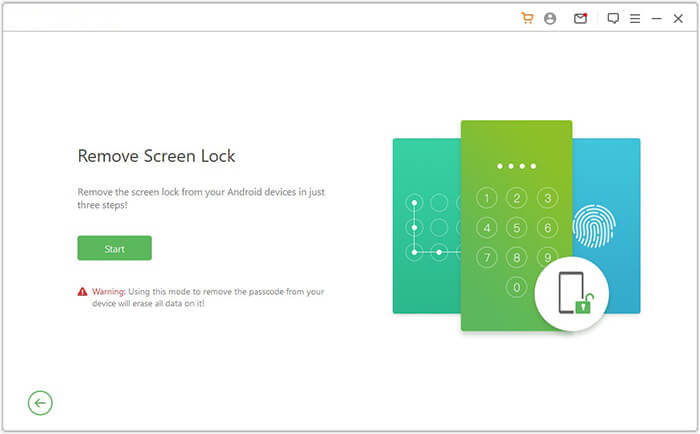
01 Laden Sie Android Unlocker herunter und installieren Sie es auf Ihrem Computer. Starten Sie das Programm, wählen Sie „Bildschirmsperre entfernen“ und klicken Sie auf „Start“.
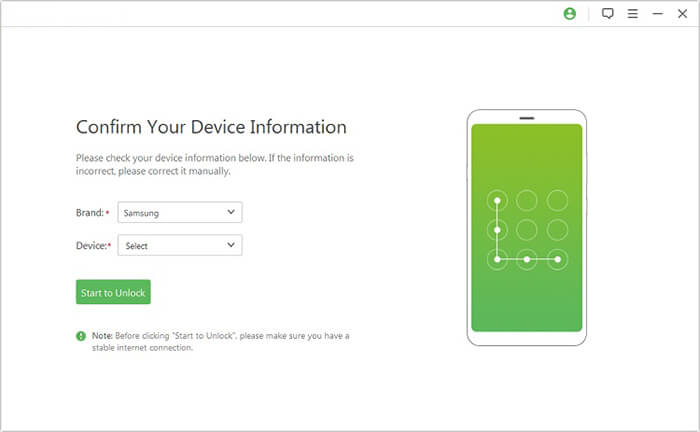
02 Verbinden Sie Ihr gesperrtes Android Telefon mithilfe eines USB-Kabels mit dem Computer. Das Programm erkennt automatisch Ihre Geräteinformationen. Überprüfen Sie die erkannten Geräteinformationen sorgfältig. Wenn alles korrekt ist, klicken Sie auf „Entsperren starten“, um fortzufahren.
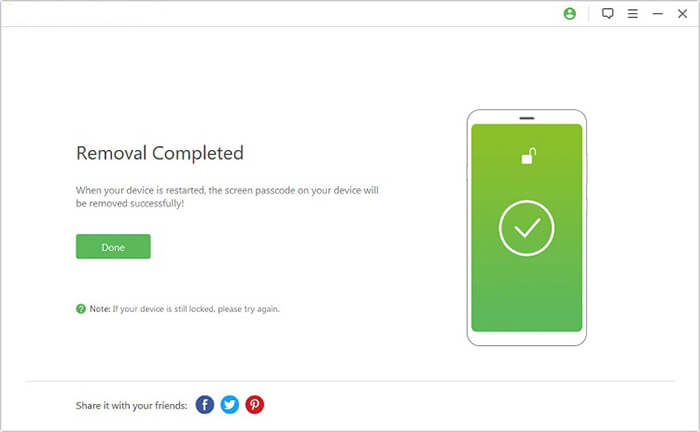
03 Warten Sie, während das Programm das benötigte Datenpaket für Ihr Gerät herunterlädt und vorbereitet. Folgen Sie den Anweisungen auf dem Bildschirm, um Ihr Android Telefon zurückzusetzen und die Bildschirmsperre zu entfernen. Sobald der Vorgang abgeschlossen ist, ist Ihr Gerät entsperrt.
Wenn Sie Ihr Android Passwort zu oft falsch eingegeben haben, kann Ihr Telefon weitere Versuche vorübergehend verhindern. In diesem Fall ist Warten die einfachste Lösung. Achten Sie auf einen Countdown oder die Meldung „Versuchen Sie es später erneut“ auf dem Sperrbildschirm und geben Sie keine weiteren Passwörter ein, bis die Wartezeit abgelaufen ist.
Sobald Sie es erneut versuchen können, geben Sie Ihre wahrscheinlichste PIN, Ihr Passwort oder Ihr Entsperrmuster sorgfältig ein. Sollten Sie sich immer noch nicht daran erinnern, raten Sie nicht weiter, da dies zu einer erneuten Kontosperrung führen kann. Versuchen Sie stattdessen eine andere Entsperrmethode.
Mit Google Find Hub (ehemals „Mein Gerät suchen“) können Sie ein verlorenes Android Smartphone orten, sichern oder Daten löschen. Falls Sie Ihr Gerät nach zu vielen falschen Passwortversuchen nicht entsperren können, lässt sich die bestehende Bildschirmsperre mit der Löschfunktion entfernen. Beachten Sie jedoch, dass dabei alle auf Ihrem Smartphone gespeicherten Daten gelöscht werden.
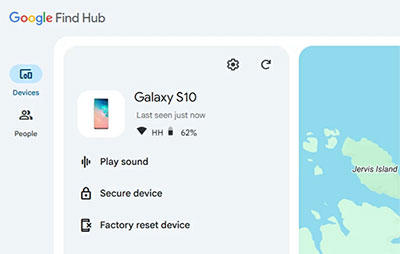
Hinweis: Ihr Smartphone muss die Anforderungen von Google für die Fernlöschung erfüllen, z. B. eingeschaltet und mit dem Internet verbunden sein. Nach dem Zurücksetzen müssen Sie möglicherweise das zuvor mit dem Gerät verknüpfte Google-Konto über den Werksreset-Schutz (FRP) bestätigen.
Wenn Sie Ihr Android Smartphone nicht entsperren und Google Find Hub nicht nutzen können, ist ein Zurücksetzen auf Werkseinstellungen über den Wiederherstellungsmodus eine weitere Option. Bei dieser Methode müssen Sie Ihr Bildschirmpasswort nicht eingeben, allerdings werden dabei alle lokalen Daten auf Ihrem Smartphone gelöscht, einschließlich Fotos, Apps und Einstellungen. Die Tastenkombination zum Aufrufen des Wiederherstellungsmodus variiert je nach Hersteller, der allgemeine Vorgang ist jedoch ähnlich.
1. Schalten Sie Ihr Android Telefon vollständig aus.
2. Halten Sie die entsprechende Tastenkombination gedrückt, um in den Wiederherstellungsmodus zu gelangen. Bei vielen Geräten müssen Sie dazu die Ein-/Aus-Taste und die Lauter-Taste gleichzeitig gedrückt halten.
3. Navigieren Sie mit den Lautstärketasten zu „Daten löschen/Werkseinstellungen zurücksetzen“.
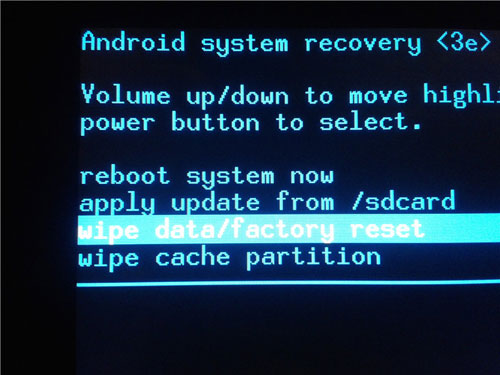
4. Drücken Sie den Ein-/Ausschalter, um die Option auszuwählen, und bestätigen Sie anschließend Ihre Auswahl.
5. Warten Sie, bis der Reset abgeschlossen ist, und wählen Sie dann „System jetzt neu starten“.
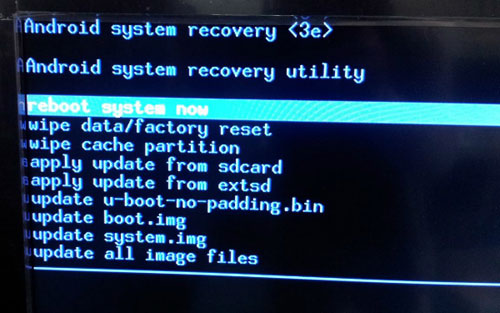
6. Richten Sie Ihr Android Telefon ein und erstellen Sie eine neue Bildschirmsperre.
Hinweis: Die genauen Schritte zum Wiederherstellungsmodus können je nach Telefonmodell variieren (hier finden Sie eine detaillierte Anleitung, wie Sie Ihr Android Telefon in den Wiederherstellungsmodus versetzen ). Nach dem Zurücksetzen werden Sie möglicherweise aufgrund des Werksreset-Schutzes (FRP) Android , sich mit dem zuvor mit dem Gerät verknüpften Google-Konto anzumelden.
Wenn keine der oben genannten Methoden funktioniert, wenden Sie sich an den Hersteller Ihres Telefons oder Ihren Mobilfunkanbieter. Diese können prüfen, ob Ihr Gerät über Wiederherstellungsoptionen verfügt und Sie durch die nächsten Schritte führen. Dies ist besonders hilfreich, wenn Ihr Telefon nach wiederholten Passwortversuchen weiterhin gesperrt bleibt oder Sie sich nicht sicher sind, wie Sie es sicher zurücksetzen können.
Besuchen Sie die offizielle Support-Website des Herstellers oder ein Servicecenter in Ihrer Nähe. Halten Sie Ihre Telefonmodellbezeichnung und einen Eigentumsnachweis bereit. Beachten Sie, dass der Support möglicherweise einen Werksreset empfiehlt, falls die ursprüngliche Bildschirmsperre nicht wiederhergestellt werden kann.
Um eine erneute Sperrung zu vermeiden, sollten Sie beim Einrichten Ihrer Android -Bildschirmsperre einige einfache Vorsichtsmaßnahmen beachten. Beachten Sie folgende Tipps:
Frage 1: Kann ich mein Android Telefon mit meinem Google-Kontopasswort anstelle der Bildschirmsperre entsperren?
Nein. Bei den meisten modernen Android Smartphones kann Ihr Google-Kontopasswort Ihre Bildschirm-PIN, Ihr Entsperrmuster oder Ihr Passwort nicht direkt ersetzen. Die Anmeldedaten Ihres Google-Kontos dienen hauptsächlich der Kontoverifizierung und dem Geräteschutz und nicht dazu, die bestehende Bildschirmsperre zu umgehen.
Frage 2: Löscht sich mein Android Telefon nach zu vielen falschen Passwortversuchen selbst?
Nicht unbedingt. Die meisten Android Smartphones beschränken weitere Versuche nur vorübergehend, anstatt alle Daten automatisch zu löschen. Einige Geräte verfügen jedoch über zusätzliche Sicherheitseinstellungen, die nach einer bestimmten Anzahl fehlgeschlagener Versuche eine Datenlöschung auslösen. Das genaue Verhalten hängt vom Hersteller und der Gerätekonfiguration ab.
Frage 3: Kann ich mein Android Telefon mit meinem Fingerabdruck entsperren, nachdem ich zu oft das falsche Passwort eingegeben habe?
Das hängt vom Sicherheitsstatus Ihres Geräts ab. Android verlangt nach bestimmten Sicherheitsereignissen, wie einem Neustart oder wiederholten fehlgeschlagenen Entsperrversuchen, möglicherweise die Eingabe Ihrer PIN, Ihres Passworts oder Ihres Entsperrmusters anstelle der Fingerabdruck- oder Gesichtserkennung. In diesem Fall reicht die biometrische Authentifizierung allein unter Umständen nicht aus, um wieder auf das Telefon zuzugreifen.
Frage 4: Lässt sich ein Android Telefon durch Entfernen der SIM-Karte entsperren?
Nein. Das Entfernen der SIM-Karte entfernt die Bildschirmsperre nicht, da Android diese Sicherheitseinstellung auf dem Gerät selbst speichert. Sie benötigen weiterhin die korrekten Anmeldedaten oder eine andere unterstützte Wiederherstellungsmethode, um auf Ihr Telefon zuzugreifen.
Frage 5: Kann ich mein Android Telefon mit ADB ohne Passwort entsperren?
Im Allgemeinen nein. ADB kann eine Android Bildschirmsperre normalerweise nicht umgehen, es sei denn, USB-Debugging wurde zuvor aktiviert und der Computer bereits autorisiert. Sind diese Voraussetzungen nicht erfüllt, ist es unwahrscheinlich, dass ADB Ihnen beim Zugriff auf ein gesperrtes Telefon helfen kann.
Frage 6: Was soll ich tun, wenn mein Android Telefon das richtige Passwort immer wieder ablehnt?
Prüfen Sie zunächst, ob Sie das richtige Passwortformat und die korrekten Tastaturzeichen eingeben, insbesondere wenn Ihr Gerät ein alphanumerisches Passwort verwendet. Stellen Sie außerdem sicher, dass der Touchscreen ordnungsgemäß reagiert und Sie nicht versehentlich andere Zeichen eingeben. Sollte das Telefon die korrekten Anmeldedaten weiterhin ablehnen, wenden Sie sich bitte an den Hersteller.
Wenn Sie von Ihrem Android Smartphone ausgesperrt sind, bedeutet das nicht zwangsläufig, dass Sie ein neues Gerät benötigen oder eine teure Reparatur in Kauf nehmen müssen. Versuchen Sie zunächst die einfachste Lösung, z. B. abzuwarten, bis die vorübergehende Sperre aufgehoben wird. Sollte das nicht funktionieren, können Sie ein spezielles Android Entsperrtool wie Android Unlocker oder die verfügbaren Reset-Optionen nutzen. Am wichtigsten ist, dass Sie Ihre Google-Kontodaten griffbereit haben und Ihre Daten regelmäßig sichern, um zukünftige Sperrungen einfacher zu handhaben.
Verwandte Artikel:
So entsperren Sie Android Smartphone vom PC aus [3 getestete Methoden]
6 der besten Android -Entsperr-Apps zum Entsperren Ihres Telefons [Aktualisiert]
So entfernen Sie die Bildschirmsperre-PIN auf Android – 8 Ansätze
So setzen Sie Ihr gesperrtes Android Telefon zurück (Zuverlässige Lösungen)

 Telefon entsperren
Android Smartphone nach zu vielen falschen Passwortversuchen gesperrt? So beheben Sie das Problem.




 Kostenloser Download für PC

