TL;DR:
Möchten Sie Ihr Android Smartphone bequemer entsperren? Google Smart Lock hilft Ihnen dabei, Ihr Gerät in vertrauenswürdigen Situationen entsperrt zu halten und gleichzeitig die Notwendigkeit der wiederholten Eingabe eines Passworts oder einer PIN zu reduzieren.
„Google Smart Lock, oder vielleicht doch nicht so smart? Es erscheint einfach alle fünf Minuten ohne jeden Grund. Ich habe es nicht aktiviert, ich will es nicht und es nervt total. Bitte sagt mir, wie ich es abstellen kann. Ich habe schon alles versucht, was ich online finden konnte. Ich bin kurz davor, mein Gmail-Konto zu löschen.“
- Aus der Google-Community
Google Smart Lock ist eine praktische Funktion, die das Anmelden bei Geräten, Apps und Konten vereinfacht. Sie macht die wiederholte Eingabe von Passwörtern oder PINs überflüssig, indem sie Ihre Geräte automatisch entsperrt oder gespeicherte Anmeldedaten automatisch ausfüllt. Für Nutzer, die sich Sorgen um ihre Privatsphäre machen oder auf Probleme stoßen, ist es jedoch wichtig zu wissen, wie man Google Smart Lock deaktiviert oder entfernt. Dieser Leitfaden bietet ein umfassendes Verständnis von Google Smart Lock und eine Schritt-für-Schritt-Anleitung zum Deaktivieren oder Entfernen auf Android Geräten, Chromebooks und anderen Geräten.
Google Smart Lock (jetzt bekannt als Erweiterte Sperre) ist eine Sicherheitsfunktion von Google, die die Geräte- und Kontoverwaltung vereinfacht. Nutzer können damit Passwörter speichern, Geräte automatisch entsperren und Anmeldeinformationen plattformübergreifend synchronisieren.
Basierend auf ihren jeweiligen Funktionen lassen sich die Google Smart Locks im Wesentlichen in folgende drei Typen einteilen:
Diese Art von intelligentem Schloss ermöglicht das Sperren und Entsperren von Android Telefonen und bietet den Nutzern ein komfortables Entsperrerlebnis, bei dem sie schnell auf ihre Telefone zugreifen können, ohne sich komplexe Passwörter oder Sicherheitscodes merken zu müssen.
Dieses speziell für Chromebooks entwickelte intelligente Schloss ermöglicht das Sperren und Entsperren von Chromebook-Geräten. Es erhöht den Benutzerkomfort durch schnelles und sicheres Anmelden auf Chromebooks.
Dieses intelligente Schloss bietet erweiterte Funktionen. Es schützt nicht nur die Geräte der Nutzer, sondern speichert und synchronisiert auch deren Passwörter. So können Nutzer ihre Passwörter sicher auf mehreren Geräten nutzen und darauf zugreifen, ohne sie auf jedem Gerät einzeln eingeben zu müssen.
Die Nutzung von Google Smart Lock bietet sowohl Vor- als auch Nachteile. Hier die wichtigsten Punkte:
Google Smart Lock ermöglicht es Nutzern, sich automatisch auf mehreren Geräten in ihre Konten einzuloggen, ohne ihre Zugangsdaten jedes Mal manuell eingeben zu müssen. Das spart Zeit und erspart das Merken mehrerer Passwörter.
Nutzer profitieren von einem nahtlosen Benutzererlebnis beim Wechsel zwischen verschiedenen Geräten, da ihre Anmeldeinformationen automatisch synchronisiert werden und überall dort verfügbar sind, wo sie benötigt werden.
Für App-Entwickler kann Google Smart Lock zu einer höheren Nutzerbindung und -interaktion führen, indem der Anmeldevorgang vereinfacht und die Reibungsverluste bei der Kontoerstellung oder -wiederherstellung verringert werden.
Google Smart Lock ist eng mit dem Google-Ökosystem verknüpft. Nutzer, die nicht auf Google-Dienste angewiesen sein möchten oder Geräte anderer Hersteller verwenden, finden es möglicherweise weniger attraktiv.
Manche Nutzer haben möglicherweise Bedenken hinsichtlich des Datenschutzes, wenn sie ihre Passwörter und Anmeldeinformationen bei einem Drittanbieter speichern, selbst wenn es sich um Google handelt. Es besteht immer ein Risiko, wenn auch ein geringes, von Datenlecks oder unbefugtem Zugriff.
Wenn Smart Lock so konfiguriert ist, dass Geräte basierend auf der Nähe oder vertrauenswürdigen Standorten entsperrt werden, besteht die Gefahr einer unbeabsichtigten Entsperrung, wenn das Gerät verloren geht oder gestohlen wird, sich aber noch in Reichweite des vertrauenswürdigen Geräts oder Standorts befindet.
Um eine reibungslose Nutzung bei der Verwaltung Ihrer Gerätesicherheit zu gewährleisten, sehen wir uns zunächst an, wie Sie Smart Lock auf verschiedenen Plattformen deaktivieren. Dieser Vorgang variiert je nachdem, ob Sie ein Android Gerät oder ein Chromebook verwenden, wie nachfolgend beschrieben:
Sie fragen sich, wie Sie Google Smart Lock auf Ihrem Android Gerät deaktivieren können? Wir zeigen Ihnen die einzelnen Schritte, damit Sie die Sicherheit Ihres Geräts vollständig kontrollieren können. Der genaue Speicherort von Google Smart Lock kann je nach Android Version und Gerätehersteller leicht variieren. Hier die Schritte:
Schritt 1. Öffnen Sie die Einstellungen-App auf Ihrem Android Gerät.
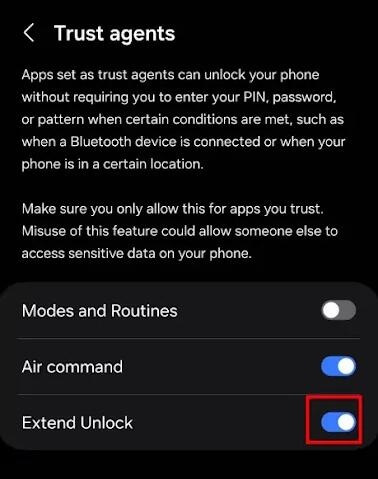
Schritt 2. Navigieren Sie zu „Sicherheit und Datenschutz“ > „Weitere Sicherheitseinstellungen“ > „Vertrauenswürdige Agenten“.
Schritt 3. Deaktivieren Sie „Extend Unlock“, indem Sie darauf tippen und die zugehörigen Konfigurationen entfernen.
Wurde Ihr Telefon von Google gesperrt? Keine Sorge, der folgende Artikel kann Ihnen helfen.
Wie man ein mit Google gesperrtes Telefon mit effektiven Methoden entsperrtWenn Sie ein Chromebook verwenden und Smart Lock deaktivieren möchten, erfahren Sie hier, wie Sie diese Funktion abschalten können, um eine bessere Kontrolle über den Zugriff auf Ihr Gerät zu behalten.
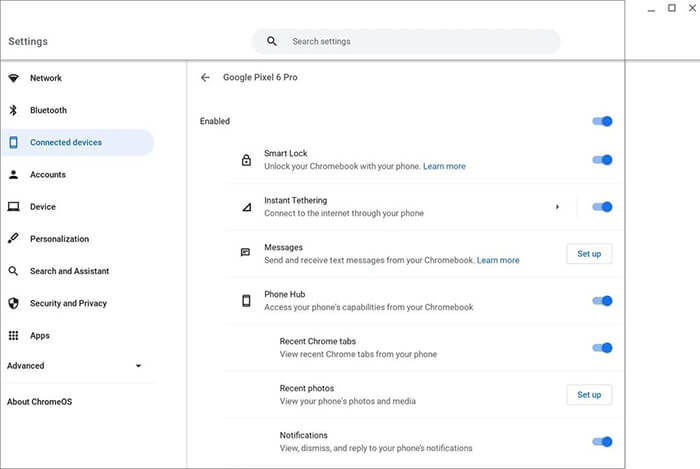
Schritt 1. Öffnen Sie das Menü „Einstellungen“ auf Ihrem Chromebook.
Schritt 2. Scrollen Sie nach unten zu „Verbundene Geräte“.
Schritt 3. Klicken Sie auf Ihr verbundenes Android Telefon und wählen Sie es aus, um Smart Lock zu deaktivieren.
Während die Bildschirmsperre den primären Sicherheitsmechanismus darstellt, der den Zugriff auf Ihr Gerät einschränkt (z. B. PIN, Muster oder Passwort), ist Smart Lock eine Zusatzfunktion, die das Entsperren unter bestimmten Bedingungen vereinfacht. Smart Lock arbeitet mit der Bildschirmsperre zusammen, ersetzt sie aber nicht. Sollten Sie Ihre Anmeldedaten für die Bildschirmsperre vergessen haben, werden diese von Smart Lock nicht überschrieben.
Wenn Sie Ihre PIN, Ihr Passwort oder Ihr Entsperrmuster vergessen haben, können Sie mit einem zuverlässigen Android Entsperrtool wie Android Unlock die Bildschirmsperre effektiv entfernen. Es dient Ihnen als hilfreicher Assistent und ermöglicht Ihnen mühelos die Entfernung der Google-Bildschirmsperre ohne Passwort.
Funktionen von Android Unlock:
Folgen Sie dieser Anleitung, um Ihr Google-Telefon ohne Passwort zu entsperren :
01 Um diese Software zu nutzen, müssen Sie sie zunächst herunterladen, installieren und auf Ihrem Computer starten.
02 Wählen Sie den gewünschten Modus (Bildschirmsperre entfernen) und klicken Sie anschließend auf die Schaltfläche „Start“. Verbinden Sie nun Ihr Gerät mit einem USB-Kabel mit dem Computer.

03 Die Software erkennt automatisch die Informationen Ihres Geräts. Überprüfen Sie die Angaben auf Richtigkeit und klicken Sie anschließend auf „Entsperren starten“, um fortzufahren. Sollten Fehler auftreten, können Sie diese manuell korrigieren.

04 Innerhalb weniger Minuten wird das Datenpaket heruntergeladen und an Ihr Gerät gesendet. Folgen Sie den Anweisungen auf dem Bildschirm, um Ihr Gerät zurückzusetzen, und warten Sie, bis die Bildschirmsperre entfernt wurde.

1. Wird das Deaktivieren von Smart Lock andere Funktionen beeinträchtigen?
Nein, durch das Deaktivieren von Smart Lock werden lediglich die automatischen Entsperrfunktionen deaktiviert. Passwortverwaltung und andere Google-Dienste funktionieren weiterhin unabhängig davon.
2. Welche Geräte sind mit Google Smart Lock kompatibel?
Google Smart Lock ist primär mit Smartphones ab Android 8.0 sowie einigen Chromebooks kompatibel. Bitte beachten Sie jedoch, dass der Funktionsumfang je nach Gerätekompatibilität und herstellerseitigen Anpassungen variieren kann.
3. Welche Entsperrbedingungen gelten für Google Smart Lock?
Google Smart Lock bietet verschiedene Entsperrbedingungen, darunter:
Google Smart Lock ist ein hervorragendes Tool, um den Zugriff auf Geräte und Konten zu vereinfachen. Aufgrund von Datenschutz- oder Sicherheitsbedenken ist es jedoch möglicherweise nicht für jeden geeignet. Indem Sie die Funktionen verstehen und lernen, wie Sie es effektiv deaktivieren oder entfernen, können Sie die Sicherheitseinstellungen Ihres Geräts an Ihre Bedürfnisse anpassen. Für Nutzer, die Probleme mit vergessenen Bildschirmsperren haben, bietet Android Unlock eine zuverlässige und benutzerfreundliche Lösung, um wieder Zugriff auf ihre Geräte zu erhalten. Entdecken Sie noch heute die Funktionen, um die unterbrechungsfreie Nutzung Ihres Android Geräts zu gewährleisten.
Verwandte Artikel:
So entsperren Sie Android Telefon mit einem Google-Konto in 3 einfachen Methoden
Was tun, wenn man Android PIN vergessen hat? [6 effektive Lösungsansätze]
Google FRP-Umgehung – Eine umfassende Anleitung mit 6 Top-Tipps
Google „Mein Gerät finden“ entsperren – Gesperrtes Smartphone einfach entsperren




 Kostenloser Download für PC


