TL;DR:
Systemfehler, defekte Touchscreens oder Speicherprobleme können dazu führen, dass ein Android Telefon eine korrekte PIN ablehnt. Dieses Problem lässt sich mit drei Hauptansätzen beheben:
„ Android -Eingabe zum Entsperren funktioniert nicht“ ist ein häufiges Problem, mit dem viele Android Nutzer konfrontiert sind. Dies kann dazu führen, dass die Telefondaten nicht mehr zugänglich sind, was nicht nur die tägliche Nutzung beeinträchtigt, sondern auch zu Unbehagen und Sorgen führt. Normalerweise bietet die PIN-Code-Funktion von Android Geräten einen guten Schutz der Privatsphäre. In manchen Fällen lässt sich das Telefon jedoch selbst bei korrekter PIN-Eingabe nicht entsperren.
Dieser Artikel geht detailliert auf die Ursachen dieses Problems ein und bietet verschiedene Lösungsansätze – von einfachen Methoden wie dem Neustart des Geräts und dem Zurücksetzen auf die Werkseinstellungen bis hin zur Verwendung professioneller Entsperrtools, um die Bildschirmsperre sicher zu entfernen. Wir möchten Ihnen helfen, dieses Problem zu lösen und wieder Zugriff auf Ihr Telefon zu erhalten.
Warum akzeptiert mein Android Telefon die richtige PIN nicht? Hier sind die möglichen Gründe:
Manchmal kann schnelles Tippen oder Unachtsamkeit dazu führen, dass die falsche PIN eingegeben wird, wodurch das Telefon nicht entsperrt werden kann.
Systemaktualisierungen können Kompatibilitätsprobleme verursachen, insbesondere Konflikte zwischen neuen Systemen und älteren Anwendungen.
Ein nicht reagierender oder beschädigter Touchscreen kann dazu führen, dass die eingegebene PIN nicht korrekt erkannt wird.
Unzureichender Speicherplatz kann zu Systemfehlfunktionen führen und die normale Funktion des Geräts beeinträchtigen.
Malware kann die Systemfunktionen stören und so verhindern, dass das Telefon entsperrt werden kann.
Hier sind einige gängige und effektive Methoden, um das Problem „PIN-Eingabe zum Entsperren funktioniert nicht“ auf Android Geräten zu beheben.
Bevor Sie andere Methoden ausprobieren, vergewissern Sie sich bitte, dass Sie die richtige PIN eingegeben haben. Manchmal kann es aufgrund schneller Eingabe oder Verzögerungen auf dem Bildschirm zu versehentlichen Fehleingaben kommen. Wenn Sie sich nicht sicher sind, ob es die richtige PIN ist, können Sie Ihre üblicherweise verwendeten PINs ausprobieren.
Die Bedeutung eines Neustarts ist enorm. Systemfehler können dazu führen, dass der PIN-Code nicht erkannt wird. Ein Neustart des Geräts behebt die meisten vorübergehenden Probleme. Der Neustart aktualisiert den Systemstatus und löscht temporäre Zwischenspeicher, wodurch die normale Entsperrfunktion wiederhergestellt werden kann.
Schritt 1. Halten Sie die "Power"-Taste einige Sekunden lang gedrückt.
Schritt 2. Wählen Sie im Popup-Menü die Option „Neustart“.

Schritt 3. Geben Sie nach dem Neustart des Geräts Ihren PIN-Code ein, um zu prüfen, ob das Problem behoben ist.
Einige Android Geräte unterstützen das Zurücksetzen des PIN-Codes über ein Google-Konto. Wenn Sie diese Funktion aktiviert haben, können Sie das Gerät mit dieser Methode entsperren.
Schritt 1. Wählen Sie auf dem Sperrbildschirm „PIN vergessen“ oder „Mit Google-Konto entsperren“.
Schritt 2. Geben Sie das mit dem Gerät verknüpfte Google-Konto und Passwort ein.

Schritt 3. Folgen Sie den Anweisungen, um ein neues Sperrbildschirmmuster oder einen neuen PIN-Code festzulegen, und starten Sie das Gerät anschließend neu.
Das Löschen des Caches kann das Problem „ Android Telefon akzeptiert das richtige Passwort nicht“ beheben, das durch einen Systemabsturz verursacht wurde. Hier sind die genauen Schritte:
Schritt 1. Schalten Sie das Gerät aus.
Schritt 2. Halten Sie die Taste „Lauter“ und die Taste „Ein/Aus“ gleichzeitig gedrückt, bis der Wiederherstellungsmodus aufgerufen wird.
Schritt 3. Wählen Sie mit den Lautstärketasten die Option „Cache-Partition löschen“ aus und drücken Sie zur Bestätigung die Ein-/Aus-Taste.
Schritt 4. Warten Sie, bis der Cache-Löschvorgang abgeschlossen ist, und wählen Sie dann „System jetzt neu starten“.
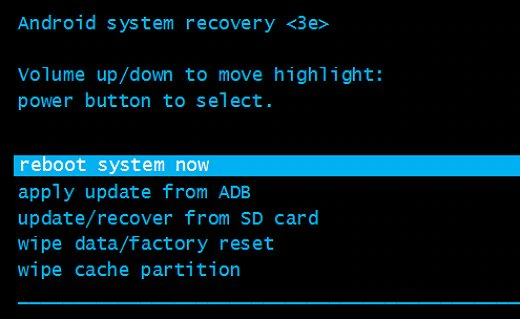
Wenn alle anderen Methoden fehlschlagen, kann das Zurücksetzen des Geräts auf die Werkseinstellungen den ursprünglichen Zustand wiederherstellen und so das Problem „ Android PIN-Eingabe zum Entsperren funktioniert nicht“ möglicherweise beheben. Beachten Sie, dass bei dieser Methode alle persönlichen Daten gelöscht werden. Es wird daher empfohlen , Ihre Daten vorher zu sichern .
So stellen Sie die Werkseinstellungen wieder her:
Schritt 1. Halten Sie die Ein-/Aus-Taste gedrückt und wählen Sie dann die Option „Ausschalten“, um das Gerät auszuschalten.
Schritt 2. Wenn das Telefon vollständig ausgeschaltet ist, halten Sie gleichzeitig die Lauter-Taste und die Ein-/Aus-Taste gedrückt, um in den Wiederherstellungsmodus zu gelangen.
Schritt 3. Verwenden Sie die Lautstärketasten, um „Daten löschen/Werkseinstellungen zurücksetzen“ auszuwählen, und drücken Sie die Ein-/Aus-Taste zur Bestätigung.

Schritt 4. Warten Sie, bis der Reset-Vorgang abgeschlossen ist. Das Gerät wird anschließend automatisch neu gestartet.
Sollten Sie Ihr Gerät nach Eingabe des korrekten Passworts immer noch nicht entsperren können, können Sie professionelle Entsperrtools wie Android Unlocker verwenden, um die Bildschirmsperre zu entfernen. Die Bedienung ist einfach und komfortabel. Mit nur einem Computer und einem USB-Kabel können Sie die PIN problemlos löschen. Darüber hinaus gibt es keine Einschränkungen hinsichtlich der Marke oder Systemversion Ihres Android Smartphones. Diese Software unterstützt verschiedene Entsperrmethoden, darunter PIN, Fingerabdruck, Muster und mehr.
Warum ist Android Unlocker so hervorragend?
Wie kann man mit dieser Software ein Android Passwort entfernen?
01 Klicken Sie unten auf die Schaltfläche „Herunterladen“, um die Software kostenlos herunterzuladen und auf Ihrem Computer zu installieren.
02 Wählen Sie „Bildschirmsperre entfernen“ und klicken Sie dann auf die Schaltfläche „Start“ unten links in der Benutzeroberfläche.

03 Wählen Sie als Nächstes Ihre Gerätemarke aus und verbinden Sie Ihr Android Telefon mit einem USB-Kabel mit dem Computer.

04 Sie können auf der Benutzeroberfläche auf „Entsperren starten“ klicken, eine Weile warten, und die PIN-Bildschirmsperre Ihres Telefons wird entfernt.

Hinweis: Wenn es sich bei Ihrem Android Gerät um ein älteres Samsung Android Modell handelt, wie z. B. das Note 3 oder das Galaxy S5, gehen Ihre Daten beim Entfernen der Bildschirmsperre nicht verloren.
Dieser Artikel beschreibt die häufigsten Ursachen für das Problem „ Android PIN-Eingabe zum Entsperren funktioniert nicht“ und bietet sechs Lösungsansätze, darunter die Überprüfung der PIN, ein Neustart des Telefons, das Löschen des Caches und das Zurücksetzen auf Werkseinstellungen. Sollte das Problem nach diesen Schritten weiterhin bestehen, empfiehlt sich die Verwendung professioneller Entsperrtools wie Android Unlocker .
Diese Tools entsperren das Gerät sicher und sind ideal, um den Gerätezugriff wiederherzustellen, insbesondere wenn andere Methoden versagen. Wir hoffen, dass Ihnen die Hinweise in diesem Artikel helfen, das Problem erfolgreich zu lösen und Ihr Telefon wieder normal nutzen zu können.
Verwandte Artikel:
Was tun, wenn man Android PIN vergessen hat? [6 effektive Lösungsansätze]
So entsperren Sie das Passwort Android Telefons ohne Zurücksetzen auf Werkseinstellungen [6 Wege]
5 Möglichkeiten, Android Telefon zu entsperren, wenn Sie Ihr Passwort vergessen haben
So entsperren Sie Android Telefon mit einem Google-Konto in 3 einfachen Methoden

 Telefon entsperren
Android PIN zum Entsperren eingeben funktioniert nicht – Anleitung zur Fehlerbehebung
Telefon entsperren
Android PIN zum Entsperren eingeben funktioniert nicht – Anleitung zur Fehlerbehebung




 Kostenloser Download für PC
