TL;DR:
So stellen Sie gelöschte Dateien auf Android Gerät wieder her:
Wenn Sie eine Datei auf Android löschen, wird sie selten sofort endgültig gelöscht. Stattdessen verschiebt Android sie entweder in einen temporären Papierkorb für 30 Tage oder markiert die internen Speicherbereiche als zum Überschreiben verfügbar. Wenn Sie verlorene Fotos, Videos, Dokumente oder App-Daten wiederherstellen müssen, ist schnelles Handeln entscheidend.
Dieser umfassende Leitfaden beschreibt 7 getestete Methoden zur Wiederherstellung gelöschter Dateien aus dem internen Speicher von Android , SD-Karten und Cloud-Backups – mit oder ohne Computer.
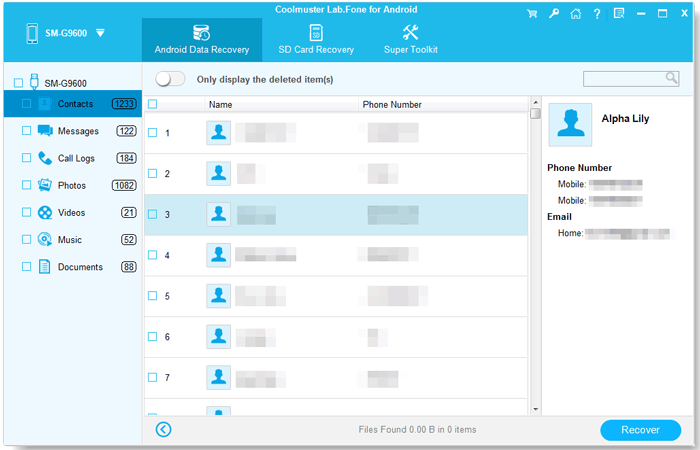
Wenn Dateien endgültig gelöscht oder aus dem Papierkorb entfernt wurden, bietet spezialisierte Datenrettungssoftware die höchste Erfolgsquote bei der Wiederherstellung. Mit Coolmuster Lab.Fone for Android können Sie den internen Speicher Android und externe microSD-Karten direkt scannen, um verlorene Dateien sicher wiederherzustellen.
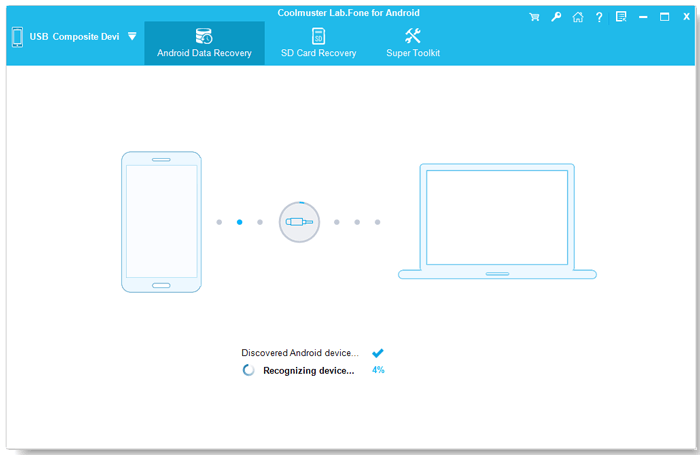
01 Laden Sie Coolmuster Lab.Fone for Android herunter und installieren Sie es auf Ihrem Computer. Verbinden Sie Ihr Android Gerät über ein USB-Kabel mit Ihrem Computer und aktivieren Sie das USB-Debugging.
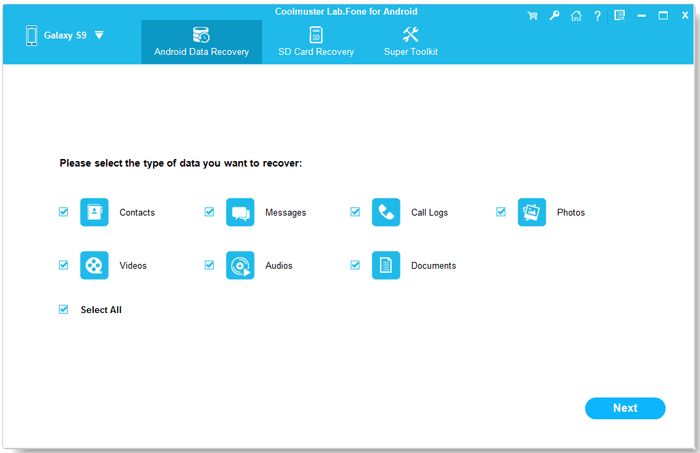
02 Wählen Sie die zu scannenden Dateitypen aus. Sie können zwischen Fotos, Videos, Kontakten, Nachrichten, Anruflisten und Dokumenten wählen. Klicken Sie auf „Weiter“ , um fortzufahren.
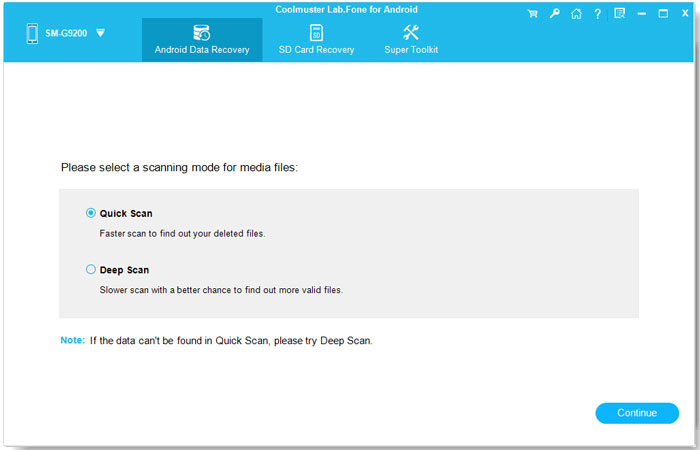
03 Wählen Sie entweder den Modus „Schnellscan“ (für schnelle Ergebnisse) oder den Modus „Tiefenscan“ (für eine gründliche Sektorenprüfung) und klicken Sie dann auf „Weiter“ , um mit dem Scannen der Daten auf Ihrem Android Telefon zu beginnen.
04 Sehen Sie sich die gefundenen Daten in der Vorschau an (gelöschte Elemente sind rot markiert). Wählen Sie die Dateien aus, die Sie wiederherstellen möchten, und klicken Sie auf die Schaltfläche „Wiederherstellen“ , um sie auf Ihrem Computer zu speichern.
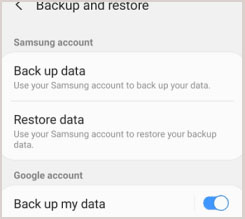
Wenn Sie regelmäßig Systemsicherungen erstellen, können Sie verlorene Daten problemlos ohne zusätzliche Wiederherstellungssoftware wiederherstellen. Hier sind die Schritte zur Wiederherstellung Ihrer verlorenen Daten aus einer Android Sicherung:
Schritt 1. Prüfen Sie, ob Sie eine Sicherung haben. Gehen Sie zu Einstellungen > System (oder Konten und Sicherung ) > Sichern und Wiederherstellen, um Ihren Sicherungsverlauf einzusehen.
Schritt 2. Stellen Sie die Sicherung wieder her. Tippen Sie auf „Daten wiederherstellen“ , wählen Sie die Sicherungsdatei mit den gelöschten Dateien aus, wählen Sie die gewünschten Kategorien (z. B. Kontakte, Anruflisten oder Mediendateien) und folgen Sie den Anweisungen auf dem Bildschirm, um die Daten wiederherzustellen.
Die meisten modernen Android Geräte ( Android 10 und höher) verfügen über einen integrierten Papierkorb in den Systemdateimanager-Apps (wie z. B. Samsung My Files oder Files by Google), der gelöschte Dateien bis zu 30 Tage lang temporär speichert. (Wo und wie man Android Papierkorb findet.)
Folgen Sie diesen Schritten, um auf diesen Ordner zuzugreifen:
Schritt 1. Öffnen Sie die Dateimanager-App auf Ihrem Android Gerät.
Schritt 2. Suchen Sie nach einem Ordner namens Papierkorb oder Trash . Falls Sie ihn nicht finden, tippen Sie auf das Dreipunkt-Symbol oben rechts auf dem Bildschirm und wählen Sie Einstellungen .
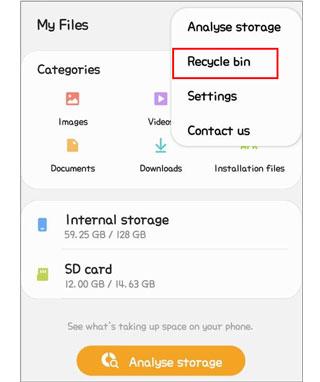
Schritt 3. Suchen Sie die Option „Papierkorb anzeigen“ oder „Müll anzeigen“ und aktivieren Sie sie durch Umschalten des Schalters.
Schritt 4. Überprüfen Sie nach der Aktivierung, ob Ihre gelöschten Dateien noch vorhanden sind. Falls Sie die gelöschten Dateien finden, wählen Sie sie aus und tippen Sie auf die Schaltfläche „Wiederherstellen “, um sie in ihrem ursprünglichen Verzeichnis wiederherzustellen.
Hier finden Sie weitere Informationen, wenn Sie gelöschte Dateien auf Android ohne Computer wiederherstellen möchten.
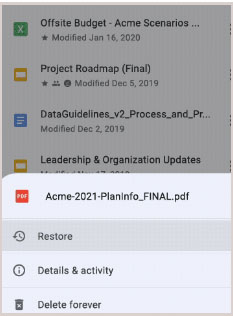
Google Drive ist ein Cloud-Speicherdienst, mit dem Nutzer ihre Dateien von überall aus speichern, teilen und darauf zugreifen können. Er bietet außerdem eine Funktion zum Sichern von Android Smartphones . Gelöschte Dateien bleiben 30 Tage lang im Google Drive-Papierkorb, bevor sie endgültig gelöscht werden.
So können Sie sie wiederherstellen:
Schritt 1. Öffnen Sie die Google Drive App auf Ihrem Android Gerät.
Schritt 2. Tippen Sie auf die drei horizontalen Linien in der oberen linken Ecke des Bildschirms, um das Menü zu öffnen.
Schritt 3. Wählen Sie im Menü „Papierkorb“ .
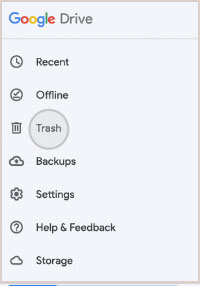
Schritt 4. Es wird Ihnen eine Liste der in den letzten 30 Tagen gelöschten Dateien angezeigt. Suchen Sie die Datei(en), die Sie wiederherstellen möchten.
Schritt 5. Tippen Sie auf das Drei-Punkte-Menü neben der Datei und tippen Sie auf Wiederherstellen , um sie zurück in ihren ursprünglichen Drive-Ordner zu verschieben.
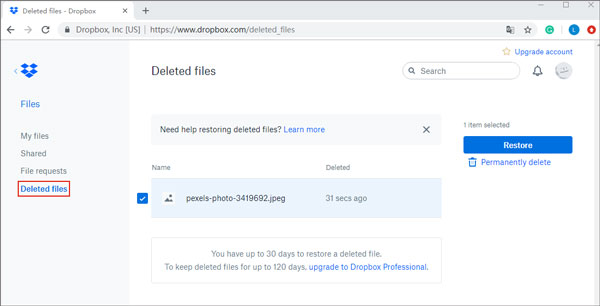
Verlorene Daten auf Android Geräten lassen sich mithilfe von Dropbox wiederherstellen. Dropbox ist eine Cloud-Speicherplattform, mit der Nutzer Dateien speichern und von überall darauf zugreifen können. Gelöschte Dateien werden 30 Tage lang (bei professionellen Konten bis zu 180 Tage) in einem temporären Cloud-Papierkorb aufbewahrt.
Schritte zur Wiederherstellung verlorener Daten auf Android über Dropbox:
Schritt 1. Öffnen Sie die Dropbox-App auf Ihrem Android Gerät und melden Sie sich in Ihrem Konto an.
Schritt 2. Tippen Sie unten auf dem Bildschirm auf die Registerkarte „Dateien“ .
Schritt 3. Tippen Sie oben auf dem Bildschirm auf die Option „Gelöschte Dateien“ .
Schritt 4. Suchen Sie die Datei, die Sie wiederherstellen möchten, tippen Sie darauf und wählen Sie „Wiederherstellen“ , um sie wiederherzustellen.
Gelöschte Dateien lassen sich problemlos aus dem internen Speicher Ihres Android Smartphones wiederherstellen. Lesen Sie dazu diese vollständige Anleitung.
So stellen Sie gelöschte Dateien aus dem internen Speicher Android Telefons wieder her [Hot]Es gibt verschiedene Datenwiederherstellungstools, die uns helfen, gelöschte Daten von unseren Android Smartphones wiederherzustellen. Disk Drill ist ein Desktop-Tool, das den internen Speicher Android und externe SD-Karten über MTP- oder ADB-Modi scannen kann.
Schritte zur Wiederherstellung gelöschter Daten von Ihrem Android Telefon mithilfe von Disk Drill:
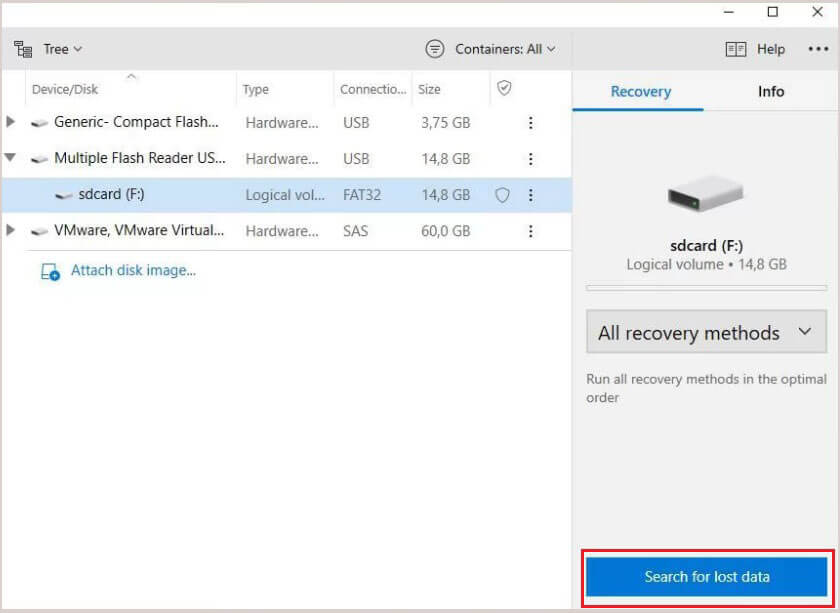
Schritt 1. Laden Sie Disk Drill herunter und installieren Sie es auf Ihrem Computer. Verbinden Sie Ihr Android Telefon mit Ihrem Computer, wobei USB-Debugging aktiviert sein muss.
Schritt 2. Disk Drill erkennt das Gerät automatisch. Wählen Sie Ihr Android Smartphone oder Ihre SD-Karte aus der Liste der verbundenen Geräte aus.
Schritt 3. Klicken Sie auf die Schaltfläche „Nach verlorenen Daten suchen“, um mit dem Scannen nach gelöschten Dateien auf Ihrem Android Telefon zu beginnen.
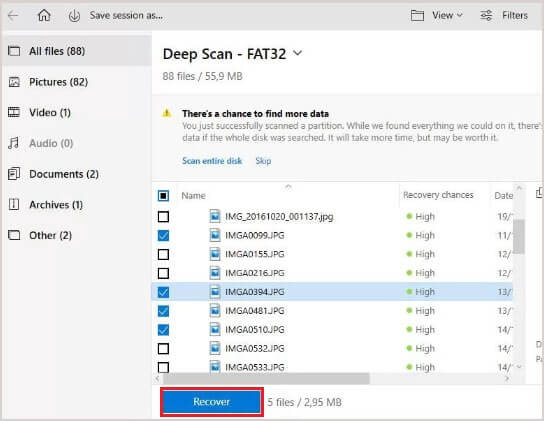
Schritt 4. Wählen Sie die Dateien aus, die Sie wiederherstellen möchten, und klicken Sie auf die Schaltfläche „Wiederherstellen“ . Bitte wählen Sie einen anderen Speicherort auf Ihrem Computer, um die wiederhergestellten Daten zu speichern und ein Überschreiben gelöschter Bereiche zu vermeiden.
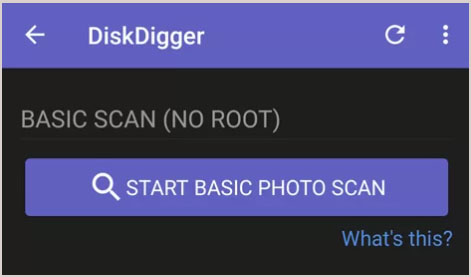
DiskDigger ist eine Android -App, die den Speicher nach verlorenen Bildern und Videos durchsucht.
Hinweis: Geräte ohne Root-Zugriff können nur einen „Basis-Scan“ durchführen (Wiederherstellung von Miniaturansichten und zwischengespeicherten Dateien), während Geräte mit Root-Zugriff einen „Vollständigen Scan“ des internen Speichers durchführen können.
Schritte zur Wiederherstellung von Dateien mit DiskDigger:
Schritt 1. Laden Sie DiskDigger aus dem Google Play Store herunter und installieren Sie es.
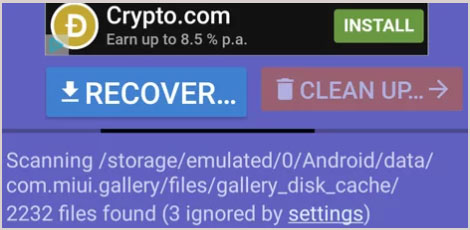
Schritt 2. Tippen Sie auf die Schaltfläche „Einfache Fotosuche starten“ . DiskDigger beginnt nun mit der Suche nach zwischengespeicherten Mediendateien im Speicher Ihres Geräts.
Schritt 3. Wählen Sie die Dateien aus, die Sie wiederherstellen möchten, indem Sie die Kästchen daneben ankreuzen.
Schritt 4. Tippen Sie unten auf die Schaltfläche WIEDERHERSTELLEN und wählen Sie einen Speicherort (Cloud-Speicher oder lokales App-Verzeichnis) zum Speichern der wiederhergestellten Dateien.
Um Ihre Erfolgsquote bei der Wiederherstellung zu maximieren, sollten Sie diese grundlegenden technischen Prinzipien beachten:
Frage 1: Wohin werden gelöschte Dateien auf Android gespeichert?
Anders als Windows oder macOS verfügt Android nicht über einen einzigen universellen Papierkorb. Stattdessen werden gelöschte Elemente bis zu 30 Tage lang in app-spezifischen Papierkorbordnern (z. B. in der Samsung My Files-App, Google Fotos oder der Galerie-App) aufbewahrt, bevor sie endgültig gelöscht werden.
Frage 2: Kann ich auf Android ohne Root-Zugriff dauerhaft gelöschte Dateien wiederherstellen?
Ja, wenn Sie Cloud-Backups (Google Drive, Dropbox) verwenden oder Daten von einer externen SD-Karte wiederherstellen. Allerdings erfordert das Durchsuchen des internen Speichers nach Dateien, die aus dem Papierkorb gelöscht wurden, aufgrund der Android Sicherheitsarchitektur (Sandboxing) häufig Root-Zugriff.
Frage 3: Kann ich auf Android Dateien wiederherstellen, die vor Monaten gelöscht wurden?
Eine Wiederherstellung ist nur möglich, wenn die Speichersektoren, in denen sich die Datei befand, nicht durch neue Daten überschrieben oder von TRIM-Hintergrunddiensten gelöscht wurden. Die Erfolgschancen bei der Wiederherstellung sinken bei älteren Dateien deutlich.
Frage 4: Ist eine Datenwiederherstellung nach dem Zurücksetzen eines Android Geräts auf Werkseinstellungen möglich?
Aufgrund der in modernen Android Systemen ( Android 6.0 und höher) implementierten dateibasierten Verschlüsselung (FBE) werden beim Zurücksetzen auf Werkseinstellungen die Hardware-Verschlüsselungsschlüssel gelöscht. Daher können die Rohdatenfragmente nicht entschlüsselt werden, und eine Wiederherstellung nach dem Zurücksetzen ist unmöglich, es sei denn, man stellt die Daten aus einem zuvor erstellten Cloud-Backup wieder her.
Dieser Leitfaden stellt Ihnen einige effektive Methoden zur Wiederherstellung Ihrer verlorenen Daten vor. Für das direkte Scannen des internen Speichers und eine maximale Erfolgsquote bei der Dateiwiederherstellung ist Coolmuster Lab.Fone for Android die beste Wahl. Mit diesem leistungsstarken Tool können Sie verlorene Daten von Ihrem Android Gerät problemlos wiederherstellen.
Darüber hinaus wird empfohlen, Ihre Android Daten regelmäßig zu sichern, um Datenverlust zu vermeiden.
Verwandte Artikel:
Wie kann man gelöschte PDF-Dateien auf Android -Smartphones und -Tablets wiederherstellen? (GELÖST)
So stellen Sie gelöschte Apps auf Android mit 3 einfachen Methoden wieder her

 Android-Wiederherstellung
So stellen Sie gelöschte Dateien auf Ihrem Android wieder her [Keine Panik]
Android-Wiederherstellung
So stellen Sie gelöschte Dateien auf Ihrem Android wieder her [Keine Panik]






 Kostenloser Download für PC
 Kostenloser Download für Mac
 Download für PC
 Download für Mac

