TL;DR:
Durch eine „Schnellformatierung“ verloren gegangene Fotos können mithilfe automatisierter Software oder kostenloser Kommandozeilen-Tools erfolgreich wiederhergestellt werden, vorausgesetzt, Sie verwenden die Karte sofort nicht mehr, um ein Überschreiben der Daten zu verhindern.
Ob Sie nun den falschen Knopf an Ihrer Kamera gedrückt haben oder gezwungen waren, eine beschädigte Karte zu formatieren, um sie wieder lesbar zu machen: Wenn Sie vergessen, die auf der Karte gespeicherten Fotos zu sichern, verlieren Sie Ihre wertvollen Bilderinnerungen.
Glücklicherweise werden Ihre Fotos durch das Formatieren nicht sofort gelöscht; der Speicherplatz wird lediglich als „verfügbar“ markiert. Solange Sie diesen Speicherplatz nicht mit neuen Daten überschrieben haben, sind Ihre Bilder noch vorhanden. Sie können Fotos von der formatierten SD-Karte mit den folgenden Wiederherstellungslösungen wiederherstellen. Los geht’s!

Eine der einfachsten Möglichkeiten, Fotos von einer formatierten SD-Karte wiederherzustellen, bietet Coolmuster Data Recovery . Diese professionelle Datenrettungssoftware wurde entwickelt, um gelöschte, formatierte und verlorene Dateien von verschiedenen Speichermedien wie SD-Karten, USB-Sticks, externen Festplatten usw. wiederherzustellen.
Warum Coolmuster Data Recovery sich auszeichnet:
Coolmuster Data Recovery herunterladen.
So stellen Sie Bilder von einer formatierten SD-Karte mit Coolmuster Data Recovery wieder her:
01 Laden Sie Coolmuster Data Recovery auf Ihren Computer herunter und installieren Sie es. Starten Sie es anschließend und schließen Sie Ihre formatierte SD-Karte mithilfe eines Kartenlesers an den Computer an.
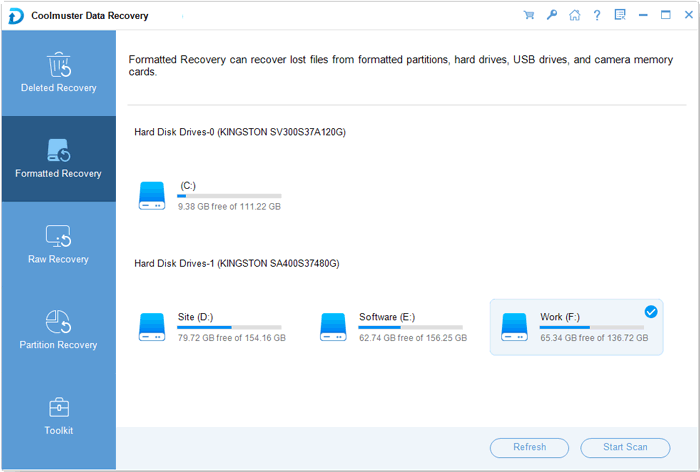
02 Wählen Sie im Hauptmenü den Modus „Formatierte Wiederherstellung“ (für einen umfassenderen Scan können Sie später auf „Rohdatenwiederherstellung“ umschalten). Wählen Sie Ihre SD-Karte aus der Liste der verfügbaren Laufwerke aus und klicken Sie auf „Scan starten“. Die Software sucht nun nach Überresten Ihrer formatierten Dateien.
03 Sobald der Scan abgeschlossen ist, durchsuchen Sie die gefundenen Fotos. Markieren Sie die Kontrollkästchen neben den Bildern, die Sie speichern möchten, und klicken Sie auf die Schaltfläche „Auf Computer wiederherstellen“, um sie auf der Festplatte Ihres Computers zu speichern.

Hier ist eine Videoanleitung, mit der Sie Ihre Fotos ganz einfach wiederherstellen können (ca. 2 Minuten):
Für alle, die eine komplett kostenlose Open-Source-Lösung bevorzugen, ist PhotoRec eine hervorragende Wahl. Es ignoriert das Dateisystem vollständig und greift direkt auf die zugrundeliegenden Daten zu, wodurch es Bilder selbst von stark beschädigten oder formatierten Speicherkarten sicher wiederherstellen kann.
Hier ist die Anleitung:
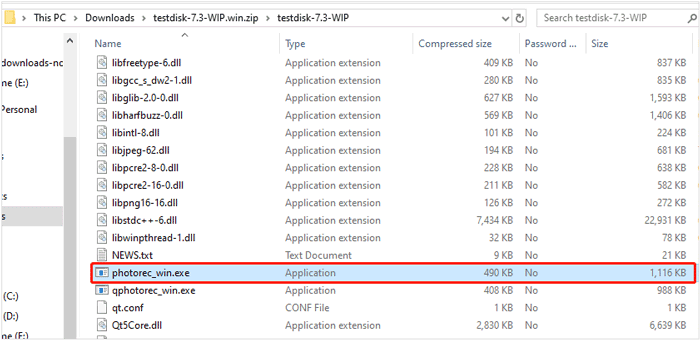
Schritt 1: Laden Sie das TestDisk/PhotoRec-Paket von der offiziellen Website herunter und extrahieren Sie die Dateien. Führen Sie „photorec_win.exe“ aus.
Schritt 2: Wählen Sie mit den Pfeiltasten Ihre SD-Karte aus der Liste der Datenträger aus und drücken Sie die Eingabetaste. Wählen Sie den Partitionsstil (normalerweise Intel für ältere Karten oder EFI GPT für neuere Karten mit hoher Kapazität) und wählen Sie die Hauptpartition aus.
Schritt 3: Wählen Sie „Andere“ (da die Karte formatiert wurde, soll nach Signaturen in den Dateisystemen EXT2, EXT3, FAT und NTFS gesucht werden). Wählen Sie anschließend „Gesamt“, um den gesamten Speicherplatz der formatierten SD-Karte zu scannen.
Schritt 4: Wählen Sie einen Ordner auf Ihrem Computer, in dem die wiederhergestellten Dateien gespeichert werden sollen. Drücken Sie „C“ zur Bestätigung. PhotoRec beginnt nun mit der Wiederherstellung Ihrer verlorenen Bilder.

iCare Data Recovery ist ein weiteres zuverlässiges Tool, das für seine leistungsstarken Tiefenscan-Algorithmen bekannt ist. Die Funktion „Erweiterte Dateiwiederherstellung“ ist speziell für die Behebung von Formatierungsfehlern und Partitionierungsfehlern optimiert. Wenn Sie kein Wiederherstellungstool mit Kommandozeilenschnittstelle benötigen, ist iCare Recovery eine praktische Alternative.
So stellen Sie Fotos von einer formatierten Karte mit iCare Recovery wieder her:
Schritt 1: Schließen Sie Ihre SD-Karte an Ihren PC an und öffnen Sie iCare Data Recovery. Klicken Sie anschließend auf dem Startbildschirm auf „Formatierte Laufwerkswiederherstellung“.
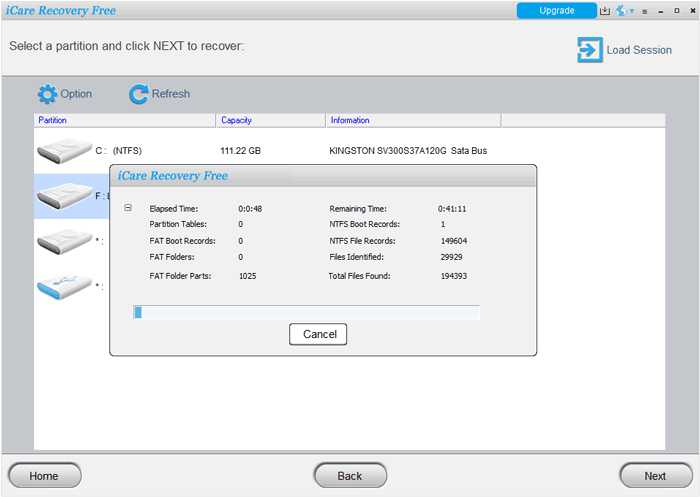
Schritt 2: Wählen Sie den Laufwerksbuchstaben Ihrer formatierten SD-Karte aus und klicken Sie auf „Weiter“, um den Scan zu starten. Lassen Sie die Software eine gründliche Suche durchführen. Dies kann je nach Kartengröße einige Zeit dauern.
Schritt 3: Sehen Sie sich die generierten Ordner an, überprüfen Sie anhand der Miniaturansichten Ihre Fotos, wählen Sie sie aus und klicken Sie auf „Wiederherstellen“, um sie an einem sicheren Ort auf Ihrem PC zu speichern.
Wenn Sie Windows 10 oder 11 verwenden und keine Drittanbieteranwendungen herunterladen möchten, bietet Microsoft mit Windows File Recovery ein eigenes Befehlszeilentool an. Es ist kostenlos, sicher und lässt sich umfassend anpassen. Diese Methode ist zwar kostenlos, erfordert aber Grundkenntnisse im Umgang mit der Befehlszeile.
Hier die einzelnen Schritte:
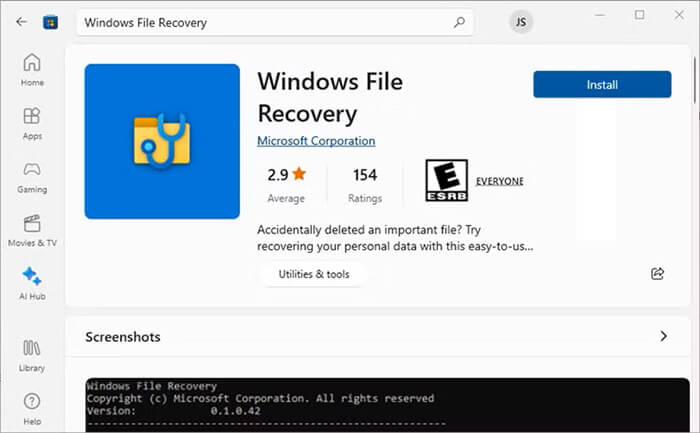
Schritt 1: Laden Sie Windows File Recovery aus dem Microsoft Store herunter. Starten Sie das Tool. Dadurch wird ein Eingabeaufforderungsfenster mit Administratorrechten geöffnet.
Schritt 2: Die grundlegende Befehlsstruktur lautet: "winfr Quelllaufwerk: Ziellaufwerk: [/Modus] [/Schalter]".
Schritt 3: Da eine SD-Karte typischerweise ein FAT32- oder exFAT-Dateisystem verwendet und formatiert wurde, sollten Sie den „Signaturmodus“ (/x) verwenden. Angenommen, Ihre SD-Karte ist Laufwerk E: und Sie möchten Dateien auf Laufwerk D: speichern, geben Sie Folgendes ein: „winfr E: D: /x /y:JPEG,PNG“.
Schritt 4: Drücken Sie „Y“, um den Scan zu starten. Das Tool erstellt auf Ihrem Ziellaufwerk einen Wiederherstellungsordner, der Ihre wiederhergestellten Images enthält.

Egal welches Tool Sie wählen, die Datenwiederherstellung hängt stark davon ab, wie Sie die Karte unmittelbar nach dem Datenverlust behandeln. Beachten Sie diese drei goldenen Regeln:
Regel 1: Verwenden Sie die Karte sofort nicht mehr. Sobald Sie feststellen, dass Ihre Karte formatiert wurde, werfen Sie sie aus. Machen Sie keine weiteren Fotos und durchsuchen Sie die Karte nicht. Selbst ein einziges Kilobyte neuer Daten kann Ihre gelöschten Fotos unwiderruflich überschreiben.
Regel 2: Daten niemals auf derselben Karte wiederherstellen. Speichern Sie Ihre wiederhergestellten Images immer auf der lokalen Festplatte Ihres Computers oder auf einer externen Festplatte. Das Speichern auf derselben SD-Karte während des Wiederherstellungsprozesses kann die Daten beschädigen, die Sie eigentlich retten möchten.
Regel 3: Sorgen Sie für eine stabile Stromversorgung. Datenwiederherstellungsscans können lange dauern und viel Rechenleistung beanspruchen. Stellen Sie sicher, dass Ihr Laptop an eine Stromquelle angeschlossen ist, damit er sich nicht mitten im Vorgang abschaltet. Dies kann zu dauerhaften Logikfehlern auf der SD-Karte führen.
Frage 1: Spielt die Art der Formatierung eine Rolle?
Ja, absolut.
Schnellformatierung: Dies ist die Standardoption bei den meisten Kameras und Computern. Dabei wird der Verzeichnispfad zu Ihren Dateien gelöscht, die eigentlichen Daten bleiben jedoch erhalten, wodurch die Wiederherstellung in den meisten Fällen erfolgreich ist.
Vollständige Formatierung (Low-Level-Formatierung): Diese Option überschreibt die gesamte Karte mit Nullen, um fehlerhafte Sektoren zu finden. Nach einer vollständigen Formatierung sind die Daten unwiderruflich gelöscht und können mit handelsüblicher Software nicht wiederhergestellt werden.
Frage 2: Sind alle Bildformate wiederherstellbar?
Ja. Standardformate wie JPEG, PNG und GIF lassen sich aufgrund ihrer vorhersehbaren Dateisignaturen besonders leicht von Datenrettungsprogrammen finden. Professionelle RAW-Formate (z. B. CR2/CR3 für Canon, NEF für Nikon oder ARW für Sony) sind ebenfalls gut wiederherstellbar. Sie müssen jedoch sicherstellen, dass Ihre gewählte Datenrettungssoftware das RAW-Format Ihrer Kamera explizit als unterstützt auflistet.
Frage 3: Was ist mit physisch beschädigten SD-Karten?
Wenn Ihre SD-Karte zerbrochen, stark beschädigt oder von keinem Computer erkannt wird (keine Lebenszeichen in der Datenträgerverwaltung), kann Ihnen Software nicht helfen. In diesen Fällen bleibt Ihnen nur die Möglichkeit, die Karte an ein professionelles Labor für digitale Forensik zu senden. Dort können Spezialisten den NAND-Flash-Chip manuell entfernen und die Daten mithilfe von Hardware-Bypässen auslesen.
Es ist keineswegs hoffnungslos, wenn Sie versehentlich eine SD-Karte formatieren, ohne Ihre Fotos vorher gesichert zu haben. Mit benutzerfreundlichen Tools wie Coolmuster Data Recovery oder iCare oder mit Kommandozeilenprogrammen wie PhotoRec und Windows File Recovery haben Sie gute Chancen, Ihre Bilder wiederherzustellen. Handeln Sie schnell, schreiben Sie keine weiteren Daten auf die Karte und erstellen Sie zukünftig immer eine zusätzliche Sicherungskopie Ihrer Erinnerungen !
Verwandte Artikel:
So formatieren Sie eine SD-Karte problemlos (Bewährte Methoden)
So verschieben Sie Videos auf die SD-Karte | Android -Speicher optimieren
Wie behebt man eine beschädigte SD-Karte auf Android ? [Ausführliche Anleitung]
Warum löscht meine SD-Karte ständig Dateien? So beheben Sie das Problem auf PC und Android







 Kostenloser Download für PC
 Kostenloser Download für Mac


