LaCie-Festplatten sind aufgrund ihrer hohen Speicherkapazität und zuverlässigen Leistung weit verbreitet zum Speichern von Fotos, Videos, Dokumenten und professionellen Projektdateien. Allerdings ist kein Speichermedium vor Datenverlust gefeit. Ob robuste tragbare Festplatte oder Desktop-RAID-System – der Verlust wichtiger Dateien kann sehr belastend sein. Daher ist es wichtig, sich über die Datenwiederherstellung von LaCie-Festplatten zu informieren.
Glücklicherweise gibt es mehrere effektive Methoden, um verlorene Daten von einer LaCie-Festplatte wiederherzustellen. Ob Sie professionelle Datenrettungsdienste oder eine Datenrettungssoftware bevorzugen – dieser Leitfaden stellt Ihnen die besten verfügbaren Lösungen vor.
Vor der Datenwiederherstellung ist es wichtig, die häufigsten Ursachen für Datenverlust auf einer LaCie-Festplatte zu kennen. Die Identifizierung der Ursache hilft Ihnen bei der Auswahl der geeignetsten Wiederherstellungsmethode.
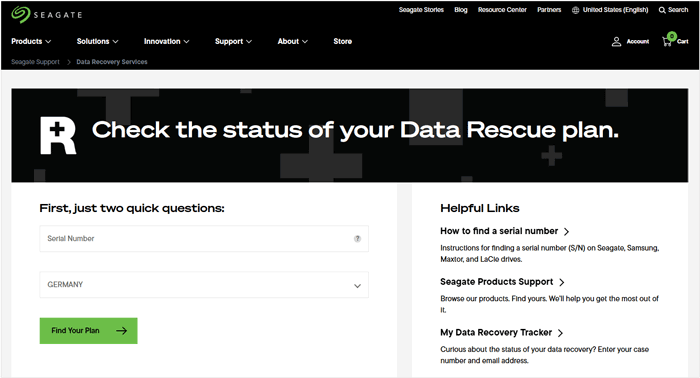
Für physisch beschädigte oder noch unter Garantie stehende Festplatten ist der Seagate/LaCie Rescue Data Recovery Service die zuverlässigste Option. Da LaCie eine Premiummarke von Seagate ist, beinhalten viele ihrer Festplatten einen Datenrettungsplan.
So nutzen Sie die Rescue Data Recovery Services:
Schritt 1: Besuchen Sie die LaCie-Support-Website und geben Sie Ihre Seriennummer ein, um zu prüfen, ob „Rescue Services“ enthalten sind.
Schritt 2: Falls Ihr Problem durch den Versicherungsschutz abgedeckt ist, eröffnen Sie eine Serviceanfrage über deren Portal. Sie erhalten dann ein vorfrankiertes Versandetikett, um Ihr Laufwerk an ein professionelles Labor zu senden.
Schritt 3: Experten versuchen, die Daten in einer Reinraumumgebung wiederherzustellen. Im Erfolgsfall erhalten Sie Ihre Daten auf einem neuen, verschlüsselten Laufwerk oder über die Cloud zurück.
Wenn Ihre Festplatte physisch intakt ist, Sie aber versehentlich Dateien gelöscht haben und die Garantie abgelaufen ist, können Sie Coolmuster Data Recovery nutzen. Die Software bietet eine benutzerfreundliche Oberfläche für die schnelle Datenwiederherstellung und unterstützt die Datenwiederherstellung von externen Festplatten – unabhängig vom Hersteller.
Hauptmerkmale von Coolmuster Data Recovery:
Laden Sie die Datenwiederherstellungssoftware herunter.
So stellen Sie Ihre Dateien mit diesem Programm von einer LaCie-Festplatte wieder her:
01 Laden Sie das Programm herunter, installieren Sie es und starten Sie es auf Ihrem Computer. Wählen Sie anschließend einen Wiederherstellungsmodus, z. B. „Wiederherstellung gelöschter Daten“.
02 Wählen Sie Ihr LaCie-Laufwerk aus der Liste aus und klicken Sie auf „Scan starten“, um den Scanvorgang zu beginnen.

03 Sobald der Scan abgeschlossen ist, durchsuchen Sie die Dateien, wählen Sie die gewünschten Dateien aus und klicken Sie auf „Auf Computer wiederherstellen“, um sie auf einem anderen Speichermedium zu speichern.

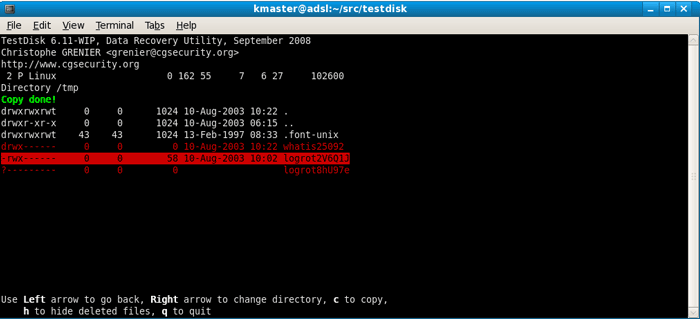
TestDisk ist ein leistungsstarkes Open-Source-Tool, das hauptsächlich zur Wiederherstellung verlorener Partitionen und zur Reparatur bootfähiger Datenträger dient. Da es sich um ein Kommandozeilenprogramm handelt, sind fortgeschrittene technische Kenntnisse erforderlich. Wenn Sie über entsprechendes technisches Know-how verfügen, können Sie dieses Wiederherstellungstool ausprobieren.
So stellen Sie gelöschte Dateien von einer LaCia-Festplatte mit TestDisk wieder her:
Schritt 1: Laden Sie die Anwendung herunter, öffnen Sie sie und wählen Sie die Option zum Erstellen einer neuen Protokolldatei auf Ihrem Computer.
Schritt 2: Markieren Sie Ihre LaCie-Festplatte und wählen Sie den Partitionstabellentyp (normalerweise EFI GPT oder Intel).
Schritt 3: Verwenden Sie die Funktion „Analyse“, um nach fehlenden Partitionen zu suchen. Wenn die fehlende Partition gefunden wird, können Sie die Partitionsstruktur zurück auf die Festplatte schreiben oder in der Dateiliste nach gelöschten Dateien suchen und diese kopieren.
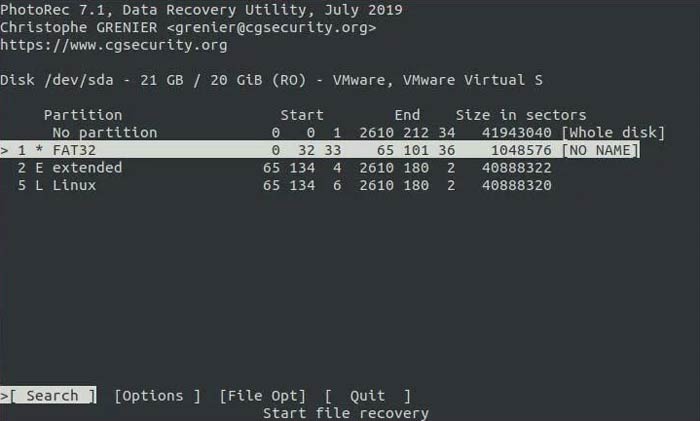
PhotoRec ist ein weiteres kostenloses Datenrettungstool, das zusammen mit TestDisk entwickelt wurde. Es ist auf die Wiederherstellung gelöschter Mediendateien und Dokumente von beschädigten oder formatierten Laufwerken spezialisiert und kann daher auch zur Datenrettung von LaCie-Laufwerken verwendet werden.
Hier die einzelnen Schritte:
Schritt 1: Starten Sie PhotoRec auf Ihrem PC nach der Installation. Wählen Sie anschließend Ihre LaCie-Festplatte aus.
Schritt 2: Wählen Sie die Partition aus, die Sie scannen möchten, oder wählen Sie „Gesamte Festplatte“. Sie können Dateiformate (z. B. .jpg, .mov) angeben, um den Vorgang zu beschleunigen.
Schritt 3: Wählen Sie einen Ordner auf der internen Festplatte Ihres Computers zum Speichern der wiederhergestellten Dateien. Starten Sie den kostenlosen oder vollständigen Scan und warten Sie, bis die Dateien im Zielordner angezeigt werden.
Frage 1: Wie lange dauert die Datenwiederherstellung von einer 2-TB-LaCie-Festplatte?
Die Dauer hängt von der Methode ab. Software-Scans können je nach Verbindungsgeschwindigkeit (USB-C vs. USB 3.0) und Zustand des Laufwerks zwischen 2 und 10 Stunden dauern. Die professionelle Datenrettung durch LaCie Services dauert in der Regel 15 bis 30 Werktage.
Frage 2: Kann ich die Daten von meiner formatierten LaCie-Festplatte wiederherstellen?
Ja. Formatieren löscht in der Regel nur das Adressbuch Ihrer Daten, nicht die Daten selbst. Solange Sie keine neuen Dateien auf das Laufwerk geschrieben (und damit die alten überschrieben) haben, können Tools wie PhotoRec oder Coolmuster die „unsichtbaren“ Daten oft wiederfinden.
Frage 3: Bietet LaCie neben Datenwiederherstellungssoftware auch Datenwiederherstellungsdienste an?
Ja. LaCie (über Seagate) bietet Datenrettungsdienste im Labor an. Im Gegensatz zu Software reparieren hierbei Techniker die Festplatte in einer kontrollierten Umgebung, um Daten von beschädigten Platten oder defekten Elektronikplatinen zu extrahieren.
Datenverlust auf Ihrem LaCie-Laufwerk ist zwar ärgerlich, aber selten endgültig. Bei logischen Fehlern kann Software wie Coolmuster Data Recovery oder PhotoRec Abhilfe schaffen. Bei mechanischen Defekten ist die professionelle Datenrettung von LaCie die sicherste Lösung. Starten Sie jetzt Ihre Datenrettung mit dem richtigen Werkzeug.
Verwandte Artikel:
Die beste Datenrettungssoftware für Ihren Laptop: 12 Wiederherstellungstools
So stellen Sie gelöschte Dateien auf Ihrem Android wieder her [100% funktionsfähig]
Wie man gelöschte Dateien aus Google Drive mit cleveren Methoden wiederherstellt
So führen Sie eine Datenrettung von USB-Sticks durch – mit 4 Methoden [Neueste Version]






 Kostenloser Download für PC
 Kostenloser Download für Mac


