Obwohl USB-Sticks äußerst praktisch sind, besteht dennoch ein hohes Risiko, dass viele Nutzer Daten verlieren, beispielsweise durch versehentliches Löschen von Dateien oder durch eine Infektion mit einem gefährlichen Virus. In jedem Fall ist der Verlust wichtiger Dateien äußerst ärgerlich.
Daher sollten Sie unbedingt so schnell wie möglich Hilfe suchen, um Ihre Dateien wiederherzustellen. Wir zeigen Ihnen vier Möglichkeiten zur Datenrettung von USB-Sticks.
Zum Glück werden versehentlich oder absichtlich gelöschte Dateien nicht vollständig vom USB-Stick entfernt, sodass sie wiederhergestellt werden können. Die gelöschten Daten sind lediglich unzugänglich, und der zuvor belegte Speicherplatz wird als verfügbar markiert. Die Datei bleibt auf dem Stick, bis neue Daten hinzugefügt werden, die den Speicherplatz füllen und die gelöschten Daten überschreiben.
Um zu verhindern, dass die gelöschte Datei überschrieben und der Speicherplatz belegt wird, ist es daher unbedingt erforderlich, keine neuen Dateien mehr auf Ihr Laufwerk zu verschieben oder herunterzuladen. Andernfalls ist es zu spät, die verlorene Datei wiederherzustellen, sobald der Speicherplatz belegt ist.
Nun wollen wir vier bewährte Methoden zur Datenwiederherstellung von einem USB-Stick durchgehen.
Coolmuster Data Recovery ist ein risikofreies und nicht-destruktives Tool, mit dem Sie Ihre gelöschten Dateien im Handumdrehen von Ihrem USB-Stick wiederherstellen können. Es unterstützt nicht nur verschiedene Betriebssysteme, sondern auch eine Vielzahl von Dateiformaten. Darüber hinaus ist es für USB-Sticks unterschiedlicher Speicherkapazitäten geeignet und unterstützt viele weitere Speichermedien wie externe Festplatten , USB-Sticks, Digitalkameras, Mobiltelefone und mehr.
Hauptmerkmale der Coolmuster -Datenwiederherstellung
Wie kann ich mit dem Programm meine verlorenen Dateien vom USB-Stick wiederherstellen?
01 Laden Sie die Datenwiederherstellungssoftware für den USB-Stick herunter und installieren Sie sie. Bitte beachten Sie, dass sowohl Versionen Windows als auch Mac verfügbar sind. Wählen Sie die passende Version für Ihren Computer. Hier verwenden wir Windows Version als Beispiel. Starten Sie die Software und stecken Sie Ihren USB-Stick in den Computer.
02 Es stehen vier Wiederherstellungsmodi zur Verfügung: Wiederherstellung gelöschter Daten, Wiederherstellung formatierter Daten, Rohdatenwiederherstellung und Partitionswiederherstellung. Wählen Sie einfach den gewünschten Modus aus und klicken Sie auf „Weiter“. Das Programm erkennt dann alle Partitionen und Laufwerke auf Ihrem Computer. Wählen Sie den Laufwerksbuchstaben Ihres USB-Sticks aus und klicken Sie auf „Scan starten“, um die Daten auf Ihrem USB-Stick zu scannen.

03 Nach dem Scan werden alle Daten, einschließlich der verlorenen Dateien, erfasst und kategorisiert angezeigt. Wählen Sie die Fotos, Videos, Dokumente und anderen Dateien aus, die Sie vom USB-Stick wiederherstellen möchten, und klicken Sie anschließend auf „Auf Computer wiederherstellen“. Wählen Sie einen Ordner auf Ihrem PC zum Speichern der Daten aus, klicken Sie auf „OK“, und die ausgewählten Daten werden dort gespeichert.

Hier ist die Videoanleitung (ca. 2 Minuten und 10 Sekunden):
Wenn Sie einen Windows Computer verwenden, können Sie möglicherweise Dateien aus einer früheren Version mithilfe der integrierten Funktion „Vorherige Versionen“ wiederherstellen. Diese Methode ist besonders hilfreich, wenn Sie Dateien versehentlich gelöscht oder beschädigt haben und Ihr USB-Stick an einen Computer angeschlossen ist, auf dem die Dateiversionsverlauf-Funktion oder Datensicherungen aktiviert sind.
So geht's:
Schritt 1. Klicken Sie im Datei-Explorer mit der rechten Maustaste auf Ihren USB-Stick.
Schritt 2. Wählen Sie „Eigenschaften“.
Schritt 3. Wechseln Sie zur Registerkarte „Vorherige Versionen“.
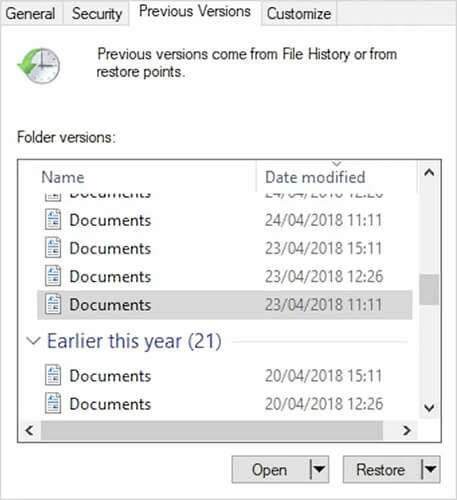
Schritt 4. Wählen Sie, falls verfügbar, eine Version des Ordners aus, der Ihre verlorenen Dateien enthält.
Schritt 5. Klicken Sie auf „Wiederherstellen“, um die Dateien wiederherzustellen.
Fortgeschrittene Benutzer können über die Eingabeaufforderung (CMD) mithilfe des Befehls „attrib“ verlorene Daten von einem USB-Stick wiederherstellen. Diese Methode ist effektiv, wenn die Dateien zwar versteckt, aber dennoch auf dem USB-Stick vorhanden sind.
So verwenden Sie CMD zur Datenwiederherstellung von USB-Sticks:
Schritt 1. Öffnen Sie die Eingabeaufforderung als Administrator.
Schritt 2. Geben Sie "chkdsk h: /f" ein (ersetzen Sie "h" durch den Buchstaben Ihres USB-Sticks) und drücken Sie die Eingabetaste.
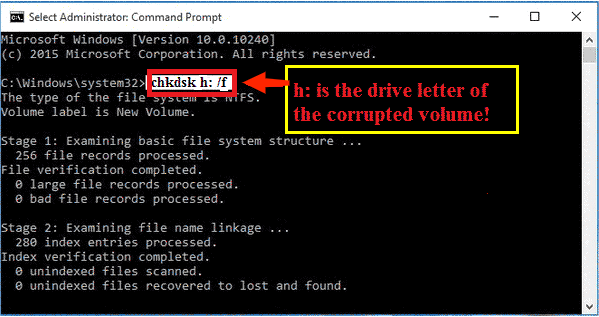
Schritt 3. Geben Sie anschließend "attrib -h -r -s /s /d X:\*.*" ein und drücken Sie die Eingabetaste, um alle versteckten Dateien sichtbar zu machen.
Schritt 4. Überprüfen Sie Ihren USB-Stick auf die wiederhergestellten Dateien.
Wenn Sie Ihre Daten auf dem USB-Stick regelmäßig sichern, können Sie Ihre verlorenen Dateien problemlos aus der Sicherung wiederherstellen. Egal ob Sie Cloud-Dienste, externe Festplatten oder Software-Backup-Tools verwenden – die Wiederherstellung Ihrer Dateien aus einer Sicherung spart Ihnen Zeit und Aufwand.
Suchen Sie einfach die Sicherungskopie mit den verlorenen Dateien und stellen Sie diese auf Ihrem USB-Stick oder Computer wieder her.
Zusammenfassend lässt sich sagen, dass Datenverlust auf einem USB-Stick zwar ärgerlich sein kann, Sie Ihre wichtigen Dateien aber mit den richtigen Tools und Methoden wiederherstellen können. Coolmuster Data Recovery bietet eine einfache und risikofreie Lösung zur Datenrettung. Alternativ können Sie auch integrierte Windows -Funktionen wie „Vorherige Versionen“, die Eingabeaufforderung (CMD) oder Backups nutzen.
Für eine möglichst problemlose und effiziente Datenwiederherstellung empfehlen wir Ihnen Coolmuster Data Recovery , das eine sichere Dateiwiederherstellung ohne das Risiko weiterer Datenbeschädigung gewährleistet.
Verwandte Artikel:
Wie setze ich die Festplatte unter Windows 11/10 zurück? Vier sichere Lösungswege.
So übertragen Sie Dateien von Android auf einen USB-Stick mit/ohne OTG
So stellen Sie Daten von einer Lexar SD-Karte wieder her: Vollständige Anleitung 2026






 Kostenloser Download für PC
 Kostenloser Download für Mac


