Kurz gesagt: Sie möchten die PNG-Dateigröße reduzieren, ohne die Bildqualität zu beeinträchtigen? Dieser Leitfaden stellt acht einfache PNG-Komprimierungsmethoden mit Photoshop und beliebten Online-Tools wie Compress PNG, iLoveIMG, TinyPNG, Compress2Go, FreeConvert, Zamzar und XConvert vor. Finden Sie die beste Methode, um PNG-Bilder zu komprimieren – für schnellere Webseiten, einfacheres Teilen und mehr Speicherplatz.
PNG (Portable Network Graphics) ist ein weit verbreitetes Bildformat, das für seine hervorragende Qualität und verlustfreie Komprimierung bekannt ist. Es gibt jedoch Fälle, in denen Bilddateien komprimiert werden müssen, ohne deren visuelle Integrität zu beeinträchtigen.
Egal ob Sie als Webentwickler nach schnelleren Ladezeiten streben, als Grafikdesigner das richtige Verhältnis zwischen Qualität und Dateigröße anstreben oder wertvollen Speicherplatz sparen möchten – dieser Artikel zeigt Ihnen verschiedene Methoden, wie Sie PNG-Dateien effektiv komprimieren können.
Adobe Photoshop ist eine flexible Bildbearbeitungssoftware mit einer Vielzahl leistungsstarker Werkzeuge zur Manipulation und Verbesserung von Bildern. Beim Komprimieren von Bildern bietet Photoshop präzise Kontrolle über den Komprimierungsprozess, sodass Sie das optimale Verhältnis zwischen Bildqualität und Dateigröße erzielen können.
Schritt 1. Starten Sie Adobe Photoshop auf Ihrem Computer. Öffnen Sie das PNG-Bild, das Sie komprimieren möchten, indem Sie „Datei“ > „Öffnen“ auswählen und zum Speicherort des Bildes navigieren.
Schritt 2. Öffnen Sie Ihr Bild, gehen Sie zum Menü „Datei“ und wählen Sie „Exportieren“ > „Exportieren als“.
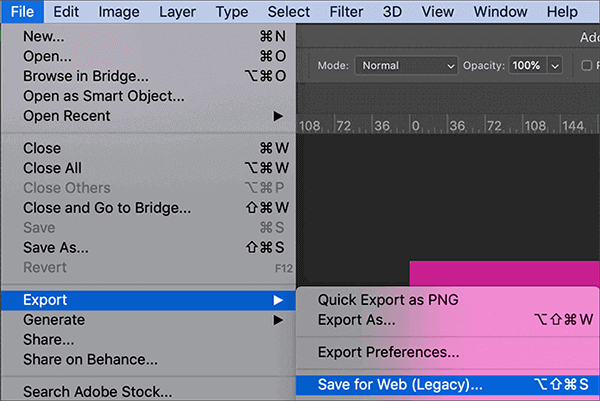
Schritt 3. Wählen Sie im Dialogfeld „Exportieren als“ im Dropdown-Menü „PNG“ als Format aus.
Schritt 4. Ihnen stehen verschiedene Kompressionseinstellungen zur Verfügung, die Sie feinabstimmen können, wie z. B. Kompressionstyp (Interlaced oder Non-Interlaced), Qualität und Transparenz.
Schritt 5. Nachdem Sie die Einstellungen angepasst haben, klicken Sie auf die Schaltfläche „Exportieren“. Sie werden aufgefordert, einen Speicherort für Ihre komprimierte PNG-Datei auszuwählen. Wählen Sie den Zielordner aus und speichern Sie Ihr optimiertes Bild.
Siehe auch: Was tun, wenn Sie PDF-Dateien zur Fotoverwaltung in PNG-Dateien konvertieren möchten? Hier sind 8 Techniken.
Compress PNG ist ein benutzerfreundliches Online-Tool, das speziell für die Reduzierung der Dateigröße von PNG-Bildern entwickelt wurde, ohne die Bildqualität zu beeinträchtigen. Mit den in diesem Abschnitt beschriebenen Schritten können Sie Ihre PNG-Dateien effektiv mit Compress PNG komprimieren. Dank dieser Plattform werden Ihre PNG-Bilder kleiner, ohne dass die Qualität darunter leidet.
Schritt 1. Um auf die Webseite Compress PNG zuzugreifen, öffnen Sie Ihren Webbrowser und geben Sie die URL ein.
Schritt 2. Sobald Sie auf der Website sind, klicken Sie auf „DATEIEN HOCHLADEN“, um das PNG-Bild auszuwählen und hochzuladen, das Sie komprimieren möchten. Alternativ können Sie die Datei auch per Drag & Drop in den Upload-Bereich ziehen.
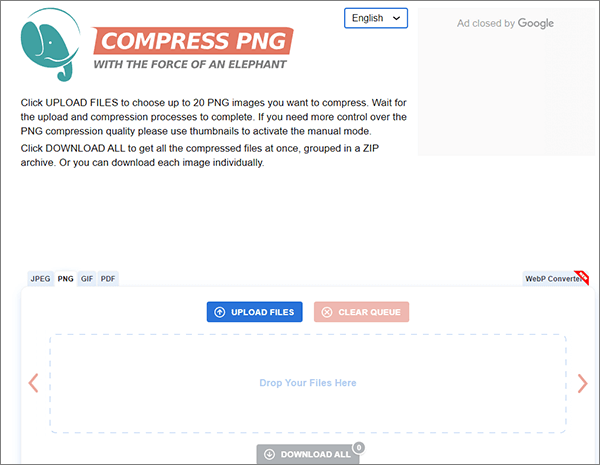
Schritt 3. Nach dem Hochladen Ihres Bildes startet der PNG-Bildkompressor automatisch den Komprimierungsprozess.
Schritt 4. Sobald die Komprimierung abgeschlossen ist, stellt die Website einen Download-Link für Ihr komprimiertes PNG-Bild bereit. Um es auf Ihrem Computer zu speichern, wählen Sie die Option „ALLE HERUNTERLADEN“.
iLoveIMG ist ein praktisches und vielseitiges Online-Tool mit zahlreichen Bildbearbeitungsfunktionen, darunter auch PNG-Komprimierung. Wenn Sie einen Online-Dienst suchen, mit dem Sie die Dateigröße Ihrer PNG-Bilder effizient reduzieren können, ist iLoveIMG eine ausgezeichnete Wahl. So funktioniert es:
Schritt 1. Rufen Sie die iLoveIMG-Website über Ihren Webbrowser auf. Auf der iLoveIMG-Startseite sehen Sie eine Liste der verfügbaren Tools. Wählen Sie „Bild komprimieren“ aus den angezeigten Optionen.
Schritt 2. Klicken Sie auf die Schaltfläche „Bilder auswählen“, um das PNG-Bild hochzuladen, das Sie komprimieren möchten. Alternativ können Sie das Bild auch per Drag & Drop in den dafür vorgesehenen Bereich ziehen.
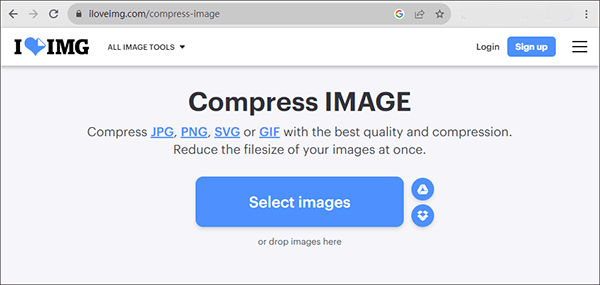
Schritt 3. Nachdem Sie Ihr Bild hochgeladen haben, klicken Sie auf die Schaltfläche „Bilder komprimieren“. Die PNG-Datei wird nun verarbeitet, um die Dateigröße zu reduzieren.
Schritt 4. Wenn die Komprimierung abgeschlossen ist, laden Sie die komprimierte PNG-Datei herunter.
TinyPNG ist ein beliebtes Online-Tool speziell für die PNG-Komprimierung. Es ist bekannt für seine Effektivität bei der Reduzierung der Dateigröße von PNG-Bildern bei gleichzeitig hoher Qualität. So verwenden Sie TinyPNG zum Komprimieren Ihrer PNG-Bilder:
Schritt 1. Öffnen Sie Ihren Webbrowser und rufen Sie die TinyPNG-Website auf.
Schritt 2. Auf der TinyPNG-Startseite finden Sie einen Bereich zum Hochladen Ihrer PNG-Datei. Klicken Sie auf das Feld „Webp-, PNG- oder JPEG-Dateien hier ablegen!“, um die zu komprimierende PNG-Datei auszuwählen und hochzuladen. Alternativ können Sie die Datei auch per Drag & Drop in diesen Bereich ziehen. (Sie finden Ihre versehentlich gelöschten PDF-Dateien nicht mehr? Versuchen Sie, sie auf einfache Weise wiederherzustellen .)

Schritt 3. Nachdem Sie Ihr Bild hochgeladen haben, startet die verlustfreie PNG-Komprimierung automatisch den Komprimierungsprozess.
Schritt 4. Nach Abschluss der Komprimierung erhalten Sie von der Website einen Link zum Herunterladen Ihres komprimierten PNG-Bildes. Klicken Sie auf den Link, um die optimierte PNG-Datei auf Ihrem Computer zu speichern.
Compress2Go ist ein unkompliziertes und effizientes Online-Tool zum Reduzieren der PNG-Dateigröße. Wenn Sie die Dateigröße Ihrer PNG-Bilder effizient verringern möchten, ist Compress2Go eine hervorragende Wahl. Mit diesen Schritten können Sie Ihre PNG-Bilder mühelos mit Compress2Go komprimieren und so sicherstellen, dass Ihre Bilder leichter werden, ohne an Qualität einzubüßen. So funktioniert es:
Schritt 1. Besuchen Sie die Compress2Go-Website und klicken Sie auf die Schaltfläche „DATEI AUSWÄHLEN“, um das zu komprimierende PNG-Bild hochzuladen. Alternativ können Sie die Datei auch per Drag & Drop in den dafür vorgesehenen Bereich ziehen.
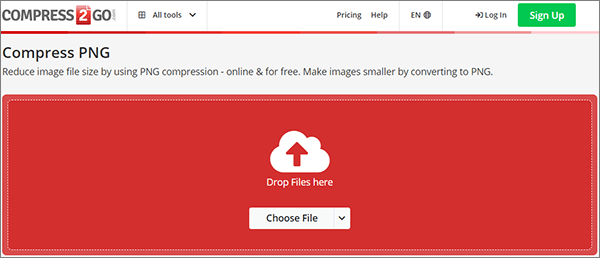
Schritt 2. Nachdem Sie Ihr Bild hochgeladen haben, passen Sie es an die gewünschte Qualität an und klicken Sie auf „START“, um mit der Komprimierung des Bildes zu beginnen.
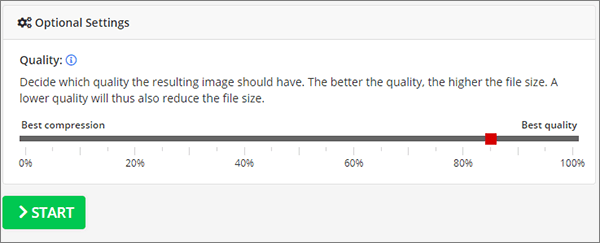
Schritt 3. Sobald die Komprimierung abgeschlossen ist, klicken Sie auf „Herunterladen“, um das optimierte Bild auf Ihrem Computer zu speichern.
Sie möchten den Unterschied zwischen PNG und HEIC kennenlernen? Hier ist ein Artikel, den Sie nicht verpassen sollten.
[Vollständiger Vergleich] HEIC vs. PNG: Alles, was Sie wissen müssenFreeConvert ist eine vielseitige Online-Plattform, die verschiedene Dateikonvertierungsdienste, darunter auch PNG-Komprimierung, anbietet. Wenn Sie ein benutzerfreundliches Tool suchen, um die Dateigröße Ihrer PNG-Bilder zu reduzieren, ist FreeConvert eine ausgezeichnete Wahl. So funktioniert es:
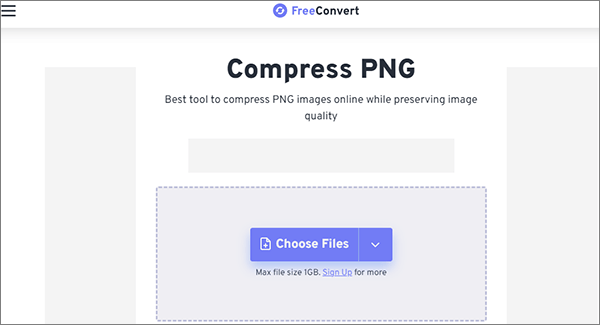
Schritt 1. Besuchen Sie die FreeConvert-Website und klicken Sie auf „Dateien auswählen“, um das PNG-Bild auszuwählen und hochzuladen, das Sie komprimieren möchten. Alternativ können Sie die Datei auch per Drag & Drop in den dafür vorgesehenen Bereich ziehen.
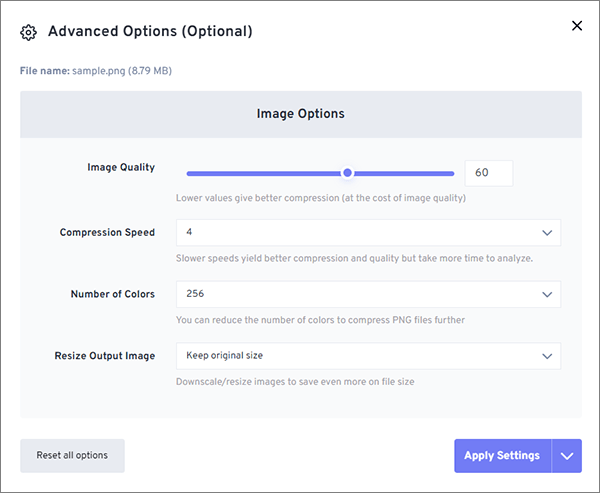
Schritt 2. Nach dem Hochladen Ihres Bildes stehen Ihnen verschiedene Komprimierungsoptionen zur Auswahl, darunter Bildqualität, Komprimierungsgeschwindigkeit, Anzahl der Farben und Ausgabebildgröße. Passen Sie die Einstellungen an Ihre bevorzugte Komprimierungsstufe an und tippen Sie auf „Einstellungen anwenden“.
Schritt 3. Klicken Sie auf die Schaltfläche „PNG komprimieren“. Der Online-PNG-Kompressor beginnt nun mit der Verarbeitung Ihres PNG-Bildes.
Schritt 4. Wenn die Komprimierung abgeschlossen ist, laden Sie die komprimierte PNG-Datei herunter.
Zamzar bietet eine einfache und effiziente Möglichkeit, PNG-Dateigrößen zu reduzieren und gleichzeitig die Bildqualität zu erhalten. Wenn Sie nach einer unkomplizierten Methode zum Komprimieren von PNG-Bildern suchen, ist Zamzar die richtige Wahl. So funktioniert es:
Schritt 1. Öffnen Sie Ihren Webbrowser und rufen Sie die Zamzar-Website auf. Klicken Sie auf der Zamzar-Startseite auf „Dateien auswählen“, um das PNG-Bild auszuwählen und hochzuladen, das Sie komprimieren möchten.
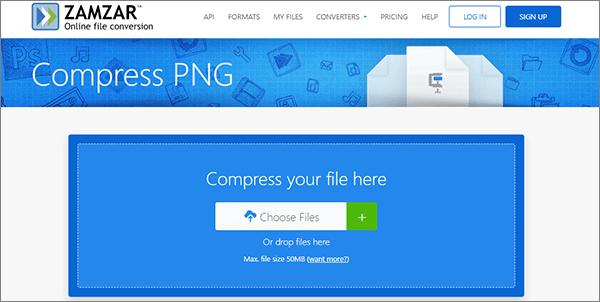
Schritt 2. Sobald die Datei geladen ist, wird sie automatisch im PNG-Format komprimiert. Nach Abschluss der Komprimierung klicken Sie einfach auf „Herunterladen“, um das komprimierte Bild zu erhalten.
XConvert ist ein benutzerfreundliches und vielseitiges Online-Tool, mit dem Sie PNG-Dateigrößen effizient reduzieren können. Ob Sie Bilder für die Webnutzung optimieren, per E-Mail versenden oder Speicherplatz sparen möchten – das PNG-Komprimierungstool von XConvert bietet eine einfache und effektive Lösung. So funktioniert es:
Schritt 1. Öffnen Sie Ihren Webbrowser und rufen Sie die XConvert-Website auf. Tippen Sie auf „Dateien hinzufügen“ und laden Sie das PNG-Bild hoch, das Sie komprimieren möchten. Alternativ können Sie die Datei auch per Drag & Drop in den dafür vorgesehenen Bereich ziehen.
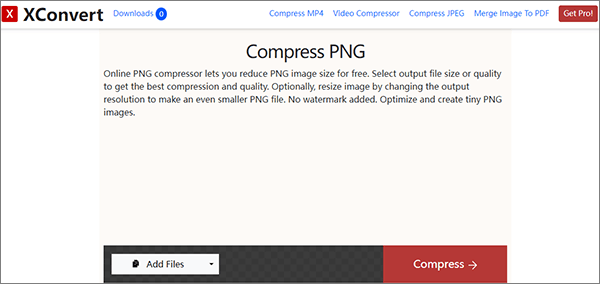
Schritt 2. Nach dem Hochladen Ihres Bildes können Sie verschiedene Komprimierungsoptionen, einschließlich der Qualitätseinstellungen, anpassen. Ändern Sie die Einstellungen entsprechend Ihrer bevorzugten Komprimierungsstufe.
Schritt 3. Nachdem Sie die Komprimierungsoptionen konfiguriert haben, klicken Sie auf die Schaltfläche „Komprimieren“. XConvert beginnt nun mit der Verarbeitung Ihres PNG-Bildes.
Schritt 4. Nach Abschluss der Komprimierung stellt Ihnen XConvert eine Schaltfläche zum Herunterladen der komprimierten PNG-Datei zur Verfügung. Klicken Sie auf die Schaltfläche „Herunterladen“, um das optimierte Bild auf Ihrem Computer zu speichern.
Das Komprimieren von PNG-Bildern ist eine unverzichtbare Fähigkeit für alle, die mit digitalen Grafiken arbeiten. Ob Sie Bilder für eine Website optimieren, Speicherplatz sparen oder Ladezeiten verkürzen möchten – die effektive Komprimierung von PNG-Bildern ist entscheidend.
Nutzen Sie die in diesem Leitfaden beschriebenen Methoden, einschließlich Online-Tools und Bildbearbeitungssoftware, um das optimale Verhältnis zwischen Bildqualität und Dateigröße für Ihre spezifischen Bedürfnisse zu erzielen. Mit diesen Techniken stellen Sie sicher, dass Ihre PNG-Bilder hervorragend aussehen und gleichzeitig minimale Dateigrößen aufweisen.
Verwandte Artikel:
HEIC in PNG konvertieren – online oder offline: 7 einfache Methoden
So konvertieren Sie PNG in PDF mit Offline- und Online-Methoden
Die 12 besten KI-Bild-Upscaler, die Sie auf keinen Fall verpassen sollten [Aktualisiert]
Speichert Ihr iPhone unter iOS 26/27 keine Fotos? 9 Lösungen zur Behebung des Problems!

 Fotobearbeitung
Wie komprimiert man PNG-Bilder? 8 clevere Strategien, die Sie niemals ignorieren sollten
Fotobearbeitung
Wie komprimiert man PNG-Bilder? 8 clevere Strategien, die Sie niemals ignorieren sollten





