Kurz gesagt: Wenn auf Ihrem iPhone die Meldung „Touch ID kann auf diesem iPhone nicht aktiviert werden“ angezeigt wird, liegt das meist an Softwarefehlern, falschen Einstellungen, verschmutzten Sensoren oder Hardwareproblemen. Sie können zehn Lösungsansätze ausprobieren, darunter das Aktivieren von Touch ID in den Einstellungen, das Reinigen des Home-Buttons, das Neustarten des Geräts, das Deaktivieren des Codes, das Zurücksetzen der Fingerabdrücke, das Zurücksetzen aller Einstellungen, das Aktualisieren iOS , das Wiederherstellen über iTunes oder die Verwendung eines iOS Systemreparaturtools.
Wenn keine dieser Maßnahmen hilft, könnte das Problem hardwarebedingt sein und eine professionelle Reparatur erfordern.
Touch ID ist die Fingerabdruckerkennungsfunktion des iPhones, mit der Nutzer ihr Gerät schnell entsperren, Zahlungen tätigen und auf sichere Apps zugreifen können. Allerdings kann es vorkommen, dass Nutzer die Fehlermeldung „Touch ID kann auf diesem iPhone nicht aktiviert werden“ erhalten, was die tägliche Nutzung erheblich beeinträchtigen kann.
Warum tritt dieser Fehler auf und wie lässt er sich beheben? In diesem Artikel gehen wir den möglichen Ursachen detailliert nach und stellen Ihnen 10 bewährte Lösungen vor, mit denen Sie die Touch ID-Funktionalität schnell wiederherstellen können.
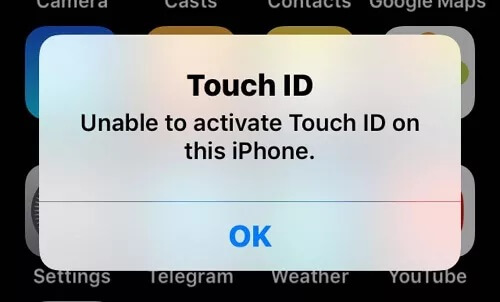
Der Fehler „Touch ID kann auf diesem iPhone nicht aktiviert werden“ wird üblicherweise durch einen der folgenden Faktoren verursacht:
Nachdem Sie nun die möglichen Ursachen für den Fehler „Touch ID kann auf diesem iPhone nicht aktiviert werden“ kennen, ist es an der Zeit, einige effektive Lösungen auszuprobieren. Hier sind zehn wirksame Lösungen, die Sie nacheinander testen können.
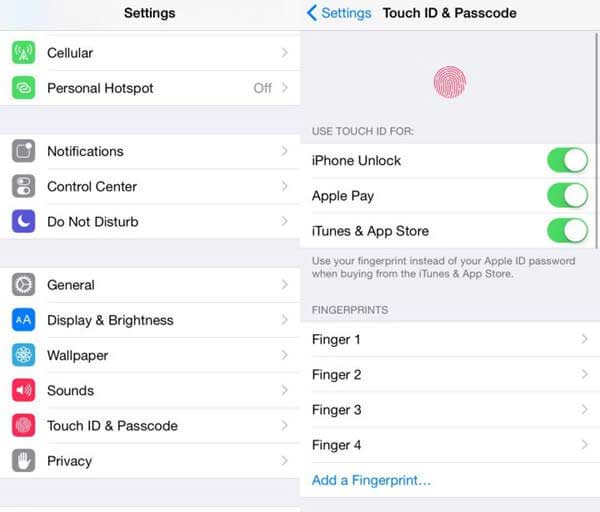
Wenn auf Ihrem iPhone die Fehlermeldung „Touch ID kann auf diesem iPhone nicht aktiviert werden“ angezeigt wird, sollten Sie als Erstes überprüfen, ob Touch ID in Ihren Einstellungen aktiviert ist. So geht's:
Schritt 1. Öffnen Sie die App „Einstellungen“ auf Ihrem iPhone und tippen Sie auf „Touch ID & Code“.
Schritt 2. Geben Sie Ihren Passcode ein, wenn Sie dazu aufgefordert werden. Falls Sie keinen Passcode eingerichtet haben, können Sie diesen Schritt überspringen.
Schritt 3. Stellen Sie sicher, dass „iPhone entsperren“ aktiviert ist, und tippen Sie dann auf „Fingerabdruck hinzufügen“.
Schritt 4. Folgen Sie den Anweisungen auf dem Bildschirm und legen Sie Ihren Finger wiederholt auf die Home-Taste, bis die Fingerabdruckregistrierung abgeschlossen ist.
Wenn die Fehlermeldung „Touch ID kann auf diesem iPhone nicht aktiviert werden“ angezeigt wird, kann der Fingerabdrucksensor Ihren Fingerabdruck möglicherweise nicht richtig erkennen. Feuchtigkeit, Öl, Schmutz oder Ablagerungen an Ihrem Finger oder dem Home-Button können die Funktion von Touch ID beeinträchtigen.
Um das Problem zu beheben, stellen Sie sicher, dass Ihre Hände sauber und trocken sind. Reinigen Sie anschließend den Home-Button vorsichtig mit einem weichen, fusselfreien Tuch und versuchen Sie erneut, Touch ID einzurichten oder zu verwenden.
Manchmal kann ein vorübergehendes Softwareproblem die korrekte Funktion von Touch ID verhindern. Ein Neustart des iPhones aktualisiert die Systemprozesse und kann kleinere Fehler beheben, die die Aktivierung von Touch ID beeinträchtigen.

Wenn Touch ID auf Ihrem iPhone weiterhin nicht funktioniert, deaktivieren Sie Ihren Code vorübergehend und aktivieren Sie ihn anschließend wieder. Dadurch werden die Sicherheitseinstellungen aktualisiert, und das Problem könnte behoben werden.
Schritt 1. Öffnen Sie die „Einstellungen“ und tippen Sie auf „Touch ID & Passcode“.
Schritt 2. Wählen Sie „Passcode deaktivieren“ und geben Sie anschließend Ihren aktuellen Passcode zur Bestätigung ein.
Schritt 3. Warten Sie einige Minuten, kehren Sie dann zum selben Menü zurück und tippen Sie auf „Passcode aktivieren“, um ihn erneut einzurichten.
Sobald der Passcode wieder aktiviert wurde, prüfen Sie, ob Touch ID normal aktiviert werden kann.

Das Zurücksetzen Ihrer Fingerabdrücke kann eine effektive Methode sein, den Fehler „Touch ID kann auf diesem iPhone nicht aktiviert werden“ zu beheben. Dabei werden Ihre bestehenden Fingerabdruckdaten gelöscht und anschließend neu eingerichtet.
Folgen Sie den unten stehenden Schritten:
Schritt 1. Öffnen Sie die App „Einstellungen“ und tippen Sie auf „Touch ID & Code“.
Schritt 2. Geben Sie bei Aufforderung Ihren aktuellen Passcode ein.
Schritt 3. Wischen Sie unter der Liste der registrierten Fingerabdrücke bei jedem Fingerabdruck nach links und tippen Sie auf „Fingerabdruck löschen“. Möglicherweise werden Sie aufgefordert, Ihren Passcode erneut einzugeben, um die Aktion zu bestätigen.
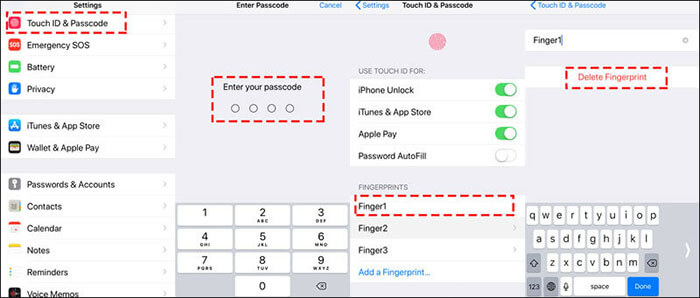
Schritt 4. Sobald alle Fingerabdrücke entfernt wurden, tippen Sie auf „Fingerabdruck hinzufügen“, um Touch ID erneut einzurichten.
Lässt sich Touch ID nicht aktivieren, liegt das Problem möglicherweise an geänderten Geräteeinstellungen. Diese Einstellungen können manchmal unbemerkt geändert werden und so Systemkonflikte verursachen. In solchen Fällen kann das Zurücksetzen aller Einstellungen das Problem beheben.
Schritt 1. Öffnen Sie die App „Einstellungen“ und gehen Sie zu „Allgemein“ > „iPhone übertragen oder zurücksetzen“.
Schritt 2. Tippen Sie auf „Zurücksetzen“, wählen Sie dann „Alle Einstellungen zurücksetzen“ und bestätigen Sie die Eingabeaufforderung.

Apple veröffentlicht regelmäßig Updates, die Softwarefehler beheben und die Systemstabilität verbessern. Wenn auf Ihrem iPhone eine veraltete iOS Version installiert ist, kann ein Update das Problem mit der Touch ID-Aktivierung möglicherweise beheben.
Um Ihr iPhone zu aktualisieren , befolgen Sie die folgenden Schritte:
Schritt 1. Öffnen Sie die App „Einstellungen“ auf Ihrem iPhone.
Schritt 2. Gehen Sie zu „Allgemein“ > „Softwareupdate“. Falls ein Update verfügbar ist, tippen Sie auf „Laden und installieren“ und warten Sie, bis der Vorgang abgeschlossen ist. ( iPhone-Softwareupdate fehlgeschlagen ?)

Das Wiederherstellen Ihres iPhones mit iTunes oder dem Finder kann ebenfalls helfen, den Fehler „Touch ID kann auf diesem iPhone nicht aktiviert werden“ zu beheben. Dabei werden Ihre aktuellen Geräteeinstellungen gelöscht und die ursprüngliche Systemsoftware neu installiert. ( Wie sichere ich mein iPhone ?)
Um Ihr iPhone mit iTunes/Finder wiederherzustellen, stellen Sie sicher, dass die neueste Version auf Ihrem Computer installiert ist, und folgen Sie dann diesen Schritten:
Schritt 1. Verbinden Sie Ihr iPhone mit Ihrem Computer mithilfe eines Lightning-Kabels.
Schritt 2. Wählen Sie Ihr Gerät aus, sobald es in iTunes oder im Finder angezeigt wird.
Schritt 3. Gehen Sie zum Abschnitt „Zusammenfassung“ (oder „Allgemein“ im Finder).
Schritt 4. Klicken Sie auf „iPhone wiederherstellen“ und folgen Sie dann den Anweisungen auf dem Bildschirm, um den Vorgang abzuschließen.

Wenn Sie alle oben genannten herkömmlichen Methoden ausprobiert haben und Touch ID sich immer noch nicht aktivieren lässt, liegt das Problem wahrscheinlich an beschädigten iOS -Systemdateien. Beispielsweise können ein fehlgeschlagenes Systemupdate, übriggebliebene Jailbreak-Dateien, fehlerhafte Systemkomponenten oder Firmware-Fehler dazu führen, dass das Touch-ID-Modul nicht mehr ordnungsgemäß funktioniert. In solchen Fällen ist die Verwendung eines professionellen iOS Reparaturtools oft effektiver als das Zurücksetzen auf Werkseinstellungen.
iOS -Systemwiederherstellung kann verschiedene iOS -Systemprobleme beheben, ohne Daten zu löschen. Dazu gehören beispielsweise Probleme wie nicht funktionierende Touch ID, ein im Wiederherstellungsmodus hängen gebliebenes iPhone , ein schwarzer Bildschirm und das weiße Apple-Logo. Sie ist eine gute Option für Nutzer, die ihre Daten nicht verlieren möchten.
Die wichtigsten Funktionen der iOS -Systemwiederherstellung:
Wie kann ich den Fehler „Touch ID kann auf diesem iPhone nicht aktiviert werden“ beheben, ohne Daten zu verlieren?
01 Laden Sie das Programm herunter und installieren Sie es auf Ihrem Computer; es startet automatisch.
02 Verbinden Sie Ihr iPhone mit einem funktionierenden USB-Kabel, wählen Sie „ iOS System Recovery“ und klicken Sie auf „Start“.

03 Wählen Sie entweder den Standard- oder den erweiterten Modus und klicken Sie dann auf „Bestätigen“.

04 Überprüfen Sie, ob Ihre Geräteinformationen korrekt sind, klicken Sie auf „Reparieren“ und warten Sie, bis der Vorgang abgeschlossen ist. Anschließend funktioniert Ihr iPhone wieder normal.

Wenn keine der oben genannten Methoden das Problem behebt, könnte der Home-Button oder der Touch-ID-Sensor beschädigt sein. Dies ist besonders wahrscheinlich, wenn das iPhone heruntergefallen, bereits repariert oder mit Wasser in Berührung gekommen ist. In solchen Fällen reichen Softwarelösungen möglicherweise nicht aus, und eine professionelle Reparatur kann erforderlich sein.
Wenn auf Ihrem iPhone die Meldung „Touch ID kann auf diesem iPhone nicht aktiviert werden“ angezeigt wird, ist das kein Grund zur Sorge. Sie können die oben genannten Methoden ausprobieren, um das Problem zu beheben. Sollten die Standardlösungen nicht funktionieren und Sie einen Werksreset mit möglichem Datenverlust vermeiden möchten, empfiehlt sich zunächst iOS Systemwiederherstellung . Diese kann eine Vielzahl von iOS -Systemproblemen beheben und dabei Ihre wichtigen Daten weitestgehend erhalten. Somit ist sie eine effektive Lösung für Probleme bei der Touch-ID-Aktivierung.
Sollten jedoch alle softwarebasierten Lösungsansätze fehlschlagen, sollten Sie Ihr Gerät auf mögliche Hardware-Schäden überprüfen lassen.
Verwandte Artikel:
iPhone-Passcode abgelaufen & Entsperrpasscode abgelaufen [5 Möglichkeiten]
7 einfache Wege, um das Problem mit dem iPhone-Passcode zu beheben
[100% machbar] Wie behebt man das Problem „Apple-ID ist nicht aktiv“?
Der ultimative Leitfaden zur Behebung eines sich automatisch ändernden iPhone-Passcodes

 iPhone-Wiederherstellung
So beheben Sie das Problem, dass Touch ID auf diesem iPhone nicht aktiviert werden kann – 10 schnelle Lösungen
iPhone-Wiederherstellung
So beheben Sie das Problem, dass Touch ID auf diesem iPhone nicht aktiviert werden kann – 10 schnelle Lösungen




 Kostenloser Download für PC
 Kostenloser Download für Mac
