Kurz gesagt: iPhone-Kontakte nach dem Löschen eines E-Mail-Kontos verloren? Die Kontakte werden oft nicht endgültig gelöscht – sie verschwinden einfach, weil das E-Mail-Konto, das sie synchronisiert hat (z. B. Gmail, Outlook oder Exchange), von Ihrem iPhone entfernt wurde.
Um Ihre Kontakte wiederherzustellen, versuchen Sie zunächst, das gelöschte E-Mail-Konto erneut hinzuzufügen und die Kontaktsynchronisierung zu aktivieren. Sollte dies nicht funktionieren, stellen Sie Ihre Kontakte aus einem iCloud- oder iTunes-/Finder-Backup wieder her, das vor dem Löschen erstellt wurde. Falls Sie kein geeignetes Backup besitzen oder Ihr iPhone nicht zurücksetzen möchten, können Sie Coolmuster iPhone Data Recovery Ihr Gerät oder Backups scannen, wiederherstellbare Kontakte in der Vorschau anzeigen und nur die benötigten Daten wiederherstellen, ohne Ihre aktuellen Dateien zu überschreiben.
„Nachdem ich die E-Mail-Konten von meinem iPhone entfernt hatte, waren meine Kontakte verschwunden. Ich habe alles versucht, um sie wiederherzustellen. Ich habe die E-Mail-Konten wieder hinzugefügt, aber die Kontakte wurden nicht gespeichert. Ich habe versucht, das iCloud-Backup meiner Kontakte wiederherzustellen, aber anscheinend wurde es erst gespeichert, nachdem ich vor ein paar Stunden alles verloren hatte. Gibt es außer einem Zurücksetzen auf die Werkseinstellungen und dem vollständigen Backup von letzter Nacht noch etwas, was ich tun kann? Bitte helfen Sie mir.“
- aus der Apple Community
Der Verlust von iPhone-Kontakten nach dem Löschen eines E-Mail-Kontos kann ärgerlich sein, insbesondere wenn diese Kontakte plötzlich und ohne Vorwarnung verschwinden. Werden beim Löschen eines E-Mail-Kontos auch Kontakte gelöscht? In vielen Fällen waren die Kontakte nicht direkt auf dem iPhone gespeichert, sondern wurden über einen E-Mail-Dienst wie iCloud, Gmail, Outlook oder Exchange synchronisiert. Wird das zugehörige Konto entfernt, können auch die synchronisierten Kontakte verloren gehen.
Die gute Nachricht: Verlorene Kontakte lassen sich oft wiederherstellen. In diesem Leitfaden erfahren Sie, wie Sie verlorene iPhone-Kontakte nach dem Löschen Ihres E-Mail-Kontos mithilfe verschiedener effektiver Methoden wiederherstellen können.
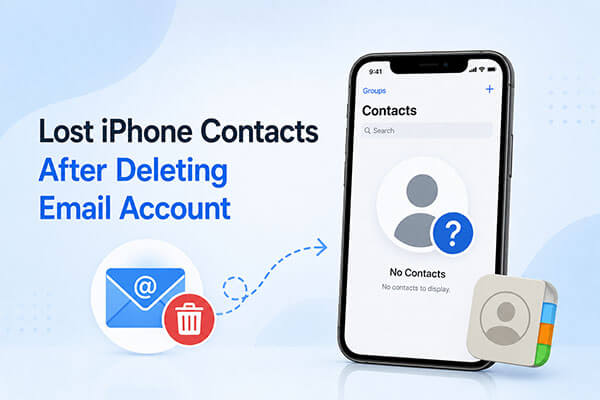
Der Hauptgrund für dieses Problem liegt in der Funktionsweise der iPhone-Kontaktsynchronisierung. Kontakte auf einem iPhone werden nicht immer lokal gespeichert. Stattdessen werden sie häufig von Cloud-basierten Konten wie Gmail, Outlook oder iCloud synchronisiert.
Wenn Sie ein E-Mail-Konto von Ihrem iPhone löschen, werden auch die mit diesem Konto verknüpften Daten – einschließlich Kontakte – nicht mehr synchronisiert. Dadurch verschwinden die mit diesem Konto verknüpften Kontakte aus Ihrer Kontakte-App.
Das bedeutet jedoch nicht, dass die Daten verloren sind. In den meisten Fällen sind Ihre Kontakte weiterhin im Cloud-Konto vorhanden; sie werden lediglich nicht mehr auf Ihrem iPhone angezeigt.
Häufige Gründe für den Verlust von Kontakten auf dem iPhone nach dem Entfernen eines E-Mail-Kontos:
Sollten Ihre iPhone-Kontakte nach dem Löschen eines E-Mail-Kontos verschwunden sein, keine Sorge. Sie können die folgenden Methoden ausprobieren, um sie wiederherzustellen.
Wenn Ihre Kontakte ursprünglich mit einem E-Mail-Konto synchronisiert wurden, können Sie sie am einfachsten wiederherstellen, indem Sie das Konto erneut zu Ihrem iPhone hinzufügen und die Kontakte erneut synchronisieren lassen. Hier die Schritte:
Schritt 1. Öffnen Sie die „Einstellungen“ auf Ihrem iPhone, scrollen Sie nach unten und tippen Sie auf „Mail“ (oder „Kontakte“, je nach iOS Version).
Schritt 2. Tippen Sie auf „Konten“ > „Konto hinzufügen“ und wählen Sie Ihren E-Mail-Anbieter, z. B. Gmail, Outlook oder Exchange.
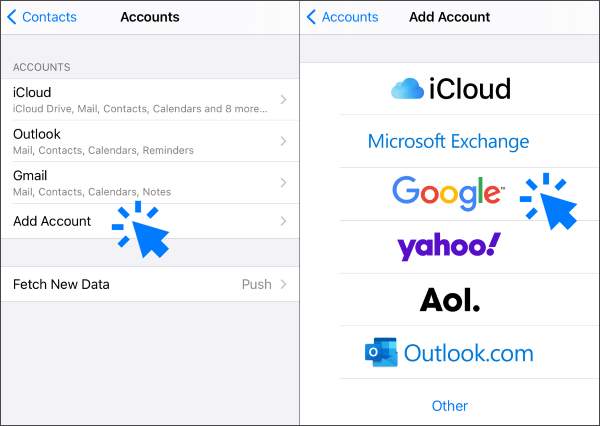
Schritt 3. Melden Sie sich mit Ihrer E-Mail-Adresse und Ihrem Passwort an.
Schritt 4. Stellen Sie nach der Anmeldung sicher, dass der Schalter „Kontakte“ aktiviert ist.
Schritt 5. Warten Sie einige Minuten, bis Ihre Kontakte wieder mit Ihrem iPhone synchronisiert sind.
Wenn das erneute Hinzufügen des E-Mail-Kontos Ihre Kontakte nicht wiederherstellt, sind die Daten möglicherweise nicht mehr auf dem E-Mail-Server vorhanden. In diesem Fall können Sie ein professionelles iPhone-Datenwiederherstellungstool verwenden, um einen Tiefenscan nach verlorenen Kontakten durchzuführen.
Coolmuster iPhone Data Recovery wurde entwickelt, um verlorene iOS Daten direkt vom Gerät oder aus iTunes-/iCloud-Backups wiederherzustellen, einschließlich Kontakte. Es ermöglicht Ihnen außerdem, die wiederherstellbaren Daten vor der eigentlichen Wiederherstellung in einer Vorschau anzuzeigen.
Die wichtigsten Funktionen von Coolmuster iPhone Data Recovery :
So stellen Sie gelöschte Kontakte von Ihrem iPhone ohne Backup mithilfe der iPhone-Datenwiederherstellung wieder her:
01 Laden Sie das Programm herunter, installieren Sie es auf Ihrem Computer und starten Sie es. Verbinden Sie Ihr iPhone mithilfe eines USB-Kabels mit dem Computer. Tippen Sie auf Ihrem iPhone auf „Vertrauen“, wenn Sie dazu aufgefordert werden, damit die Software Ihr Gerät erkennen kann.

02 Nachdem Ihr iPhone erkannt wurde, wählen Sie „Kontakte“ und klicken Sie auf „Scan starten“.

03 Sobald der Scan abgeschlossen ist, können Sie sich alle wiederherstellbaren Kontakte in der Vorschau ansehen. Wählen Sie anschließend die Kontakte aus, die Sie wiederherstellen möchten, und klicken Sie auf „Auf Computer wiederherstellen“, um sie auf Ihrem Computer zu speichern.

Video-Tutorial:
Wenn Sie Ihr iPhone vor dem Löschen des E-Mail-Kontos in iCloud gesichert haben, können Sie alle verlorenen Kontakte auf dem iPhone aus dem iCloud-Backup wiederherstellen. Gehen Sie dazu wie folgt vor:
Schritt 1. Öffnen Sie Ihr iPhone und gehen Sie zu „Einstellungen“ > „Allgemein“ > „iPhone übertragen oder zurücksetzen“. Tippen Sie auf „Alle Inhalte und Einstellungen löschen“, um Ihr Gerät zurückzusetzen. ( Das iPhone lässt sich nicht löschen ?)

Schritt 2. Nach Abschluss des Zurücksetzungsvorgangs startet Ihr iPhone neu und zeigt den Einrichtungsbildschirm an. Folgen Sie den Anweisungen auf dem Bildschirm, bis Sie die Seite „Apps & Daten“ erreichen.
Schritt 3. Wählen Sie dort „Aus iCloud-Backup wiederherstellen“. Melden Sie sich mit Ihrer Apple-ID an und wählen Sie das aktuellste Backup aus, das vor dem Verlust Ihrer Kontakte erstellt wurde.
Schritt 4. Warten Sie, bis der Wiederherstellungsprozess abgeschlossen ist, und lassen Sie Ihr Gerät während des gesamten Prozesses mit WLAN und Strom verbunden, um eine erfolgreiche Wiederherstellung zu gewährleisten.

Wenn Sie Ihr iPhone zuvor auf einem Computer gesichert haben, können Sie Ihre Kontakte mit iTunes oder dem Finder wiederherstellen. Diese Methode eignet sich für Nutzer, die ihr Gerät regelmäßig auf einem Computer sichern.
Hier erfahren Sie, wie Sie alle verlorenen Kontakte auf Ihrem iPhone wiederherstellen können, nachdem Sie das E-Mail-Konto aus dem iTunes-Backup gelöscht haben:
Schritt 1. Verbinden Sie das iPhone mit einem USB-Kabel mit dem Computer.
Schritt 2. Öffnen Sie iTunes ( Windows oder ältere macOS-Versionen) oder den Finder (macOS Catalina und neuer).
Schritt 3. Klicken Sie auf das iPhone-Symbol in der oberen linken Ecke von iTunes oder wählen Sie Ihr iPhone in der Seitenleiste des Finders aus.
Schritt 4. Gehen Sie in iTunes auf „Übersicht“ und klicken Sie rechts auf „Backup wiederherstellen“. Gehen Sie im Finder auf den Tab „Allgemein“ und klicken Sie auf „Backup wiederherstellen“.
Schritt 5. Wählen Sie die Sicherung aus, die vor dem Löschen Ihres E-Mail-Kontos erstellt wurde, und klicken Sie dann auf „Wiederherstellen“.

Wenn Sie Ihre iPhone-Kontakte nach dem Löschen eines E-Mail-Kontos verloren haben, können Sie eine der oben genannten Methoden zur Wiederherstellung verwenden. Falls Sie kein Backup besitzen und Ihr Gerät nicht über iCloud oder iTunes wiederherstellen möchten, da dies Ihre Daten überschreiben könnte, empfiehlt sich die Verwendung eines professionellen Tools wie Coolmuster iPhone Data Recovery .
Verwandte Artikel:
iPhone löscht willkürlich Kontakte? 7 effektive Lösungsansätze
[Gelöst] Wie kann man Kontakte/SMS von einem iPhone ohne iCloud-Backup wiederherstellen?
12 Tricks, um fehlende Namen in iPhone-Kontakten zu beheben (Ausführlicher Leitfaden)
Wie kann ich alle verlorenen Daten auf meinem iPhone nach dem Update auf iOS 26/27 wiederherstellen?

 iPhone-Wiederherstellung
iPhone-Kontakte nach dem Löschen des E-Mail-Kontos verloren? 4 Möglichkeiten zur Wiederherstellung
iPhone-Wiederherstellung
iPhone-Kontakte nach dem Löschen des E-Mail-Kontos verloren? 4 Möglichkeiten zur Wiederherstellung






 Kostenloser Download für PC
 Kostenloser Download für Mac
