TL;DR:
iTunes-Fehler 9006 (oder iPhone-Fehler 9006) tritt üblicherweise beim Aktualisieren, Wiederherstellen oder Herunterladen von Inhalten über iTunes auf. Häufige Ursachen sind eine veraltete iTunes-Version, eine instabile Internetverbindung, Blockierungen durch Firewall/Antivirenprogramm oder überlastete Apple-Server. So beheben Sie das Problem:
Die meisten Fälle lassen sich durch ein iTunes-Update oder die Verwendung eines automatischen Reparaturtools beheben. Bei der empfohlenen Methode geht keine Daten verloren.
Was ist der iTunes-/iPhone-Fehler 9006?
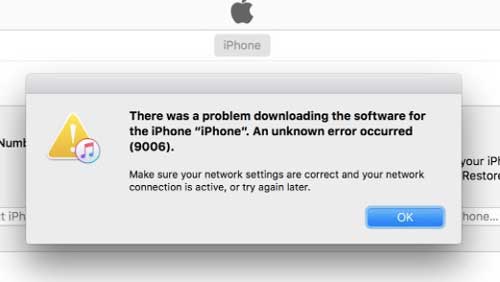
Der Fehler 9006 tritt auf, wenn Sie versuchen, Software über iTunes für Ihr iPhone, iPad oder Ihren iPod touch zu aktualisieren, wiederherzustellen oder herunterzuladen. Typischerweise wird eine Meldung wie die folgende angezeigt:
„Beim Herunterladen der Software für das iPhone ist ein Problem aufgetreten. Es ist ein unbekannter Fehler aufgetreten (9006).“
Oder Sie bemerken eine Fehlermeldung „err = 9006“ neben einem abgebrochenen oder fehlgeschlagenen Download.
Dieser Fehler verhindert, dass iTunes die benötigte IPSW-Firmware-Datei herunterlädt, die für die Aktualisierung eines iOS -Geräts erforderlich ist. Im Folgenden finden Sie die häufigsten Ursachen und vier zuverlässige Lösungen.
Da Apples Fehlermeldung die genaue Ursache nicht angibt, hier die üblichen Verdächtigen:
Eine Software-Firewall auf Ihrem Computer blockiert den Download.
Antiviren-Apps auf Ihrem iPhone unterbrechen die Verbindung
Veraltete Software auf Ihrem Mac , Windows PC, iPhone oder in iTunes
Instabile Internetverbindung
Die Apple-Server sind vorübergehend überlastet.
Wie bereits erwähnt, kann die Verwendung einer veralteten iTunes-Version den iPhone-Fehler 9006 verursachen. Prüfen Sie daher, ob Sie eine aktuelle iTunes-Version verwenden. Falls nicht, aktualisieren Sie iTunes bitte auf die neueste Version. Die Anleitung dazu finden Sie unten.
Hier ist die Anleitung:
Schritt 1. Starten Sie iTunes auf Ihrem Computer.
Schritt 2. Gehen Sie zu Hilfe > Nach Updates suchen (auf Mac unter dem iTunes-Menü).
Schritt 3. Falls ein Update verfügbar ist, laden Sie es herunter und installieren Sie es.
Schritt 4. Starten Sie iTunes neu, verbinden Sie Ihr iPhone erneut mit iTunes und versuchen Sie erneut, Ihr iOS Gerät wiederherzustellen oder zu aktualisieren.
Damit ist der Fehler behoben, falls er durch eine veraltete iTunes-Version verursacht wurde.

Wenn das Aktualisieren von iTunes das Problem nicht behoben hat, liegt die Ursache wahrscheinlich in einem tieferliegenden Systemfehler Ihres iPhones. Verwenden Sie in diesem Fall ein spezielles iOS Systemwiederherstellungstool . Diese Tools beheben Systemfehler, ohne Ihre Daten zu löschen.
Warum dies empfohlen wird:
Behebt den Fehler 9006 ohne Datenverlust.
Behebt außerdem Probleme wie das Feststecken des iPhones im Wiederherstellungsmodus , schwarze/blaue/rote/weiße Bildschirme, das Feststecken des iPhones beim Apple-Logo usw.
Unterstützt alle iPhone-Modelle (einschließlich iPhone 17/16/15/14/13/12/11/X, iPad mini, iPod touch und ältere Modelle).
Hier finden Sie die kostenlose Testversion der Software für Mac und Windows PC. Laden Sie sie auf Ihren Computer herunter und folgen Sie anschließend den Anweisungen, um den Fehler 9006 zu beheben.


Schritte zur Behebung des iPhone-Fehlers 9006 mit iOS -Systemwiederherstellung :
Schritt 1. Installieren Sie die passende Softwareversion auf Ihrem Computer, starten Sie diese und verbinden Sie Ihr iPhone per USB-Kabel mit dem PC. Wechseln Sie anschließend unter den iPhone-Reparaturtools zu „ Weitere Tools “ > „ iOS -Systemwiederherstellung “.

Schritt 2. Das Programm erkennt und zeigt dann möglicherweise automatisch mögliche Probleme Ihres iPhones an, wie z. B. Fehler 9006, Screenshot funktioniert nicht, iPhone bleibt beim Apple-Logo hängen, Wiederherstellungsmodus usw. Klicken Sie einfach auf „ Start “, um fortzufahren.

Schritt 3. Bestätigen Sie abschließend Ihre iPhone-Informationen wie angefordert. Sind die Informationen korrekt, tippen Sie auf „ Reparieren “, um den iPhone-Fehler 9006 zu beheben. Andernfalls wählen Sie die korrekten Informationen aus und tippen Sie anschließend auf „ Reparieren “, um die Reparatur zu starten.
Um den iPhone-Fehler 9006 zu beheben, lädt die Software nach Ermittlung der aktuellen iOS Version die neueste Firmware-Version Ihres iPhones herunter.

Wenn Sie die manuelle Vorgehensweise bevorzugen, laden Sie die IPSW-Firmware-Datei herunter und laden Sie sie in iTunes. Die IPSW-Datei ist eine unformatierte iOS Firmware, mit der Sie iPhone, iPad, iPod touch, Apple Watch oder Apple TV über iTunes aktualisieren können.
Schritte zum Aktualisieren des iPhones mit einer IPSW-Datei :
Schritt 1. Laden Sie die passende IPSW-Datei für Ihr iPhone-Modell von einer vertrauenswürdigen Quelle herunter (z. B. ipsw.me ).
Schritt 2. Öffnen Sie iTunes und verbinden Sie Ihr iPhone.
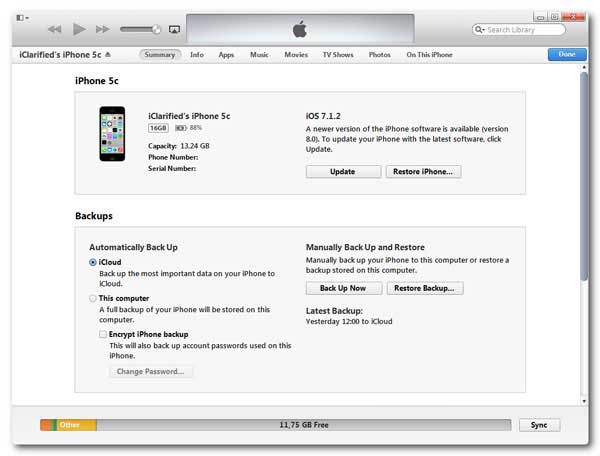
Schritt 3. Rufen Sie die Übersichtsseite Ihres Geräts auf.
Windows : Halten Sie die Umschalttaste auf der Tastatur gedrückt und klicken Sie in iTunes auf „Aktualisieren “.
Mac : Halten Sie die Option-Taste (oder Alt + Befehl ) auf der Tastatur gedrückt und klicken Sie in iTunes auf „Aktualisieren “.
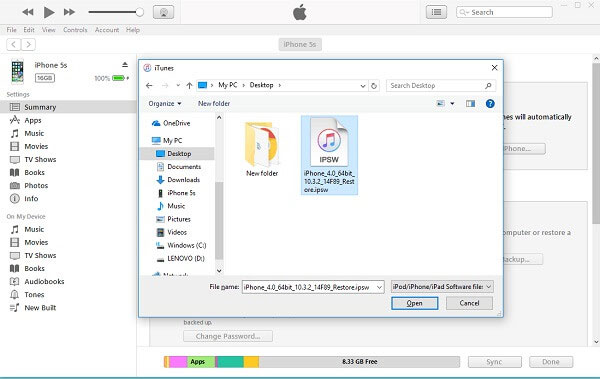
Schritt 4. Wählen Sie die heruntergeladene IPSW-Datei aus und klicken Sie auf Öffnen .
Schritt 5. Lassen Sie iTunes die Firmware installieren – dadurch sollte der Fehler 9006 behoben werden.
Sie können auch versuchen, Ihr iPhone neu zu starten, um zu sehen, ob dieser Fehler dadurch behoben wird.
Nachfolgend finden Sie die Anweisungen, die Sie befolgen können:
Schritt 1. Halten Sie die Ein-/Aus- Taste (oder die Standby-/Aufwachtaste ) Ihres iPhones gedrückt, um den Schieberegler zum Ausschalten auf dem iPhone-Bildschirm anzuzeigen.
Schritt 2. Ziehen Sie den Schieberegler mit dem Finger nach rechts, um Ihr iPhone auszuschalten.
Schritt 3. Warten Sie, bis der Bildschirm vollständig schwarz wird, und drücken Sie dann erneut den Ein-/ Ausschalter, um das Gerät wieder einzuschalten.
Schritt 4. Versuchen Sie erneut, das Update oder die Wiederherstellung in iTunes durchzuführen.
Dies funktioniert am besten, wenn der Fehler durch eine kleinere Softwarestörung und nicht durch einen tiefer liegenden Systemfehler verursacht wird.

F: Werden durch die Behebung des Fehlers 9006 meine Daten gelöscht?
A: Lösung 2 (automatische Systemreparatur) und Lösung 4 (Neustart) löschen keine Daten. Auch Lösung 1 (iTunes-Update) erhält die Daten. Lösung 3 (manuelle IPSW-Datei) ist im Allgemeinen sicher, aber erstellen Sie vorher unbedingt ein Backup Ihres iPhones .
F: Kann ein defektes USB-Kabel den Fehler 9006 verursachen?
A: Selten – aber ein beschädigtes oder nicht von Apple zertifiziertes Kabel kann Verbindungsprobleme verursachen. Versuchen Sie ein anderes Kabel, falls der Fehler weiterhin besteht.
F: Tritt der Fehler 9006 auf Mac und Windows identisch auf?
A: Ja. Die Ursachen und Lösungen sind bei beiden Betriebssystemen identisch.
F: Hat der Serverstatus von Apple Einfluss auf den Fehler 9006?
A: Ja. Überprüfen Sie die Systemstatusseite von Apple , um sicherzustellen, dass alle Dienste online sind.
Der iTunes- oder iPhone-Fehler 9006 ist zwar ärgerlich, aber behebbar. Beginnen Sie mit der einfachsten Lösung (iTunes aktualisieren, iPhone neu starten) und versuchen Sie es anschließend mit der manuellen IPSW-Methode. Für eine problemlose und datensichere Reparatur empfiehlt sich ein zuverlässiges iOS -Systemreparaturtool.
Falls Sie auf andere iTunes- oder iPhone-Fehlercodes stoßen, hinterlassen Sie unten einen Kommentar – wir helfen Ihnen gerne weiter.
Verwandte Artikel:
Wie behebt man das Problem „iPhone ist deaktiviert – Verbindung zu iTunes herstellen“?
iPhone-Softwareupdate fehlgeschlagen: Wie gelingt ein reibungsloses Update auf iOS 26?
iPad im Wiederherstellungsmodus beheben: Fünf effektive Methoden









 Download für PC
 Download für Mac

