Warum vibriert mein iPhone 15 Pro Max im Lautlosmodus nicht? Ich habe heute mein neues iPhone 15 Pro Max bekommen. Davor hatte ich das 13 Pro Max, und das hat bis vor ein paar Monaten immer im Lautlosmodus vibriert. Ich dachte, es läge vielleicht an meinem Handy und habe unzählige YouTube-Videos angeschaut, um eine Lösung zu finden, aber nichts hat geholfen. Mein 15 Pro Max vibriert immer noch nicht, und ich habe wirklich alles versucht. Es klingt vielleicht komisch, aber ich mag die Benachrichtigungstöne für Anrufe und Nachrichten überhaupt nicht. Weiß jemand, woran das liegen könnte?
- aus der Apple Community
Wenn Ihr iPhone bei eingehenden Anrufen, Nachrichten oder Benachrichtigungen nicht vibriert, verpassen Sie leicht wichtige Hinweise. Viele Nutzer stoßen nach iOS Update, einem Sturz des Telefons oder versehentlichen Einstellungsänderungen auf das Problem „iPhone-Vibration funktioniert nicht“. Ob Ihr iPhone nun bei Anrufen oder im Lautlosmodus nicht vibriert oder die haptische Rückmeldung komplett ausgefallen ist – in den meisten Fällen lässt sich das Problem selbst beheben.
Dieser Artikel erklärt die häufigsten Ursachen für den Ausfall der iPhone-Vibration und bietet 12 effektive Lösungen, mit denen Sie die Vibrationsfunktion Ihres iPhones schnell wiederherstellen können.
Bevor wir uns mit den Lösungsansätzen befassen, ist es wichtig zu verstehen, was die Ursache des Problems sein könnte. Wenn die Vibration Ihres iPhones im Lautlosmodus nicht funktioniert, sind dies einige mögliche Gründe:
Nachdem wir die Gründe dafür kennen, warum die Vibrationsfunktion des iPhones bei eingehenden Anrufen nicht funktioniert, finden Sie hier 11 Lösungsansätze, mit denen Sie das Problem mühelos beheben können.
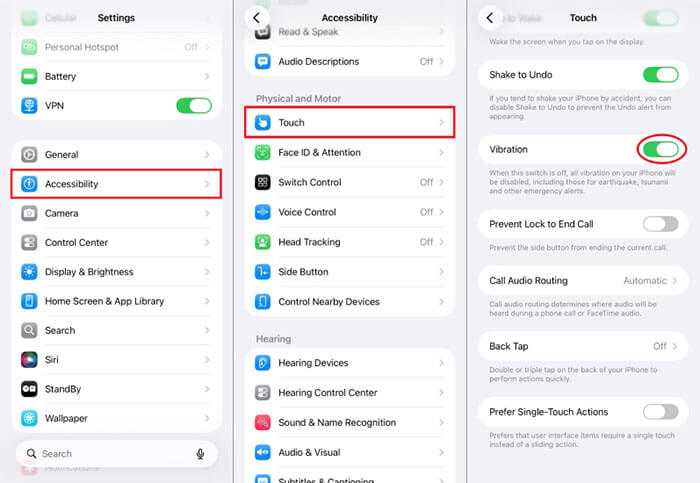
Einer der häufigsten Gründe für eine nicht ordnungsgemäß funktionierende iPhone-Vibration ist, dass die Vibrationsfunktion versehentlich deaktiviert wurde. Dies kann nach einem Systemupdate, dem Zurücksetzen der Einstellungen oder dem Ändern der Bedienungshilfen passieren. Bevor Sie erweiterte Fehlerbehebungsmethoden anwenden, sollten Sie zunächst überprüfen, ob die Vibration auf Ihrem iPhone aktiviert ist.
So beheben Sie, dass die iPhone-Vibration nach einem Update nicht mehr funktioniert:
Schritt 1. Öffnen Sie „Einstellungen“ > „Bedienungshilfen“ > „Berühren“.
Schritt 2. Scrollen Sie zu „Vibration“ und vergewissern Sie sich, dass der Schalter eingeschaltet ist.
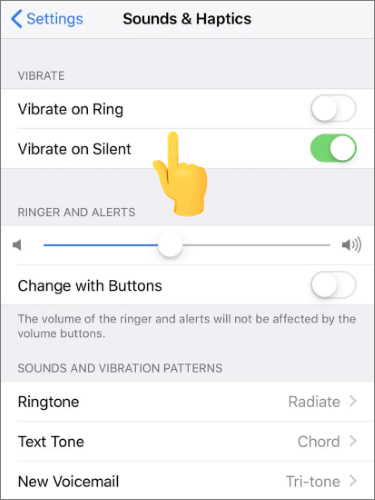
Wenn die Vibration Ihres iPhones im Lautlosmodus nicht funktioniert, liegt das Problem möglicherweise an Ihren Einstellungen für Ton & Haptik. Apple ermöglicht es Nutzern, das Vibrationsverhalten für den Klingel- und den Lautlosmodus separat zu steuern. Ist eine dieser Optionen deaktiviert, kann es vorkommen, dass Ihr iPhone unter bestimmten Bedingungen nicht mehr vibriert.
So beheben Sie das Problem, dass die iPhone-Vibration im Lautlosmodus nicht funktioniert:
Schritt 1. Öffnen Sie die „Einstellungen“ auf Ihrem iPhone und tippen Sie dann auf „Töne & Haptik“.
Schritt 2. Stellen Sie sicher, dass „Vibration bei Klingeln“ und „Vibration bei Lautlos“ aktiviert sind.
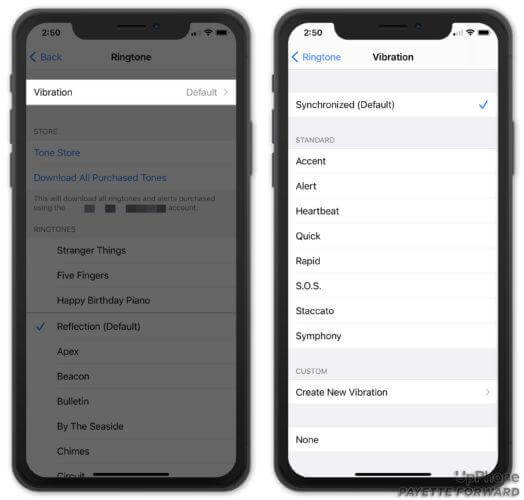
Ihr iPhone vibriert nicht, wenn kein Vibrationsmuster ausgewählt oder auf „Keine“ eingestellt ist. Folgen Sie der Anleitung unten, um ein Vibrationsmuster auszuwählen.
Schritt 1. Öffnen Sie die App „Einstellungen“, gehen Sie zu „Ton & Haptik“ und tippen Sie auf „Klingelton“.
Schritt 2. Wählen Sie „Haptik“ oder „Vibration“ und anschließend Ihr bevorzugtes Vibrationsmuster aus den „Standard“-Optionen.
Wenn Ihr iPhone nach der Anpassung der Einstellungen immer noch nicht vibriert, sollten Sie überprüfen, ob der Vibrationsmotor funktioniert. Dies ist besonders wichtig, wenn Ihr iPhone kürzlich heruntergefallen oder mit Wasser in Berührung gekommen ist.
So überprüfen Sie, ob der Vibrationsmotor Ihres iPhones funktioniert:
Schritt 1. Betätigen Sie den Klingel-/Stummschalter an der Seite Ihres iPhones einige Male, um zwischen den Modi umzuschalten.
Schritt 2. Wenn in Ihren Einstellungen „Vibration bei Klingeln“ und „Vibration bei Lautlos“ aktiviert sind, sollten Sie eine Vibration des Geräts spüren.
Wenn Sie die Vibration spüren, bedeutet dies, dass der Motor funktioniert und das Problem wahrscheinlich eher durch einen Softwarefehler als durch einen Hardwarefehler verursacht wird.

Der Fokusmodus ist ein weiterer wichtiger Grund dafür, dass die iPhone-Vibration bei eingehenden Anrufen nicht funktioniert. Wenn der Fokusmodus oder „Nicht stören“ aktiviert ist, werden Benachrichtigungen und Anrufe ohne Vibrationsalarm empfangen. Viele Nutzer lassen den Fokusmodus versehentlich aktiviert, ohne es zu bemerken.
Um die Funktion zu deaktivieren, wischen Sie vom unteren Bildschirmrand nach oben, um das Kontrollzentrum zu öffnen, und tippen Sie dann auf das „Mond“-Symbol, um „Nicht stören“ auszuschalten.

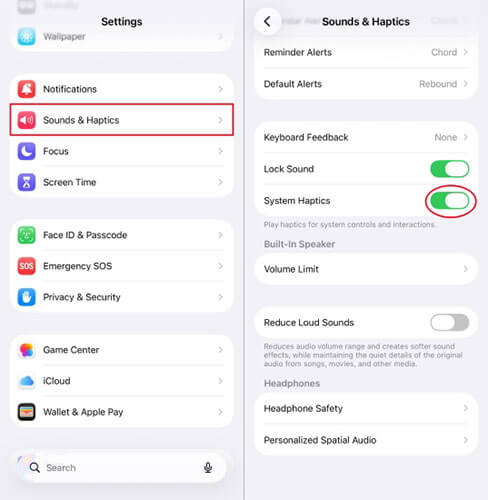
Die haptische Rückmeldung Ihres iPhones erzeugt eine leichte Vibration oder ein sanftes Pulsieren bei der Interaktion mit dem Gerät. Wenn die Systemhaptik deaktiviert ist, vibriert Ihr iPhone überhaupt nicht.
Um diese Funktion zu aktivieren, gehen Sie zu „Einstellungen“ > „Töne & Haptik“ und schalten Sie dann „Systemhaptik“ ein.
Vorübergehende Softwarefehler können ebenfalls dazu führen, dass die Vibration beim iPhone 17 nicht funktioniert. Ein Neustart des Geräts aktualisiert das System und behebt vorübergehende Fehler. Diese Methode ist zwar einfach, aber oft erstaunlich wirksam.
So starten Sie Ihr iPhone neu:
Schritt 1. Halten Sie die Taste „Lautstärke“ und die Taste „Seite“ gleichzeitig gedrückt.
Schritt 2. Ziehen Sie den Schieberegler, um das Gerät auszuschalten.
Schritt 3. Warten Sie 30 Sekunden und schalten Sie das iPhone wieder ein.

Bei einigen iOS Versionen, insbesondere in Beta-Versionen oder nach einem fehlgeschlagenen Update, können Fehler im haptischen Feedback auftreten, die zu Fehlfunktionen der Vibrationsfunktion führen können. Apple behebt diese Probleme üblicherweise in nachfolgenden Updates. Daher ist es ratsam, Ihr iOS -System stets auf dem neuesten Stand zu halten, um diese Probleme zu vermeiden.
So aktualisieren Sie Ihr iPhone :
Schritt 1. Öffnen Sie die „Einstellungen“, gehen Sie zu „Allgemein“ und tippen Sie dann auf „Softwareupdate“, um nach einer neuen Version zu suchen.
Schritt 2. Falls ein Update verfügbar ist, tippen Sie auf „Herunterladen und installieren“.

Wenn das Problem „Vibration des Apple iPhone funktioniert nicht“ durch einen Systemkonfigurationskonflikt verursacht wird, behebt das Zurücksetzen aller Einstellungen in der Regel das Problem. Ihre Fotos, Kontakte und Nachrichten bleiben dabei erhalten – es werden lediglich die Systemeinstellungen zurückgesetzt.
Um alle Einstellungen zurückzusetzen, befolgen Sie diese Schritte:
Schritt 1. Öffnen Sie die App „Einstellungen“, gehen Sie zu „Allgemein“ und tippen Sie dann auf „iPhone übertragen oder zurücksetzen“.
Schritt 2. Wählen Sie „Zurücksetzen“ und anschließend im Menü „Alle Einstellungen zurücksetzen“.

Wenn keine der oben genannten Methoden das Problem behebt, deutet dies möglicherweise auf stark beschädigte Systemdateien hin. In diesem Fall können Sie versuchen, Ihr Gerät auf die Werkseinstellungen zurückzusetzen. Beachten Sie jedoch, dass dabei alle Daten gelöscht werden. Es wird daher dringend empfohlen , Ihr iPhone vorher zu sichern .
Schritt 1. Öffnen Sie „Einstellungen“, gehen Sie zu „Allgemein“ und tippen Sie dann auf „iPhone übertragen oder zurücksetzen“.
Schritt 2. Wählen Sie „Alle Inhalte und Einstellungen löschen“ und geben Sie Ihr Apple-ID-Passwort ein.
Schritt 3. Warten Sie, bis das Gerät den Reset-Vorgang abgeschlossen hat.

Wenn Sie alle Software-Problemlösungsmethoden ausprobiert haben, Ihr iPhone aber immer noch nicht vibriert, liegt wahrscheinlich ein Hardwareproblem vor. Es wird empfohlen, sich zur Überprüfung an den Apple Support oder ein professionelles Reparaturzentrum zu wenden.
Wenn Sie alle oben genannten Lösungen ausprobiert haben und das Problem weiterhin besteht, können Sie iOS Systemwiederherstellung verwenden. Dieses leistungsstarke Tool behebt effizient eine Vielzahl von iOS und iPadOS-Systemproblemen. Es kann über 150 Probleme lösen, darunter auch, wenn das iPhone im Lautlosmodus nicht vibriert. Außerdem gehen im Standardmodus keine Daten verloren.
Die wichtigsten Funktionen der iOS -Systemwiederherstellung:
So beheben Sie das Problem, dass die iPhone-Vibration im Lautlosmodus nicht funktioniert, ohne Daten zu verlieren:
01 Laden Sie die Software herunter und installieren Sie sie auf Ihrem Computer. Sie startet nach der Installation automatisch.
02 Verbinden Sie Ihr iOS Gerät mit einem funktionierenden USB-Kabel mit dem Computer. Wählen Sie iOS -Systemwiederherstellung“ und klicken Sie im nächsten Bildschirm auf „Starten“.

03 Wählen Sie entweder den „Standardmodus“ oder den „Erweiterten Modus“ und klicken Sie dann auf „Bestätigen“, um fortzufahren.

04 Überprüfen Sie, ob Ihre Geräteinformationen korrekt sind, und klicken Sie dann auf „Reparieren“, um den Vorgang zu starten. Nach Abschluss des Vorgangs ist Ihr Gerät wieder im Normalzustand.

Wenn die Vibrationsfunktion Ihres iPhones nicht funktioniert, sollten die oben genannten Methoden das Problem beheben. Falls die Standardlösungen nicht helfen, empfiehlt sich die iOS -Systemwiederherstellung . Sie kann verschiedene iOS -Systemprobleme schnell und ohne Datenverlust beheben und ist daher ideal für technisch weniger versierte Nutzer.
Verwandte Artikel:
Piept Ihr iPhone ständig? Warum und wie Sie das Problem auf 8 nützliche Arten beheben können
iPhone aus und lässt sich nicht mehr einschalten? 6 schnelle Lösungen für das Problem
iPhone-Neustart erzwingen funktioniert nicht? – 8 effektive Lösungen im Überblick!
iPhone-Touchscreen funktioniert nicht oder reagiert nicht? Hier ist die Lösung.




 Kostenloser Download für PC
 Kostenloser Download für Mac


