Kurz gesagt: Wenn die Funktion „Zum Aufwecken tippen“ auf Ihrem iPhone nicht funktioniert, liegt das meist an deaktivierten Einstellungen, iOS Fehlern, dem Stromsparmodus, Problemen mit der Displayschutzfolie oder veralteter Software – und nicht an einem Hardwaredefekt. Dieser Leitfaden erklärt zehn bewährte Lösungen – von der Überprüfung der „Zum Aufwecken tippen“-Einstellungen und dem Neustart Ihres iPhones bis hin zum Aktualisieren von iOS , dem Zurücksetzen der Systemeinstellungen und dem Anpassen der Anzeigefunktionen.
Wenn die grundlegende Fehlerbehebung nicht zum Erfolg führt, kann ein professionelles iOS -Systemreparaturtool wie iOS System Recovery tieferliegende Systemprobleme ohne Datenverlust beheben und die Funktion „Zum Aufwecken tippen“ schnell wiederherstellen.
„Zum Aufwecken tippen“ ist eine sehr nützliche Funktion des iPhones, mit der sich das Gerät durch einfaches Antippen des Bildschirms aktivieren lässt, ohne den Ein-/Ausschalter betätigen zu müssen. Ob Sie die Uhrzeit überprüfen, Benachrichtigungen ansehen oder Ihr Telefon schnell entsperren möchten – diese Funktion bietet einen höheren Bedienkomfort. Viele Nutzer berichten jedoch von Problemen mit der Funktion „Zum Aufwecken tippen funktioniert nicht“. Selbst nach mehrmaligem Antippen des Bildschirms reagiert das Gerät möglicherweise nicht.
Warum funktioniert die Funktion „Zum Aufwecken tippen“ auf Ihrem iPhone nicht? Dieser Artikel untersucht die möglichen Ursachen des Problems und bietet bewährte Lösungen, mit denen Sie die Funktion schnell wiederherstellen können.
Bevor wir uns mit den Lösungsansätzen befassen, ist es wichtig zu verstehen, was die Ursache des Problems sein könnte. Warum reagiert mein iPhone-Bildschirm nicht auf Berührung? Hier sind einige häufige Gründe, warum die Funktion „Zum Aktivieren tippen“ auf Ihrem iPhone nicht funktioniert:
Wenn die Funktion „Zum Aufwecken tippen“ aufgrund eines Systemfehlers nicht mehr funktioniert, kann das Ausprobieren verschiedener Lösungsansätze zeitaufwendig sein und das Problem möglicherweise nicht vollständig beheben. In solchen Fällen ist die Verwendung eines professionellen iOS -Systemreparaturtools oft die effizientere Lösung.
iOS System Recovery ist eine Software, die speziell zur Behebung einer Vielzahl von iOS -Systemproblemen entwickelt wurde. Sie kann Probleme wie „Zum Aktivieren tippen“ (funktioniert nicht), ein iPhone, das beim Apple-Logo hängen bleibt , einen schwarzen oder weißen Bildschirm, fehlgeschlagene Updates und Systemabstürze beheben – und das alles im Standardmodus, wobei Ihre Gerätedaten erhalten bleiben.
Die wichtigsten Funktionen der iOS -Systemwiederherstellung:
So beheben Sie das Problem, dass das Doppeltippen zum Aufwecken auf dem iPhone mit iOS -Systemwiederherstellung nicht funktioniert:
01 Laden Sie iOS System Recovery herunter und installieren Sie es auf Ihrem Computer. Starten Sie das Programm nach der Installation.
02 Verbinden Sie Ihr iPhone mit einem funktionierenden USB-Kabel mit dem Computer. Wählen Sie in der Hauptoberfläche „ iOS -Systemwiederherstellung“ aus und klicken Sie auf „Start“.

03 Wählen Sie „Standardmodus“, um das System ohne Datenverlust zu reparieren, oder „Erweiterter Modus“, wenn eine umfassendere Reparatur erforderlich ist. Klicken Sie anschließend auf „Bestätigen“.

04 Überprüfen Sie die angezeigten Geräteinformationen, laden Sie gegebenenfalls das passende Firmware-Paket herunter und klicken Sie auf „Reparieren“. Warten Sie, bis der Reparaturvorgang abgeschlossen ist. Anschließend sollte Ihr iPhone normal neu starten und die Funktion „Zum Aufwecken tippen“ wieder funktionieren.

Wenn das Problem nicht durch eine schwerwiegende Systemstörung verursacht wird, lässt es sich oft durch Anpassen von Einstellungen oder Durchführung einiger grundlegender Schritte beheben. Im Folgenden gehen wir die Fehlerbehebung Schritt für Schritt durch, von den einfachsten zu den komplexeren.
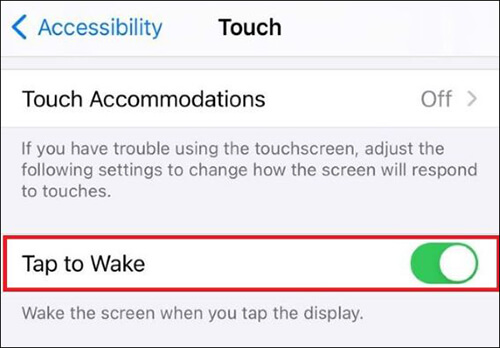
Einer der häufigsten Gründe, warum die Funktion „Bildschirm antippen zum Aufwecken“ auf dem iPhone nicht funktioniert, ist, dass sie versehentlich deaktiviert wurde. Dies kann nach einem iOS Update, dem Zurücksetzen der Einstellungen oder durch einen einfachen Bedienungsfehler passieren. Stellen Sie daher zunächst sicher, dass diese Funktion aktiviert ist, bevor Sie komplexere Lösungsansätze ausprobieren.
Hier die einzelnen Schritte:
Schritt 1. Öffnen Sie die App „Einstellungen“ auf Ihrem iPhone.
Schritt 2. Navigieren Sie zu „Bedienungshilfen“ > „Touch“.
Schritt 3. Suchen Sie die Option „Zum Aufwecken tippen“ und schalten Sie den Schalter ein, falls er deaktiviert ist.
Eine zu dicke Hülle oder eine schlecht angebrachte Displayschutzfolie können die Reaktionsfähigkeit des Bildschirms beeinträchtigen und dazu führen, dass die Funktion „Bildschirm durch Antippen aktivieren“ beim iPhone nicht mehr funktioniert. Entfernen Sie die Hülle und überprüfen Sie die Displayschutzfolie. Ist sie beschädigt oder weist sie Lücken auf, ersetzen Sie sie, um zu sehen, ob die Funktion wieder funktioniert.

Vorübergehende Softwarefehler können mitunter die korrekte Funktion bestimmter Systeme beeinträchtigen. Ein Neustart des Systems behebt kleinere Softwarefehler, die möglicherweise die Ursache für das Problem mit der „Zum Aufwecken tippen“-Funktion des iPhones sind. Gehen Sie dazu wie folgt vor:
Für iPhone 8 und neuer:
Für iPhone 7/7 Plus:
Für iPhone 6s und ältere Modelle:

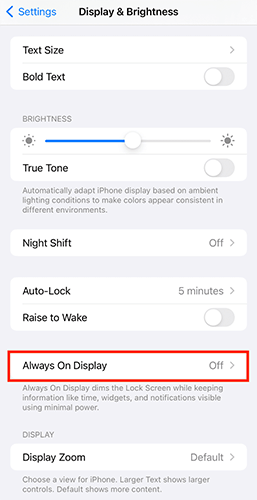
Always On Display ist eine relativ neue Funktion der iPhone 14 Pro Modelle. Da Apple diese Funktion kontinuierlich verbessert und optimiert, kann sie gelegentlich andere Displayfunktionen beeinträchtigen. Um zu prüfen, ob Probleme mit „Zum Aufwecken tippen“ auftreten, deaktivieren Sie Always On Display und testen Sie die Funktion erneut.
So geht's:
Schritt 1. Öffnen Sie „Einstellungen“ und tippen Sie auf „Anzeige & Helligkeit“.
Schritt 2. Wählen Sie „Always On Display“ und schalten Sie es aus.
Schritt 3. Überprüfen Sie, ob die Funktion „Zum Aufwecken tippen“ ordnungsgemäß funktioniert.
Hast du den Energiesparmodus auf deinem iPhone aktiviert? Er ist eine nützliche Funktion, um die Akkulaufzeit bei niedrigem Ladestand zu verlängern. Allerdings deaktiviert er auch bestimmte Funktionen, darunter „Zum Aufwecken tippen“. Versuche, ihn zu deaktivieren, um zu sehen, ob das Problem dadurch behoben wird.
Schritt 1. Öffnen Sie die „Einstellungen“ und tippen Sie auf „Akku“.
Schritt 2. Suchen Sie den „Energiesparmodus“ und schalten Sie ihn aus.

Wenn die Funktion „Zum Aufwecken tippen“ auf Ihrem iPhone aufgrund eines iOS Fehlers nicht funktioniert, kann die Installation des neuesten Updates das Problem möglicherweise beheben. Apple veröffentlicht regelmäßig Updates mit Fehlerbehebungen, Sicherheitspatches und Leistungsverbesserungen.
So aktualisieren Sie Ihr iPhone:
Schritt 1. Öffnen Sie „Einstellungen“ und tippen Sie auf „Allgemein“.
Schritt 2. Wählen Sie „Software-Update“.
Schritt 3. Falls ein Update verfügbar ist, tippen Sie auf „Laden und installieren“. ( Ihr iPhone lässt sich nicht aktualisieren ?)

Überprüfen Sie nach dem Update, ob das Problem mit der Tippfunktion zum Aufwecken behoben wurde.
Falsche Einstellungen können mitunter zu unerwartetem Verhalten Ihres Geräts führen. Durch das Zurücksetzen aller Einstellungen werden die Systempräferenzen auf die Standardwerte zurückgesetzt, ohne Ihre persönlichen Daten zu löschen.
Um alle Einstellungen zurückzusetzen, befolgen Sie die folgenden Schritte:
Schritt 1. Öffnen Sie die „Einstellungen“ und gehen Sie zu „Allgemein“.
Schritt 2. Tippen Sie auf „iPhone übertragen oder zurücksetzen“ und wählen Sie dann „Zurücksetzen“ > „Alle Einstellungen zurücksetzen“.
Schritt 3. Bestätigen Sie die Auswahl durch Tippen auf „Alle Einstellungen zurücksetzen“, wenn Sie dazu aufgefordert werden.

Wenn das Problem mit der Funktion „Zum Aufwecken tippen“ auf Ihrem iPhone weiterhin besteht, können Sie vorübergehend die Funktion „Zum Aufwecken anheben“ als Alternative verwenden, um den Bildschirm zu aktivieren. Diese Funktion weckt Ihr iPhone automatisch auf, sobald Sie es in die Hand nehmen. So funktioniert es:
Schritt 1. Öffnen Sie „Einstellungen“ und tippen Sie auf „Anzeige & Helligkeit“.
Schritt 2. Suchen Sie die Option „Zum Aufwachen anheben“ und aktivieren Sie sie, indem Sie den daneben stehenden Schalter umlegen.

Wenn alle softwarebasierten Lösungen fehlschlagen, liegt das Problem wahrscheinlich an der Hardware, beispielsweise an einer beschädigten Touch-Schicht, einem lockeren Displaykabel oder einer defekten internen Komponente. In diesem Fall empfiehlt es sich, den offiziellen Apple Support zur Diagnose zu kontaktieren.
Wenn die Funktion „Zum Aufwecken tippen“ auf Ihrem iPhone nicht funktioniert, liegt das in den meisten Fällen nicht an einem schwerwiegenden Hardwareproblem, sondern wird durch Einstellungen, Systemfehler oder Umgebungsfaktoren verursacht. Sie können mit grundlegenden, schrittweisen Fehlerbehebungsmethoden beginnen. Sollte das Problem weiterhin bestehen, können Sie das Systemreparaturtool iOS System Recovery verwenden. Es kann iOS -bezogene Probleme ohne Datenverlust beheben und die Funktion „Zum Aufwecken tippen“ Ihres iPhones schnell und sicher wiederherstellen.
Verwandte Artikel:
[Ultimativer Leitfaden] Wie repariert man einen klemmenden iPhone-Ein-/Ausschalter?
[Funktioniert garantiert] Wie behebt man einen nicht funktionierenden Näherungssensor beim iPhone?
Wie behebt man ein iPhone, das beim Ladebildschirm hängen bleibt, schnell und sicher?

 iPhone-Wiederherstellung
„Zum Aufwecken tippen“ funktioniert beim iPhone nicht? 10 bewährte Lösungen, die wirklich funktionieren
iPhone-Wiederherstellung
„Zum Aufwecken tippen“ funktioniert beim iPhone nicht? 10 bewährte Lösungen, die wirklich funktionieren




 Kostenloser Download für PC
 Kostenloser Download für Mac
