„Ich wollte mein iPhone zurücksetzen, um von vorne anzufangen. Also ging ich zu Allgemein > Zurücksetzen > Alle Inhalte löschen. Alles lief reibungslos, bis der Fortschrittsbalken hängen blieb und sich zwei Tage lang nicht bewegte. Es lässt sich nicht in den DFU-Modus versetzen und wird von iTunes nicht erkannt. Kann mir bitte jemand helfen?“
- aus der Apple Community
Wenn Sie alte Daten löschen, Ihr Gerät verkaufen oder Systemprobleme beheben möchten, ist das Zurücksetzen auf Werkseinstellungen oft die einfachste Lösung. Viele Nutzer stoßen dabei jedoch auf ein frustrierendes Problem: Ihr iPhone bleibt auf dem Bildschirm zum Zurücksetzen auf Werkseinstellungen hängen und der Vorgang wird nicht abgeschlossen. Häufige Szenarien sind ein endlos drehendes Apple-Logo, ein weißer oder schwarzer Bildschirm , ein eingefrorener Fortschrittsbalken oder ein sich ständig neu startendes Gerät.
Warum tritt das Problem auf, dass sich das iPhone nach dem Zurücksetzen auf Werkseinstellungen aufhängt, und wie lässt es sich beheben? Dieser Artikel analysiert die Ursachen im Detail und bietet fünf praktische Lösungen, um Ihr iPhone wieder in den Normalzustand zu versetzen.
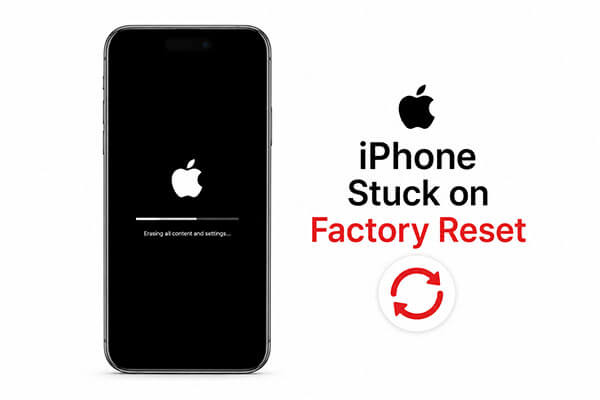
Bevor wir uns mit den Lösungen für das Problem befassen, dass ein iPhone 17 beim Zurücksetzen auf Werkseinstellungen hängen bleibt, ist es wichtig, die Ursachen zu verstehen. Dass ein iPhone beim Zurücksetzen auf Werkseinstellungen hängen bleibt, hängt in der Regel mit Folgendem zusammen:
Was tun, wenn sich mein iPhone beim Zurücksetzen aufhängt? Hier sind fünf effektive Lösungsansätze. Sie können sie nacheinander ausprobieren.
Wenn Ihr iPhone nach dem Zurücksetzen auf Werkseinstellungen hängen bleibt, sollten Sie als Erstes einen Neustart erzwingen. Manchmal ist das Gerät gar nicht beschädigt – es friert während des Zurücksetzungsvorgangs lediglich kurzzeitig ein. Ein Neustart aktualisiert das System und beendet alle hängenden Hintergrundprozesse, ohne Ihre Daten zu löschen. Diese Methode ist schnell, sicher und benötigt keinen Computer.
Die Vorgehensweise zum Erzwingen eines Neustarts eines iPhones variiert je nach Modell:

Wenn ein Neustart nicht hilft, liegt das Problem wahrscheinlich an einer tieferliegenden Beschädigung iOS -Systems. In diesem Fall ist die Verwendung eines professionellen iOS Reparaturtools oft die einfachste und sicherste Lösung.
iOS -Systemwiederherstellung dient der Behebung verschiedener iOS Probleme, darunter auch eines iPhones, das im Werksreset festhängt. Einer ihrer größten Vorteile ist, dass sie das System im Standardmodus reparieren kann, ohne Ihre Daten zu löschen. Dadurch ist sie eine hervorragende Option für Nutzer, die das Problem beheben möchten, ohne das gesamte Gerät wiederherzustellen.
Die wichtigsten Funktionen der iOS -Systemwiederherstellung:
So beheben Sie ein Problem, bei dem ein iPhone im Werksreset-Bildschirm hängen bleibt, ohne Daten zu verlieren:
01 Laden Sie die Software herunter und installieren Sie sie auf Ihrem Computer. Sie startet automatisch, sobald die Installation abgeschlossen ist.
02 Verbinden Sie Ihr iOS Gerät mit einem funktionierenden USB-Kabel mit dem Computer. Wählen Sie „ iOS -Systemwiederherstellung“ und klicken Sie auf „Starten“.

03 Wählen Sie einen Reparaturmodus – „Standardmodus“ oder „Erweiterter Modus“ – und klicken Sie dann auf „Bestätigen“.

04 Überprüfen Sie Ihre Geräteinformationen, klicken Sie auf „Reparieren“ und warten Sie, bis der Vorgang abgeschlossen ist. Ihr iPhone wird dann wiederhergestellt.

Der Wiederherstellungsmodus ist Apples offizielle Fehlerbehebungsfunktion zur Behebung schwerwiegender iOS Probleme. Wenn Ihr iPhone im Werksreset-Modus festhängt und nicht normal startet, kann der Wiederherstellungsmodus das Problem beheben.
So beheben Sie ein Problem mit einem iPhone 17, das im Werksreset-Modus festhängt, mithilfe des Wiederherstellungsmodus:
Schritt 1. Stellen Sie zunächst sicher, dass auf Ihrem Computer die neueste Version von iTunes installiert ist.
Schritt 2. Verbinden Sie Ihr iPhone mit dem PC und öffnen Sie iTunes. Falls iTunes bereits geöffnet ist, schließen Sie es und öffnen Sie es nach dem Verbinden Ihres Geräts erneut.
Schritt 3. Folgen Sie nun den Anweisungen, um Ihr iPhone in den Wiederherstellungsmodus zu versetzen .
Schritt 4. Sobald iTunes Ihr iPhone erkannt hat, werden Sie aufgefordert, es entweder zu aktualisieren oder wiederherzustellen. Wählen Sie „Aktualisieren“, um die neueste iOS Version zu installieren, oder „Wiederherstellen“, um Ihr iPhone auf ein vorheriges Backup zurückzusetzen.

Sollte das Problem weiterhin bestehen, wenden Sie sich am besten an den Apple Support, entweder online oder persönlich. Die Mitarbeiter können Ihnen bei der Diagnose des Problems helfen und eine Lösung anbieten. Wenn Ihr Gerät noch unter Garantie steht, haben Sie möglicherweise Anspruch auf eine kostenlose Reparatur.
Viele Nutzer glauben, dass ein Zurücksetzen auf Werkseinstellungen alle Daten auf dem iPhone endgültig löscht . Tatsächlich lassen sich einige gelöschte Daten mithilfe professioneller Datenrettungstools wiederherstellen. Wenn Sie Ihr Gerät verkaufen, spenden oder recyceln möchten, ist die Verwendung eines professionellen iPhone-Löschtools deutlich sicherer.
Coolmuster iOS Eraser können Sie alle iPhone-Daten endgültig löschen, sodass sie nicht wiederhergestellt werden können. Dies ist besonders nützlich, um die Privatsphäre und sensible Informationen zu schützen.
Hauptmerkmale von Coolmuster iOS Eraser :
So setzen Sie Ihr iPhone mit iOS Eraser auf die Werkseinstellungen zurück:
01 Verbinden Sie Ihr iPhone mithilfe eines USB-Kabels mit Ihrem Computer. Die Software erkennt Ihr Gerät automatisch und zeigt die Hauptoberfläche an, bereit für den Löschvorgang.

02 Klicken Sie auf die Schaltfläche „Löschen“, wählen Sie die gewünschte Sicherheitsstufe (Niedrig, Mittel oder Hoch) und bestätigen Sie mit „OK“.

03 Geben Sie bei Aufforderung „Löschen“ ein, um zu bestätigen, und klicken Sie dann erneut auf „Löschen“. Es erscheint eine abschließende Bestätigungsmeldung – klicken Sie auf „OK“, um die Daten endgültig zu löschen.

04 Sobald der Vorgang abgeschlossen ist, werden alle Daten auf Ihrem Gerät endgültig gelöscht und können nicht wiederhergestellt werden. Sie können Ihr iPhone nun als neues Gerät einrichten.

Video-Tutorial:
Wenn Ihr iPhone beim Zurücksetzen auf Werkseinstellungen hängen bleibt, versuchen Sie zunächst einfache Lösungsansätze. Besteht das Problem weiterhin, kann iOS -Systemwiederherstellung Ihr iOS System schnell und sicher reparieren, ohne dass Daten verloren gehen. Bei Hardwareproblemen ist die Kontaktaufnahme mit dem Apple Support die sicherste Option.
Wenn Sie zudem einen wirklich gründlichen Werksreset durchführen und sicherstellen möchten, dass Ihre Daten nicht wiederhergestellt werden können, ist Coolmuster iOS Eraser eine ausgezeichnete Wahl – besonders nützlich beim Verkauf eines alten Geräts oder zum Schutz Ihrer Privatsphäre.
Verwandte Artikel:
Werden beim Zurücksetzen eines iPhones alle Daten gelöscht? Die Antwort finden Sie hier!
Alle Einstellungen zurücksetzen vs. Alle Inhalte löschen [Informativer Vergleich]
Wie setze ich mein iPhone ohne Computer auf Werkseinstellungen zurück? Zwei einfache Lösungswege.

 iPhone-Wiederherstellung
[Gelöst] Wie behebt man ein iPhone, das beim Zurücksetzen auf Werkseinstellungen hängen bleibt, schnell und sicher?
iPhone-Wiederherstellung
[Gelöst] Wie behebt man ein iPhone, das beim Zurücksetzen auf Werkseinstellungen hängen bleibt, schnell und sicher?







 Kostenloser Download für PC
 Kostenloser Download für Mac
