Ich hoffe, mir kann jemand bei diesem Problem helfen, denn es macht mich wahnsinnig. Auf meinem Startbildschirm zeigt das Nachrichtensymbol drei ungelesene Nachrichten an, die aber gar nicht da sind. Ich habe das Gerät neu gestartet und alles gelöscht, aber diese drei Nachrichten verschwinden einfach nicht. Hat jemand eine Idee?
- von Reddit
Manchmal bemerken Sie vielleicht, dass das Symbol für „Nachrichten“ auf Ihrem iPhone eine Zahl ungelesener Nachrichten anzeigt, obwohl beim Öffnen der Nachrichten-App keine ungelesenen Nachrichten vorhanden sind. Dieses Phänomen wird als „Geisternachricht“ bezeichnet. Es kann verwirrend sein und die tägliche Nutzung beeinträchtigen.
Warum wird mir eine ungelesene Nachricht als Benachrichtigung angezeigt, obwohl ich sie nicht sehe? Dieser Artikel erklärt ausführlich die Gründe, warum mein iPhone ungelesene Nachrichten anzeigt, obwohl keine vorhanden sind, und bietet elf einfache Lösungsansätze sowie fortgeschrittene Reparaturtools, mit denen Sie diese fälschlicherweise als ungelesen markierten Nachrichten sicher und effizient entfernen können.
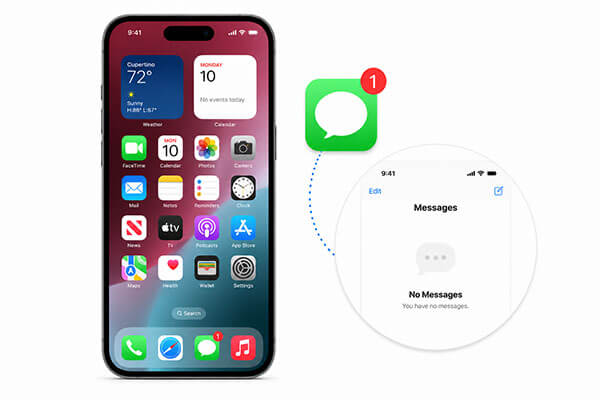
Wenn Ihre Nachrichten-App auf Ihrem iPhone ungelesene Nachrichten anzeigt, obwohl keine vorhanden sind, kann dies verschiedene Ursachen haben. Die Kenntnis der Fehlerursache hilft Ihnen, die effektivste Lösung zu finden. Zu den Hauptursachen gehören:
iOS System Recovery ist ein leistungsstarkes Reparaturtool iOS -Systeme , das verschiedene iOS Probleme beheben kann, darunter auch das Problem der „iPhone-Geisternachrichten“. Im Standardmodus gehen dabei keine Daten verloren. Mit diesem Tool können Sie Ihr System problemlos wiederherstellen, ohne sich Gedanken über verlorene Nachrichten oder komplizierte Verfahren machen zu müssen.
Was kann iOS Systemwiederherstellung für Sie tun?
So beheben Sie das Problem, dass auf Ihrem iPhone 16/17 ungelesene Nachrichten angezeigt werden, obwohl keine vorhanden sind, ohne Daten zu verlieren:
01 Laden Sie die Software herunter und installieren Sie sie auf Ihrem Computer. Sie startet nach der Installation automatisch.
02 Verbinden Sie Ihr iOS Gerät mit einem funktionierenden USB-Kabel mit dem Computer. Wählen Sie „ iOS -Systemwiederherstellung“ und klicken Sie auf „Starten“.

03 Wählen Sie einen Reparaturmodus – „Standard“ oder „Erweitert“ – und klicken Sie auf „Bestätigen“.

04 Überprüfen Sie Ihre Geräteinformationen und klicken Sie auf „Reparieren“, um zu beginnen. Sobald der Vorgang abgeschlossen ist, funktioniert Ihr iPhone wieder einwandfrei.

Wenn auf Ihrem iPhone drei ungelesene Nachrichten angezeigt werden, obwohl keine vorhanden sind, finden Sie hier elf einfache Lösungsansätze, die Sie ohne professionelle Software ausprobieren können. Diese Methoden sind simpel und leicht umzusetzen, und viele Nutzer konnten das Problem damit bereits erfolgreich beheben.
Diese Methode funktioniert oft bei hartnäckigen Geisternachrichten, da Siri direkt auf die Nachrichtendatenbank zugreift und so etwaige visuelle Fehler in der App umgeht.
Aktivieren Sie Siri, indem Sie die Seitentaste gedrückt halten oder „Hey Siri“ sagen. Sagen Sie anschließend: „Lies meine ungelesenen Nachrichten vor.“ Siri kann versteckte Spam-Nachrichten oder alte Nachrichten aufdecken. Sobald diese gelesen wurden, markiert das System sie als gelesen und entfernt in der Regel sofort das rote Häkchen.
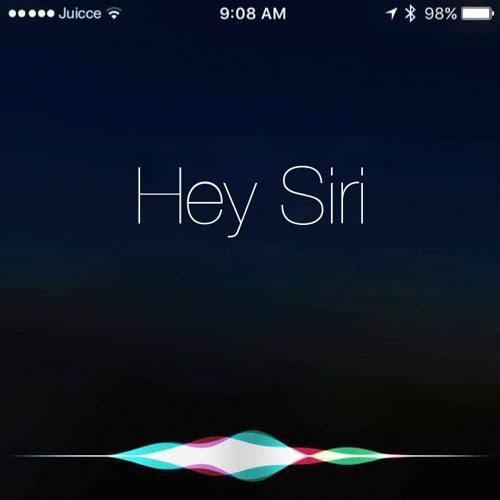
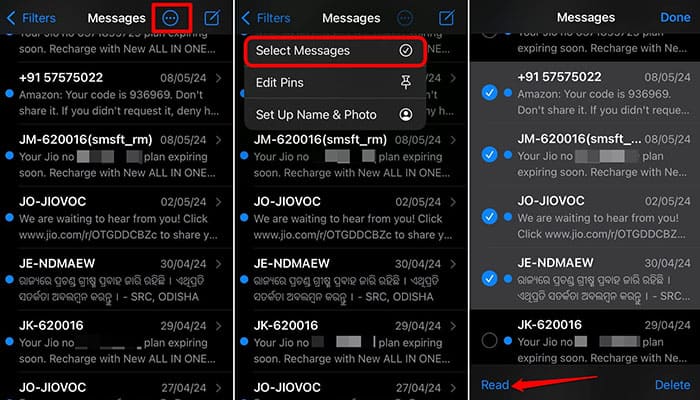
Falls Siri keine ungelesenen Nachrichten findet, können Sie den Status aller Konversationen in Ihrer Nachrichten-App manuell zurücksetzen, um den Benachrichtigungszähler zu aktualisieren. So geht's:
Schritt 1. Öffnen Sie die Nachrichten-App und tippen Sie auf „Bearbeiten“ oder auf das Symbol „…“ in der oberen rechten Ecke.
Schritt 2. Wählen Sie im Menü „Nachrichten auswählen“.
Schritt 3. Tippen Sie unten links auf „Alle lesen“. Auch ohne Auswahl bestimmter Nachrichten signalisiert dies dem System, alle Nachrichten als gelesen zu markieren.
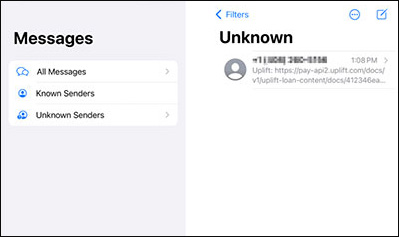
Manchmal ist die ungelesene Nachricht kein Geist – sie ist einfach nur ausgeblendet. Apples Filtersystem verschiebt potenziellen Spam oder Nachrichten von unbekannten Absendern in einen separaten Ordner, sodass sie nicht in Ihrem Hauptposteingang landen. Um das Problem zu beheben, gehen Sie wie folgt vor:
Schritt 1. Öffnen Sie die Nachrichten-App und tippen Sie oben links auf die Schaltfläche „Filter“. (Falls diese fehlt, gehen Sie zu „Einstellungen“ > „Nachrichten“ und aktivieren Sie „Unbekannte Absender filtern“.)
Schritt 2. Tippen Sie auf „Filter“ und wählen Sie dann „Unbekannte Absender“ aus.
Schritt 3. Suchen Sie nach fettgedruckten blauen Punkten, die ungelesene Nachrichten anzeigen. Durch das Öffnen dieser Nachrichten wird in der Regel die Benachrichtigungsanzeige in Ihrem Hauptposteingang entfernt.
Manchmal stimmt die Benachrichtigungsanzeige nicht mit den ungelesenen Nachrichten auf Ihrem iPhone überein. Durch Deaktivieren und anschließendes Aktivieren der Benachrichtigungsanzeigen wird der Benachrichtigungsstatus aktualisiert, wodurch das Problem behoben werden kann. So gehen Sie vor:
Schritt 1. Gehen Sie zu „Einstellungen“ > „Benachrichtigungen“.
Schritt 2. Wählen Sie „Nachrichten“, deaktivieren Sie „Abzeichen“ und aktivieren Sie es anschließend wieder.
Eine weitere Möglichkeit, das Problem „Das iPhone zeigt ungelesene SMS an, obwohl keine vorhanden sind“ zu beheben, besteht darin, die Nachrichten-App zu beenden und anschließend neu zu starten. Dadurch können vorübergehende Systemfehler behoben werden.
Schritt 1. Doppelklicken Sie auf die Schaltfläche „Startseite“ oder wischen Sie nach oben und halten Sie kurz inne, um alle laufenden Apps anzuzeigen.
Schritt 2. Wischen Sie in der Nachrichten-App nach oben, um sie zu schließen.
Schritt 3. Öffnen Sie die App nach einigen Sekunden erneut, um zu sehen, ob das Problem behoben ist.

Wenn in iMessage eine ungelesene Nachricht angezeigt wird, obwohl keine vorhanden ist, können Sie das Problem beheben, indem Sie iMessage deaktivieren und anschließend wieder aktivieren. Gehen Sie dazu wie folgt vor:
Schritt 1. Öffnen Sie „Einstellungen“ > „Nachrichten“ > „iMessage“.
Schritt 2. Schalten Sie iMessage aus. Warten Sie einen Moment und schalten Sie es dann wieder ein. ( Funktioniert iMessage nicht ?)

Wenn auf Ihrem iPhone drei ungelesene Nachrichten angezeigt werden, obwohl keine vorhanden sind, können Sie versuchen, die Benachrichtigungen zu deaktivieren und anschließend wieder zu aktivieren, um das Problem zu beheben. Gehen Sie dazu wie folgt vor:
Schritt 1. Öffnen Sie „Einstellungen“ > „Benachrichtigungen“ > „Nachrichten“.
Schritt 2. Deaktivieren Sie die Option „Benachrichtigungen zulassen“, warten Sie einige Sekunden und aktivieren Sie sie dann wieder.

Ein erzwungener Neustart kann Ihr iPhone effektiv aktualisieren und eventuelle Fehler beheben, die das Problem verursachen könnten. So führen Sie einen erzwungenen Neustart auf verschiedenen iPhone-Modellen durch:

Falls die Fehlermeldungen auf Ihrem iPhone auf iOS Fehler zurückzuführen sind, stellen Sie sicher, dass auf Ihrem Gerät keine veraltete Version installiert ist. Ein Update auf die neueste iOS kann diese fehlerhaften Benachrichtigungen beheben. Gehen Sie dazu wie folgt vor:
Schritt 1. Verbinden Sie Ihr iPhone mit einer Stromquelle und einem stabilen WLAN-Netzwerk.
Schritt 2. Gehen Sie zu „Einstellungen“ > „Allgemein“ > „Softwareupdate“. ( iPhone-Softwareupdate fehlgeschlagen ?)
Schritt 3. Falls ein Update verfügbar ist, tippen Sie auf „Herunterladen und Installieren“ und folgen Sie den Anweisungen auf dem Bildschirm, um das Update abzuschließen.

Sind die iPhone-Einstellungen falsch konfiguriert, kann dies dazu führen, dass ungelesene SMS angezeigt werden, obwohl keine vorhanden sind. Das Zurücksetzen aller Einstellungen kann dieses Problem beheben.
Schritt 1. Gehen Sie zu „Einstellungen“ > „Allgemein“ > „iPhone übertragen oder zurücksetzen“.
Schritt 2. Tippen Sie auf „Zurücksetzen“ > „Alle Einstellungen zurücksetzen“. Dadurch werden Ihre Daten nicht gelöscht, aber WLAN, Benachrichtigungen und andere Systemeinstellungen werden zurückgesetzt.

Wenn das Problem weiterhin besteht, bleibt als letzter Schritt , alle Konversationen und Nachrichten von Ihrem iPhone zu löschen . Viele zögern davor, da ihre Nachrichten wichtige oder vertrauliche Informationen enthalten könnten. Um den Verlust wertvoller Daten zu vermeiden, können Sie Ihre wichtigen Nachrichten vor dem Löschen exportieren oder sichern .
Schritt 1. Öffnen Sie die Nachrichten-App.
Schritt 2. Tippen Sie oben links auf „Bearbeiten“.
Schritt 3. Wählen Sie die Nachrichten aus, die Sie löschen möchten, und tippen Sie dann unten rechts auf „Löschen“.
Das Problem, dass iPhones ungelesene Nachrichten anzeigen, obwohl keine vorhanden sind, tritt häufig auf. In den meisten Fällen lässt es sich jedoch mit den oben genannten einfachen Methoden beheben. Sollten diese Methoden nicht funktionieren, empfiehlt sich die iOS Systemwiederherstellung . Diese kann iOS -Systemprobleme sicher reparieren, die angezeigten ungelesenen Nachrichten vollständig entfernen und Ihre Daten sichern. Ob einfache Methoden oder professionelle Tools – Sie können die Lösung wählen, die Ihren Bedürfnissen am besten entspricht, um Ihr iPhone wieder in den Normalzustand zu versetzen.
Verwandte Artikel:
[Gelöst] iPhone-Nachrichten verschwunden, belegen aber weiterhin Speicherplatz
iPhone löscht SMS automatisch? Warum und wie kann man sie wiederherstellen?
9 praktische Wege, um das Problem zu beheben, dass das iPhone keine iMessages/SMS sendet

 iPhone-Wiederherstellung
[Gelöst] Wie man das Problem behebt, dass auf dem iPhone ungelesene Nachrichten angezeigt werden, obwohl keine vorhanden sind
iPhone-Wiederherstellung
[Gelöst] Wie man das Problem behebt, dass auf dem iPhone ungelesene Nachrichten angezeigt werden, obwohl keine vorhanden sind




 Kostenloser Download für PC
 Kostenloser Download für Mac
