„Änderungen an meinen iPhone-Kontakten werden nicht mit meinen Outlook 365-Kontakten synchronisiert. Die Outlook-Kontaktsynchronisierung ist auf meinem iPhone aktiviert. Ich zögere, sie auf meinem iPhone zu deaktivieren und dadurch möglicherweise alle Kontakte zu verlieren.“
- aus der Microsoft Community
Microsoft Outlook, das sich fest unter den drei beliebtesten E-Mail-Clients behauptet, ist nach wie vor sehr erfolgreich und zählt zu den besten. Seine herausragenden Funktionen erleichtern die Verwaltung von Kontakten, E-Mails und Kalendern auf verschiedenen Geräten und Plattformen. Zudem haben Sie von überall aus einfachen Zugriff auf Ihre Dateien.
Wenn Sie versuchen, Ihre Outlook-Kontakte mit Ihrem iPhone zu synchronisieren , kann es vorkommen, dass die Synchronisierung nicht funktioniert. Glücklicherweise gibt es Lösungen für dieses Problem, sodass Ihre wichtigen Daten bequem auf Ihrem iPhone gespeichert werden. Lesen Sie weiter, um hilfreiche Tipps zu diesem Problem zu erhalten.
Warum werden meine Outlook-Kontakte nicht mit meinem iPhone synchronisiert? Bevor wir nach Lösungen suchen, ist es wichtig, die Ursache zu verstehen. Im Folgenden sind einige mögliche Gründe aufgeführt:
Hier sind mögliche Lösungsansätze, die Ihnen helfen können, wenn Ihre Outlook-Kontakte nicht mit Ihrem iPhone synchronisiert werden.
Dies ist einer der ersten Schritte, die Sie unternehmen sollten, wenn Sie feststellen, dass Ihre Outlook-Kontakte nicht mit Ihrem iPhone synchronisiert werden. Eine stabile und zuverlässige Internetverbindung ist unerlässlich. Ohne ein zuverlässiges Netzwerk verläuft die Synchronisierung nicht reibungslos. Überprüfen Sie daher Ihre Netzwerkverbindung, bevor Sie Outlook-Kontakte mit Ihrem iPhone synchronisieren.
Stellen Sie sicher, dass Sie eine stabile Internetverbindung nutzen. Falls Sie WLAN verwenden, versuchen Sie, auf mobile Daten umzuschalten und prüfen Sie, ob das Problem weiterhin besteht. Sollte das Problem weiterhin bestehen, wenden Sie sich bitte an Ihren Internetanbieter, um Unterstützung bei der Fehlerbehebung Ihres WLANs zu erhalten.
Einer der häufigsten Gründe dafür, dass Kontakte auf dem iPhone nicht mit Outlook synchronisiert werden, ist, dass die Outlook-Kontaktsynchronisierung mit anderen Geräten deaktiviert ist. Wenn diese Option deaktiviert ist, bedeutet dies, dass dem iPhone die Synchronisierung der Outlook-Kontakte auf dem Gerät nicht gestattet wurde. Um die Outlook-Kontaktsynchronisierung auf dem iPhone zu aktivieren, gehen Sie wie folgt vor:
Schritt 1. Öffnen Sie die „Einstellungen“ auf Ihrem iPhone und gehen Sie zu „Kontakte“.
Schritt 2. Tippen Sie auf „Konto hinzufügen“ und wählen Sie dann „Outlook.com (Exchange)“ aus.
Schritt 3. Melden Sie sich mit Ihrer Outlook-E-Mail-Adresse und Ihrem Passwort an.
Schritt 4. Wenn Sie aufgefordert werden, Ihrem iPhone den Zugriff auf Ihre Outlook-Daten zu erlauben, tippen Sie auf „Ja“, um die Berechtigung zu erteilen.
Schritt 5. Aktivieren Sie die Option „Kontakte“.
Schritt 6. Tippen Sie auf „Speichern“, um die Synchronisierung der Kontakte zu bestätigen und zu aktivieren.

App-Fehler können Synchronisierungsvorgänge unterbrechen. Möglicherweise müssen Sie die Outlook-Anwendung neu starten, damit Ihre Outlook-Kontakte korrekt synchronisiert werden. Gehen Sie dazu wie folgt vor:
Schritt 1. Öffnen Sie das Multitasking-Panel, indem Sie zweimal auf die „Home“-Taste tippen. Alternativ können Sie vom unteren Bildschirmrand nach oben wischen.
Schritt 2. Suchen Sie Outlook in der Liste und wischen Sie es anschließend weg.
Schritt 3. Starten Sie das Gerät neu und prüfen Sie, ob das Problem, dass die Kontakte in Outlook nicht mit dem iPhone synchronisiert werden, behoben ist.

Wenn Ihre iPhone-Kontakte nach einem Neustart der Outlook-App immer noch nicht mit Outlook synchronisiert werden, versuchen Sie, Ihr iPhone neu zu starten. Ein Neustart verbessert die Leistung Ihres iPhones und sorgt für einen reibungslosen Betrieb. Außerdem werden dabei temporäre Daten und Dienste gelöscht, die möglicherweise das Synchronisierungsproblem verursachen.

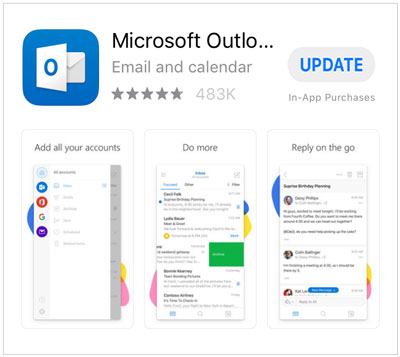
Um sicherzustellen, dass Ihre Outlook-Kontakte korrekt synchronisiert werden, aktualisieren Sie bitte Ihre Outlook-App. Dadurch sollten die Probleme mit der Synchronisierung Ihrer iPhone-Kontakte mit Outlook behoben sein. Gehen Sie dazu wie folgt vor:
Schritt 1. Um eine Outlook-Anwendung zu aktualisieren, gehen Sie zum App Store, suchen Sie in der Suchleiste nach „Outlook“ und klicken Sie auf „AKTUALISIEREN“.
Schritt 2. Falls ein Update verfügbar ist, laden Sie es herunter und installieren Sie es umgehend. Überprüfen Sie anschließend, ob das Problem behoben wurde.
Wenn ein Neustart der App nicht geholfen hat, versuchen Sie, sie neu zu installieren. Möglicherweise verhindern Fehler im System der App die Synchronisierung Ihres iPhones mit den Outlook-Kontakten. Daher ist es ratsam, dies zu versuchen. Beachten Sie jedoch, dass Sie die Anwendung aus dem App Store neu installieren müssen. So geht's:
Schritt 1. Halten Sie das Outlook-App-Symbol auf Ihrem Startbildschirm gedrückt und tippen Sie anschließend auf „App löschen“, um die App zu deinstallieren. ( App lässt sich auf dem iPhone nicht löschen ?)
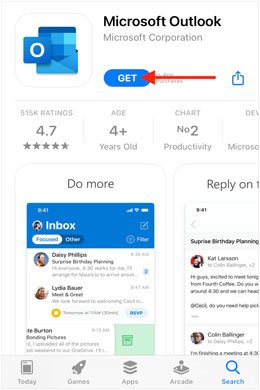
Schritt 2. Öffnen Sie den App Store, suchen Sie nach „Outlook“ und tippen Sie auf „Laden“ > „Installieren“, um die App herunterzuladen und neu zu installieren.
Das Zurücksetzen Ihres Kontos kann auch eine Lösung für das Problem sein, dass Ihre iPhone-Kontakte nicht mit Outlook 365 synchronisiert werden. So setzen Sie Ihr Konto zurück:
Schritt 1. Öffnen Sie die Outlook-Anwendung auf Ihrem iPhone.
Schritt 2. Gehen Sie zu „Einstellungen“ und wählen Sie das Konto aus, das nicht synchronisiert wird. Klicken Sie anschließend auf „Konto zurücksetzen“.
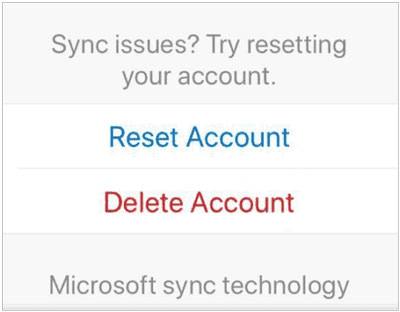
Alternativ können Sie Ihr Outlook-Konto entfernen und erneut hinzufügen. Öffnen Sie die Outlook-App, gehen Sie zu „Einstellungen“ und wählen Sie Ihr Konto aus. Tippen Sie auf „Konto löschen“ und anschließend auf „Von diesem Gerät löschen“. Starten Sie danach Ihr iPhone neu und fügen Sie Ihr E-Mail-Konto erneut zu Outlook hinzu.
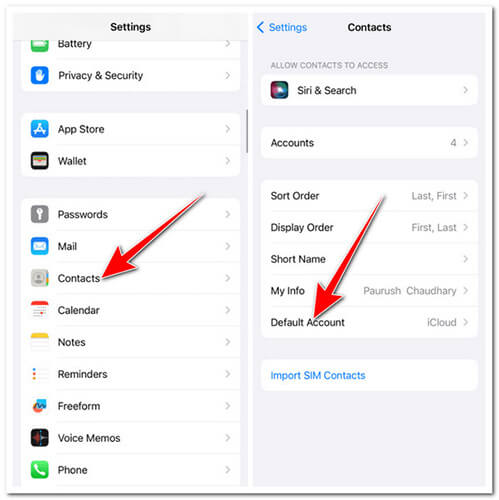
Stellen Sie außerdem sicher, dass Outlook als Standardkonto für Ihre Kontakte festgelegt ist. Dies könnte die Ursache dafür sein, dass Ihre Outlook-Kontakte nicht mit dem iPhone synchronisiert werden. Gehen Sie dazu wie folgt vor:
Schritt 1. Öffnen Sie die Anwendung „Einstellungen“ und wählen Sie „Kontakte“, klicken Sie dann auf „Standardkonto“.
Schritt 2. Klicken Sie abschließend auf „Outlook/Exchange“ und legen Sie es als Standardkonto fest.
Apple veröffentlicht regelmäßig Updates mit neuen Funktionen, Sicherheitspatches, Fehlerbehebungen und mehr. Durch ein iPhone-Update wird Ihr Gerät schneller und sicherer. Falls Ihre iPhone-Kontakte nicht mit Outlook 365 synchronisiert werden, können Sie Ihre iOS Version überprüfen und aktualisieren. So geht's:
Schritt 1. Öffnen Sie die Einstellungen-App auf Ihrem iPhone. Das ist eine App mit einem zahnradähnlichen Symbol. Klicken Sie auf „Allgemein“.
Schritt 2. Wählen Sie anschließend „Softwareaktualisierung“ und warten Sie, bis Ihr Gerät nach verfügbaren Aktualisierungen gesucht hat. ( iPhone-Softwareaktualisierung fehlgeschlagen ?)
Schritt 3. Klicken Sie auf „Herunterladen & Installieren“, um das Update auf Ihr Gerät herunterzuladen. Synchronisieren Sie anschließend Ihre iPhone-Kontakte erneut mit Outlook 365.

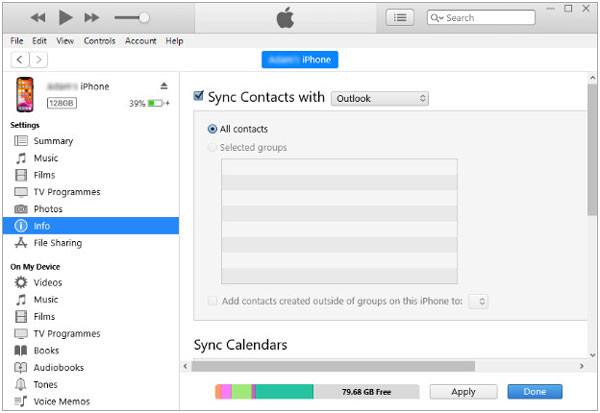
Wenn Sie iTunes auf Ihrem Computer installiert haben, können Sie damit Ihre Outlook-Kontakte mit einem iPhone synchronisieren. Stellen Sie jedoch vorher sicher, dass die Kontaktsynchronisierung in der Outlook-App aktiviert ist. Außerdem sollte die iCloud-Kontaktsynchronisierung deaktiviert sein, damit iTunes einwandfrei funktioniert.
Hier erfahren Sie, wie Sie iTunes zum Synchronisieren von Outlook-Kontakten verwenden:
Schritt 1. Öffnen Sie iTunes und verbinden Sie das iPhone mit einem Lightning-Kabel mit dem Computer. Tippen Sie nach erfolgreicher Verbindung im iTunes-Fenster auf den Tab „Gerät“.
Schritt 2. Gehen Sie zur Registerkarte „Info“, aktivieren Sie die Option „Kontakte synchronisieren mit“ und wählen Sie dann „Outlook“ aus dem Dropdown-Menü aus.
Schritt 3. Klicken Sie unten rechts auf die Schaltfläche „Anwenden“ und wählen Sie „Synchronisieren“.
Eine weitere Möglichkeit, Outlook-Kontakte mit Ihrem iPhone zu synchronisieren, ist die Verwendung von iCloud. So funktioniert es:
Schritt 1. Aktivieren Sie iCloud-Kontakte auf Ihrem iPhone. Gehen Sie zu „Einstellungen“ > „Kontakte“ > „Accounts“ > „iCloud“ und schalten Sie dann „Kontakte“ ein.
Schritt 2. Laden Sie iCloud für Windows auf Ihren PC herunter und installieren Sie es. Schließen Sie die Installation nach dem Download ab.
Schritt 3. Melden Sie sich bei iCloud für Windows an und öffnen Sie die Anwendung. Aktivieren Sie das Kontrollkästchen für „Mail, Kontakte, Kalender und Aufgaben“ und klicken Sie anschließend auf „Anwenden“.
Schritt 4. Sobald der Vorgang abgeschlossen ist, überprüfen Sie auf Ihrem iPhone, ob Ihre Outlook-Kontakte in der Kontakte-App angezeigt werden.

Wenn Ihr iPhone auch nach allen Lösungsversuchen nicht mit Ihren Outlook-Kontakten synchronisiert wird, liegt das Problem möglicherweise an tieferliegenden iOS -Systemfehlern. Glücklicherweise kann iOS -Systemwiederherstellung helfen, das Problem schnell und ohne Datenverlust zu beheben. Dank der benutzerfreundlichen Oberfläche ist die Bedienung auch für Laien problemlos. Verbinden Sie einfach Ihr iPhone mit dem Computer, starten Sie das Programm und klicken Sie auf „Reparieren“. Das Programm erkennt und behebt das Problem dann automatisch.
Hauptmerkmale der iOS -Systemwiederherstellung:
So beheben Sie das Problem, dass Ihre Kontakte auf dem iPhone nicht mit Outlook synchronisiert werden, mithilfe der iOS -Systemwiederherstellung:
01 Starten Sie das Programm auf dem Computer und verbinden Sie Ihr iPhone mit einem USB-Kabel. Wählen Sie in der Hauptoberfläche „ iOS -Systemwiederherstellung“ aus.

02 Tippen Sie auf die Schaltfläche „Start“, um die Probleme auf Ihrem iPhone zu beheben. Das Tool erkennt, ob Probleme beim Synchronisieren von Outlook-Kontakten bestehen, und behebt diese sofort.

03. Tippen Sie nach Abschluss der Reparatur auf den Tab „Reparieren“, um die Firmware herunterzuladen. Nach dem Herunterladen der Firmware behebt das Programm das Problem, dass Ihr iPhone nicht mit Outlook-Kontakten synchronisiert wird. Anschließend sollte Ihr Gerät wieder einwandfrei funktionieren.

Hier geht es darum, das Problem der nicht synchronisierten Outlook-Kontakte auf dem iPhone zu beheben. Im Vergleich zu wiederholten Versuchen mit verschiedenen temporären Lösungen ist iOS -Systemwiederherstellung oft effizienter, sicherer und gründlicher. Sie behebt nicht nur Probleme mit der Kontaktsynchronisierung, sondern repariert auch eine Vielzahl anderer iOS Probleme, ohne Ihre Daten zu löschen.
Verwandte Artikel:
So exportieren Sie Outlook-Kontakte professionell nach Excel – mit 3 cleveren Tricks
Outlook-Kontakte schnell und einfach sichern – mit praktischen Methoden [Getestet]

 iPhone-Wiederherstellung
Wie behebt man das Problem, dass das iPhone nicht mit Outlook-Kontakten synchronisiert wird? – 12 hilfreiche Lösungen
iPhone-Wiederherstellung
Wie behebt man das Problem, dass das iPhone nicht mit Outlook-Kontakten synchronisiert wird? – 12 hilfreiche Lösungen




 Kostenloser Download für PC
 Kostenloser Download für Mac
