Kurzfassung: DR: Empfängt das iPhone keine Nachrichten? Verpassen Sie keine wichtigen Nachrichten, Verifizierungscodes oder Benachrichtigungen mehr. Dieser Leitfaden zeigt 10 bewährte Lösungen zur Behebung von iPhone-Nachrichtenproblemen, von Netzwerk- und iMessage-Einstellungen bis hin zu erweiterten iOS -Reparaturen. Wenn gängige Lösungen nicht funktionieren, kann iOS System Recovery Systemfehler schnell beheben und die Nachrichtenfunktion Ihres iPhones wiederherstellen, ohne Datenverlust zu verlieren.
Haben Sie schon einmal Ihr iPhone wiederholt überprüft und festgestellt, dass Sie immer noch keine neuen Nachrichten erhalten haben? Dass das iPhone keine Nachrichten empfängt, ist ein häufiges Problem, das viele Nutzer erleben. Egal, ob Ihr iPhone keine regulären SMS, iMessages oder Verifizierungscodes empfängt, dieses Problem kann die tägliche Kommunikation und die Kontoverifizierung beeinträchtigen.
Wenn Ihr iPhone plötzlich keine Nachrichten mehr empfängt, besteht kein Grund zur Panik. In diesem Artikel erklären wir, warum Ihr iPhone keine Nachrichten empfängt, und stellen Ihnen 10 effektive Lösungen vor, die Ihnen helfen, den normalen Nachrichtenempfang schnell wiederherzustellen.
Warum bekomme ich keine eingehenden Nachrichten auf meinem iPhone? Bevor Sie das Problem beheben, ist es wichtig, die häufigsten Gründe zu verstehen, warum Ihr iPhone keine Nachrichten empfängt. Hier sind einige mögliche Ursachen:
Wenn Ihr iPhone keine Textnachrichten empfängt, können Sie die untenstehenden Methoden befolgen, um das Problem einzeln zu beheben.
Empfängt das iPhone keine Nachrichten über WLAN? Textnachrichten sind auf das Netz Ihres Mobilfunkanbieters angewiesen. Wenn Ihr iPhone keinen Empfang hat, kann es möglicherweise keine Textnachrichten empfangen. Sie können die folgenden Schritte ausprobieren:
Schritt 1. Überprüfen Sie die Statusleiste oben auf Ihrem iPhone-Bildschirm, um zu bestätigen, ob Sie ein Mobilfunksignal haben.
Schritt 2. Öffnen Sie "Control Center" und stellen Sie sicher, dass "Flugmodus" deaktiviert ist.
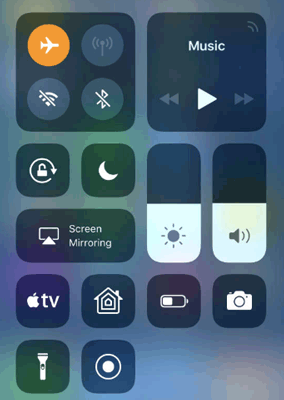
Schritt 3. Mobilfunkdaten ausschalten und dann wieder einschalten.
Schritt 4. Wenn Sie derzeit mit WLAN verbunden sind, versuchen Sie, auf ein Mobilfunknetz umzusteigen.
Schritt 5. Warte ein paar Sekunden und lass dein iPhone sich wieder mit deinem Netz verbinden.
Ihr iPhone ist auf Netzwerkeinstellungen angewiesen, um SMS-Nachrichten und iMessages zu senden und zu empfangen. Wenn diese Einstellungen falsch oder beschädigt sind, erhalten Sie möglicherweise keine Nachrichten von Android Geräten oder anderen iPhones. Das Zurücksetzen der Netzwerkeinstellungen kann helfen, dieses Problem zu lösen.
So machen Sie das:
Schritt 1. Gehe zu "Einstellungen" > "Allgemein" > "iPhone übertragen oder zurücksetzen" > "Zurücksetzen" > "Netzwerkeinstellungen zurücksetzen".
Schritt 2. Gib bei Bedarf deinen Passcode ein und bestätige dann den Reset.

Beachten Sie, dass das Zurücksetzen der Netzwerkeinstellungen gespeicherte WLAN-Netzwerke, Passwörter und andere netzwerkbezogene Einstellungen entfernt.
Viele Probleme beim Empfang von iPhone-Textnachrichten werden durch temporäre Systemstörungen verursacht, und ein Neustart des Geräts kann die Systemdienste aktualisieren und diese Probleme beheben. Um das iPhone neu zu starten, folgen Sie diesen Schritten:
Schritt 1. Drücke und halte die "Seite"-Taste und eine der beiden "Lautstärke"-Tasten, bis der Ausschaltregler erscheint, und ziehe dann den Schieberegler, um dein iPhone auszuschalten.
Schritt 2. Warte etwa 30 Sekunden, drücke und halte dann die "Side"-Taste gedrückt, bis das Apple-Logo erscheint, um dein Gerät neu zu starten.
Schritt 3. Öffnen Sie die Nachrichten-App und prüfen Sie, ob Ihr iPhone neue Textnachrichten empfangen kann.

Wenn du nur iMessages empfangen kannst, aber keine normalen Textnachrichten (grüne Blasen-Nachrichten), könnte es ein Problem mit deinen iMessage-Einstellungen geben.
Sie können es mit den folgenden Schritten überprüfen:
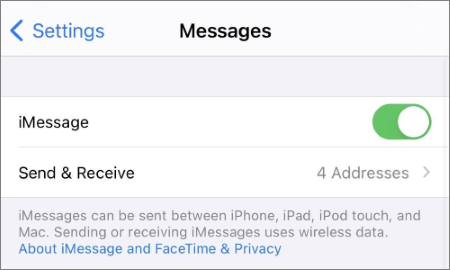
Schritt 1. Gehe zu "Einstellungen" > "Nachrichten" und stelle dann sicher, dass "iMessage" aktiviert ist.
Schritt 2. Tippen Sie auf "Senden & empfangen" und überprüfen Sie, ob Ihre Telefonnummer und Ihre Apple-ID korrekt verbunden sind.
Schritt 3. Wenn iMessage nicht richtig funktioniert , versuche, iMessage auszuschalten, ein paar Sekunden zu warten und dann wieder einzuschalten.
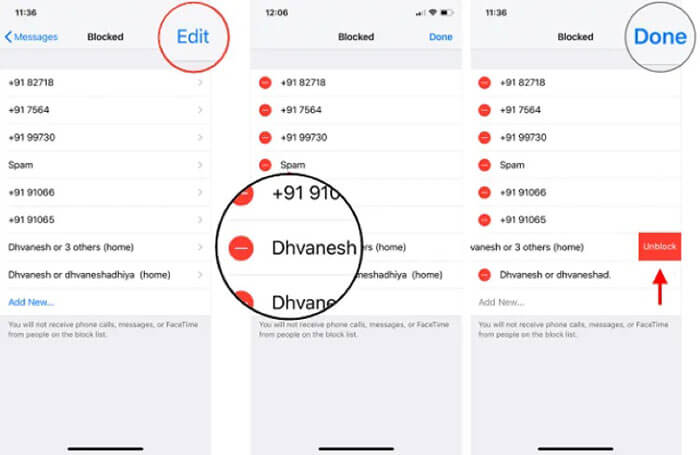
Wenn Ihr iPhone keine Nachrichten von einer Person empfängt, könnte der Kontakt versehentlich blockiert worden sein. Wenn eine Nummer blockiert ist, werden alle eingehenden Nachrichten von diesem Kontakt automatisch gestoppt. Die Überprüfung Ihrer Liste der gesperrten Kontakte, kann Ihnen helfen, schnell festzustellen, ob dies die Ursache des Problems ist.
So machen Sie das:
Schritt 1. Öffne "Einstellungen" > "Nachrichten" > "Blockierte Kontakte", um deine blockierten Nummern einzusehen.
Schritt 2. Wische nach links auf dem Kontakt oder der Nummer, die du entsperren möchtest, und tippe dann auf "Entblocken".
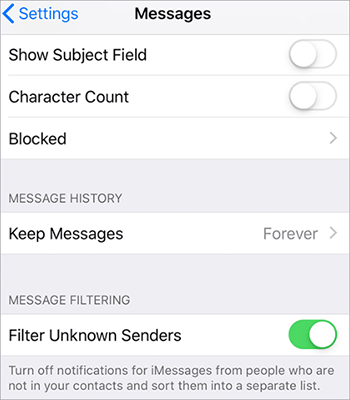
Wenn Sie keine Nachrichten von unbekannten Absendern erhalten, können diese in eine separate Liste gefiltert werden. Sie können die Nachrichtenfilterung deaktivieren oder den Absender zu Ihren Kontakten hinzufügen. Hier sind die Schritte:
Schritt 1. Gehe zu "Einstellungen" > "Nachrichten" und prüfe, ob "Unbekannte Absender filtern" aktiviert ist.
Schritt 2. Wenn es aktiviert ist, deaktivieren Sie diese Funktion, damit Nachrichten von unbekannten Absendern in Ihrem Posteingang erscheinen.
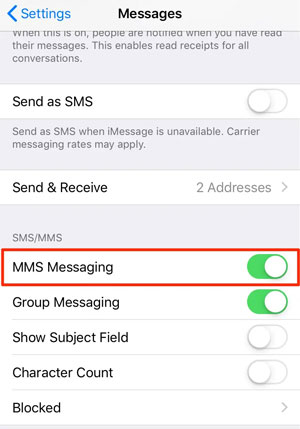
Wenn Ihr iPhone keine Bilder oder Videos empfängt, könnte das Problem mit den MMS-Einstellungen zusammenhängen. MMS benötigt sowohl Carrier-Unterstützung als auch mobile Daten, daher können falsche Einstellungen verhindern, dass diese Nachrichten erscheinen. Das Einschalten von MMS-Nachrichten ermöglicht es Ihrem iPhone, Multimedia-Inhalte korrekt zu empfangen. Befolgen Sie diese Schritte:
Schritt 1. Gehe zu "Einstellungen" > "Nachrichten" und finde die Option "MMS-Nachrichten".
Schritt 2. Aktivieren Sie "MMS-Nachrichten" und stellen Sie sicher, dass "Mobilfunkdaten" aktiviert ist.
Schritt 3. Starte dein iPhone neu und versuche erneut, MMS-Nachrichten zu senden oder zu empfangen.
Apple veröffentlicht regelmäßig iOS Updates, um Fehler zu beheben und die Systemleistung zu verbessern. Wenn Ihr iPhone eine veraltete Version verwendet, können Systemfehler die Nachrichten-App beeinträchtigen und dazu führen, dass das iPhone keine Nachrichten oder Anrufe empfängt. Das Aktualisieren iOS kann Kompatibilitätsprobleme beheben und die allgemeine Stabilität verbessern.
So machen Sie das:
Schritt 1. Öffne "Einstellungen" > "Allgemein" > "Software-Update".
Schritt 2. Wenn ein neues iOS -Update verfügbar ist, tippen Sie auf "Download and Install", um Ihr iPhone zu aktualisieren.

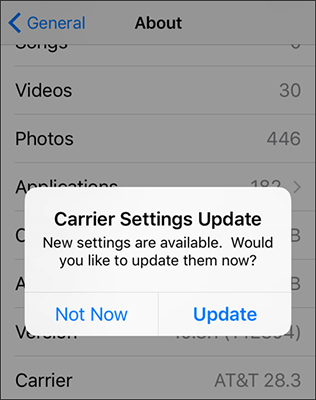
Die Anbietereinstellungen verwalten die Verbindung zwischen Ihrem iPhone und Ihrem Mobilfunknetz. Wenn diese Einstellungen veraltet sind, können sie verhindern, dass Ihr iPhone Textnachrichten ordnungsgemäß empfängt. Folgen Sie den folgenden Schritten, um Ihre Anbietereinstellungen zu aktualisieren:
Schritt 1. Gehe zu "Einstellungen" > "Allgemein" > "Über" und warte ein paar Sekunden.
Schritt 2. Wenn eine Benachrichtigung über das Update der Anbietereinstellungen erscheint, tippen Sie auf "Aktualisieren".
Schritt 3. Nachdem das Update abgeschlossen ist, starte dein iPhone neu und prüfe, ob die Textnachrichten normal funktionieren.
Wenn die oben genannten Methoden das Problem mit dem iPhone ohne Nachrichten nicht beheben, könnte das Problem durch einen tieferen Systemfehler iOS verursacht werden. In diesem Fall können Sie ein professionelles iOS Systemreparatur-Tool wie iOS System Recovery ausprobieren.
Es kann verschiedene Systemprobleme des iPhones beheben, darunter das Fehlen von Texten auf dem iPhone, das iPhone im Wiederherstellungsmodus feststeckt, Probleme mit dem schwarzen Bildschirm oder Apple-Logo, Fehler bei iOS Updates und mehr, ohne dass fortgeschrittene technische Fähigkeiten erforderlich sind. Zusätzlich kann der Standardmodus Systemprobleme beheben, ohne Datenverlust zu verursachen.
Die Höhepunkte von iOS System Recovery:
So behebt man, dass das iPhone nach dem Update mit iOS System Recovery keine Nachrichten mehr empfängt:
01 Laden Sie iOS System Recovery auf Ihrem Computer herunter und installieren Sie, starten Sie das Programm und verbinden Sie Ihr iPhone mit einem USB-Kabel.
02 Wählen Sie "iOS Systemwiederherstellung" in der Hauptoberfläche aus und klicken Sie auf "Start", um iOS Systemprobleme zu erkennen und zu beheben, die dazu führen könnten, dass Ihr iPhone keine Nachrichten empfängt.

03 Wählen Sie "Standardmodus", um iOS Systemfehler zu beheben, ohne Ihre persönlichen Daten zu löschen, und klicken Sie dann auf "Bestätigen", um fortzufahren.

04 Überprüfen Sie Ihre iPhone-Informationen, laden Sie das passende Firmware-Paket herunter und klicken Sie auf "Reparatur", um die Systemprobleme zu beheben, die dazu führen, dass das iPhone keine SMS empfängt.

05 Warte, bis der Reparaturprozess abgeschlossen ist. Dein iPhone startet automatisch neu. Danach öffne die Nachrichten-App und prüfe, ob du Textnachrichten normal empfangen kannst.

Dass das iPhone keine Nachrichten empfängt, kann Ihre tägliche Kommunikation unterbrechen und dazu führen, dass Sie wichtige Nachrichten, Verifizierungscodes oder Benachrichtigungen verpassen. Glücklicherweise bietet dieser Artikel 10 effektive Lösungen, die Ihnen helfen, das Problem zu beheben und die normalen Nachrichtenfunktionen wiederherzustellen.
Wenn Sie eine sicherere und effizientere Lösung systembezogener Probleme benötigen, kann iOS System Recovery helfen, iPhone-Probleme ohne komplizierte Operationen zu beheben. Probieren Sie diese Methoden noch heute aus und stellen Sie sicher, dass Sie nie wieder eine wichtige Nachricht verpassen.
Verwandte Artikel:
Lösung: Wechsel vom iPhone auf Android keine Nachrichten mit 7 Lösungen
Android Keine SMS vom iPhone empfangen? Gründe und 10 Lösungen
Wie man behebt, dass das iPhone keine Nachrichten an Android sendet (Vollständiger Leitfaden 2026)
iPhone empfängt keine Nachrichten von Android? Warum und wie man das Problem behebt.

 iPhone-Wiederherstellung
Wie kann man auf 10 effektive Arten beheben, dass das iPhone keine Nachrichten empfängt?
iPhone-Wiederherstellung
Wie kann man auf 10 effektive Arten beheben, dass das iPhone keine Nachrichten empfängt?




 Kostenloser Download für PC
  Kostenloser Download für Mac
