Kurz gesagt: Wenn Ihr iPhone Anrufe direkt an die Voicemail weiterleitet, liegt das meist an einem schwachen Mobilfunksignal, dem Flugmodus, dem Fokusmodus/Nicht stören, stummgeschalteten unbekannten Anrufern, der Rufumleitung, blockierten Kontakten, veralteten Mobilfunkanbietereinstellungen oder iOS Fehlern. Dieser Leitfaden beschreibt 14 bewährte Lösungen, darunter die Überprüfung des Netzsignals, das Deaktivieren des Flugmodus und des Fokusmodus, das Aktualisieren iOS , das Zurücksetzen der Netzwerkeinstellungen und die Verwendung professioneller Tools wie iOS -Systemwiederherstellung, um wieder normal eingehende Anrufe ohne Datenverlust zu empfangen. Befolgen Sie diese Schritte, um verpasste Anrufe zu vermeiden und sicherzustellen, dass Ihr iPhone ordnungsgemäß klingelt.
„Kontakte auf meinem Telefon, wie Arztpraxen und Handwerker, werden auf meine Mailbox umgeleitet. Sie sind nicht blockiert. Sie sind zwar in meiner Kontaktliste, werden aber rot statt schwarz angezeigt.“
- aus der Apple Community
Ist Ihnen schon mal aufgefallen, dass Ihr iPhone nicht klingelt, sondern direkt zur Mailbox umgeleitet wird? Viele iPhone-Nutzer kennen dieses Problem. Wichtige Anrufe von Kunden, der Familie oder Benachrichtigungen von der Arbeit zu verpassen, ist ärgerlich. Warum klingeln eingehende Anrufe also nicht und werden direkt zur Mailbox umgeleitet, und wie lässt sich das beheben?
In diesem Artikel gehen wir den häufigsten Gründen dafür nach, dass Ihr iPhone direkt zur Voicemail weitergeleitet wird, und stellen Ihnen 14 bewährte Lösungen vor, mit denen Sie Ihr Telefon wieder zum Klingeln bringen können.
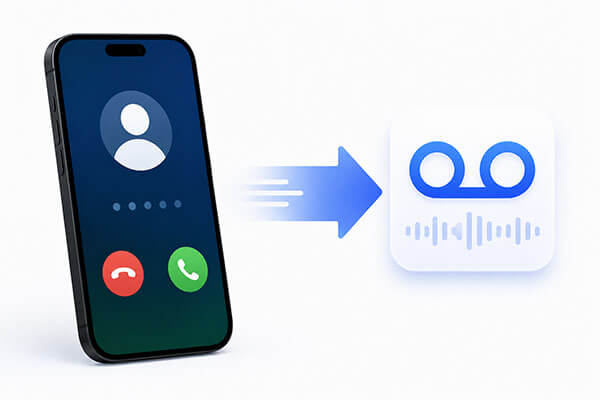
Bevor wir uns mit den Lösungsansätzen befassen, ist es wichtig zu verstehen, was das Problem verursachen könnte. Wenn Ihre iPhone-Anrufe direkt an die Voicemail weitergeleitet werden, ohne dass es klingelt, liegt das in der Regel an einem der folgenden Gründe:
Wie kann ich das Problem beheben, dass meine iPhone-Anrufe direkt an die Voicemail weitergeleitet werden? Befolgen Sie die unten stehenden Schritte der Reihe nach, bis Ihre eingehenden Anrufe wieder normal klingeln.
Wenn Ihr iPhone direkt zur Voicemail weiterleitet, ohne zu klingeln, sollten Sie als Erstes sicherstellen, dass es mit einem Mobilfunknetz verbunden ist, dessen Signal stark genug ist, um eingehende Anrufe zu empfangen.
Der Flugmodus deaktiviert jegliche drahtlose Kommunikation, einschließlich Mobilfunk. Wenn er versehentlich aktiviert wurde, empfängt Ihr iPhone keine Anrufe mehr, sondern leitet diese direkt an die Voicemail weiter.
Öffnen Sie einfach die „Einstellungen“ und deaktivieren Sie den „Flugmodus“, indem Sie den Schalter auf „AUS“ stellen, oder wischen Sie einfach vom oberen Bildschirmrand nach unten, um auf das „Kontrollzentrum“ zuzugreifen, tippen Sie auf das Symbol „Flugzeug“ und prüfen Sie, ob das Problem dadurch behoben wird.

Der Fokusmodus und der Nicht-Stören-Modus sollen Unterbrechungen reduzieren, können aber auch das Klingeln eingehender Anrufe verhindern. Je nach Ihren Einstellungen werden Anrufe möglicherweise komplett stummgeschaltet und direkt an die Voicemail weitergeleitet. Wenn Sie kürzlich ein Fokusprofil für Arbeit, Schlaf oder Freizeit aktiviert haben, sollten Sie überprüfen, ob dies Auswirkungen auf eingehende Anrufe hat.
So geht's:
Schritt 1. Öffnen Sie die „Einstellungen“ auf Ihrem iPhone und tippen Sie dann auf „Fokus“.
Schritt 2. Wählen Sie einen Fokusmodus (z. B. „Nicht stören“) und deaktivieren Sie ihn oben.

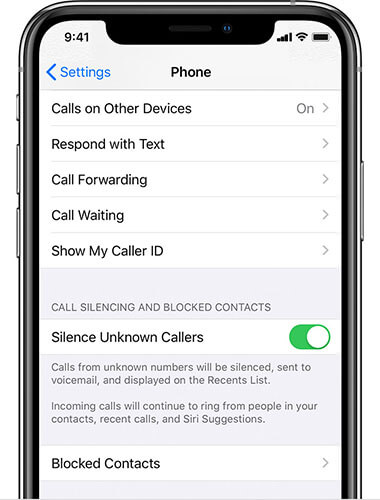
Apple hat die Funktion „Unbekannte Anrufer stummschalten“ eingeführt, um Nutzern zu helfen, Spam-Anrufe zu vermeiden. Wenn diese Funktion aktiviert ist, werden Anrufe von Nummern, die nicht in Ihrer Kontaktliste gespeichert sind, automatisch stummgeschaltet und direkt an die Voicemail weitergeleitet.
Daher empfiehlt es sich, diese Funktion zu deaktivieren und zu prüfen, ob das Problem dadurch behoben wird. Gehen Sie zu „Einstellungen“ > „Telefon“ > „Unbekannte Anrufer stummschalten“ und deaktivieren Sie die Option. Prüfen Sie anschließend, ob das Problem weiterhin besteht.
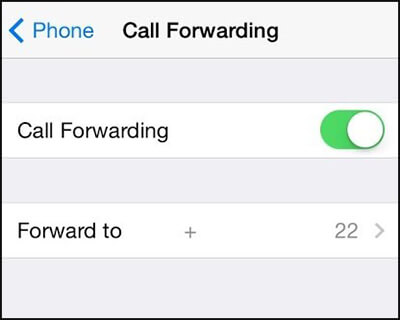
Die Anrufweiterleitung kann dazu führen, dass iPhone-Anrufe direkt an die Voicemail weitergeleitet werden. Wenn diese Funktion aktiviert ist, werden alle eingehenden Anrufe an eine festgelegte Nummer umgeleitet, die auch Ihre Voicemail enthalten kann. So deaktivieren Sie diese Funktion:
Schritt 1. Öffnen Sie die App „Einstellungen“.
Schritt 2. Tippen Sie auf „Telefon“ und wählen Sie dann „Anrufweiterleitung“.
Schritt 3. Schalten Sie die Option „Anrufweiterleitung“ aus.
Wenn Ihr iPhone Anrufe von bestimmten Kontakten direkt an die Voicemail weiterleitet, sollten Sie Ihre blockierten Nummern überprüfen. Wenn Sie jemanden blockieren, hört der Anrufer möglicherweise Ihr Telefon klingeln, bevor er zur Voicemail weitergeleitet wird, während Ihr Telefon selbst gar nicht klingelt.
So geht's:
Schritt 1. Öffnen Sie die „Einstellungen“ auf Ihrem iPhone und tippen Sie anschließend auf „Telefon“.
Schritt 2. Tippen Sie auf „Blockierte Kontakte“, um Ihre blockierten Nummern anzuzeigen.
Schritt 3. Um einen Kontakt zu entsperren, wischen Sie auf der Nummer nach links und tippen Sie auf „Entsperren“.

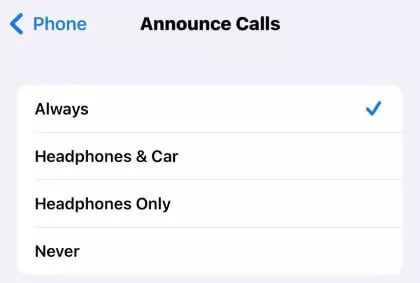
Dies ist eine relativ neue Funktion in iOS . Wenn „Anrufe ankündigen“ aktiviert ist, kündigt Siri eingehende Anrufe mit dem Namen oder der Nummer des Anrufers an. Einige Nutzer berichten, dass das Problem durch Umstellen dieser Einstellung auf „Immer“ behoben wird.
Hier die einzelnen Schritte:
Schritt 1. Öffnen Sie die App „Einstellungen“ und tippen Sie auf „Telefon“, wählen Sie dann „Anrufe ankündigen“.
Schritt 2. Es werden Ihnen mehrere Optionen angezeigt – wählen Sie einfach „Immer“, um sicherzustellen, dass Ihr iPhone alle eingehenden Anrufe jederzeit ankündigt.
Wenn auf Ihrem iPhone noch veraltete Netzbetreibereinstellungen verwendet werden, kann dies dazu führen, dass Anrufe direkt an die Voicemail weitergeleitet werden, da Ihr Gerät keine ordnungsgemäße Verbindung zum drahtlosen Netzwerk herstellen kann.
Um dieses Problem zu beheben, verbinden Sie Ihr iPhone mit einem WLAN-Netzwerk und gehen Sie dann zu „Einstellungen“ > „Allgemein“ > „Info“. Falls ein Update der Netzbetreibereinstellungen verfügbar ist, erscheint eine Benachrichtigung auf dem Bildschirm, über die Sie das Update sofort installieren können.

Eine lose oder beschädigte SIM-Karte kann die Kommunikation zwischen Ihrem iPhone und Ihrem Mobilfunknetz unterbrechen. In diesem Fall empfängt Ihr Gerät möglicherweise keine Anrufe mehr, sondern leitet diese direkt an die Voicemail weiter. Dies ist eine einfache, aber oft übersehene Lösung für dieses Problem.
Schalten Sie Ihr iPhone zunächst vollständig aus. Entfernen Sie dann mit einem SIM-Karten-Auswurfwerkzeug den SIM- Kartenhalter. Prüfen Sie die SIM-Karte auf Staub oder Beschädigungen und setzen Sie sie vorsichtig wieder ein. Starten Sie anschließend Ihr iPhone neu und testen Sie, ob eingehende Anrufe einwandfrei funktionieren.

Ein Neustart des iPhones ist eine der gängigsten Methoden, um kleinere Probleme zu beheben. Wenn Ihre Anrufe direkt an die Voicemail weitergeleitet werden, versuchen Sie es mit dieser Methode.
iPhone 8 und neuer:
iPhone 7 / 7 Plus:
iPhone 6s und ältere Modelle:

Eine veraltete iOS kann dazu führen, dass Anrufe auf Ihrem iPhone direkt an die Voicemail weitergeleitet werden. Um dieses Problem zu beheben, stellen Sie sicher, dass Ihr iPhone auf die neueste iOS Version aktualisiert ist.
Schritt 1. Sichern Sie Ihr iPhone in iCloud oder auf einem Computer, um Datenverlust zu vermeiden.
Schritt 2. Öffnen Sie „Einstellungen“, tippen Sie auf „Allgemein“ und wählen Sie dann „Softwareupdate“.
Schritt 3. Falls ein Update verfügbar ist, tippen Sie auf „Herunterladen und installieren“, geben Sie Ihren Passcode ein und stimmen Sie den Bedingungen zu.
Schritt 4. Tippen Sie auf „Jetzt aktualisieren“. Die Aktualisierung kann einige Minuten dauern, und Ihr iPhone wird nach Abschluss neu gestartet.

Wenn Ihr iPhone Anrufe weiterhin direkt an die Voicemail weiterleitet und die vorherigen Methoden nicht geholfen haben, können Sie die Netzwerkeinstellungen zurücksetzen. Beschädigte Netzwerkeinstellungen können verhindern, dass Ihr iPhone ordnungsgemäß eine Verbindung zum Mobilfunknetz herstellt. Gehen Sie dazu wie folgt vor:
Schritt 1. Öffnen Sie die „Einstellungen“ auf Ihrem iPhone und tippen Sie dann auf „Allgemein“.
Schritt 2. Scrollen Sie nach unten und wählen Sie „iPhone übertragen oder zurücksetzen“, tippen Sie dann auf „Zurücksetzen“.
Schritt 3. Wählen Sie „Netzwerkeinstellungen zurücksetzen“, geben Sie gegebenenfalls Ihren Passcode ein und bestätigen Sie den Reset.

Wenn Sie alle Lösungsansätze ausprobiert haben und Ihr iPhone weiterhin direkt zur Voicemail weiterleitet, könnte das Problem durch tieferliegende iOS -Systemfehler verursacht werden. In diesem Fall ist die Verwendung eines professionellen iOS Reparaturtools die effizienteste Lösung. Eine leistungsstarke Option ist iOS -Systemwiederherstellung , die entwickelt wurde, um verschiedene iPhone-Systemprobleme ohne Datenverlust zu beheben.
Was kann iOS Systemwiederherstellung für Sie tun?
So beheben Sie das Problem, dass iPhone-Anrufe mithilfe iOS -Systemwiederherstellung direkt an die Voicemail weitergeleitet werden:
01 Laden Sie iOS System Recovery herunter und installieren Sie es auf Ihrem Computer. Starten Sie das Programm und wählen Sie in der Hauptoberfläche „ iOS System Recovery“ aus.
02 Verbinden Sie Ihr iPhone mithilfe eines USB-Kabels mit dem Computer und klicken Sie auf „Start“. Wählen Sie den „Standardmodus“, um das Problem ohne Datenverlust zu beheben. Bei schwerwiegenderen Problemen wählen Sie den „Erweiterten Modus“ für eine umfassendere Reparatur.

03 Bestätigen Sie die erkannten Geräteinformationen und klicken Sie auf „Reparieren“, um die Reparatur des iOS Systems zu starten. Nach Abschluss der Reparatur startet Ihr iPhone automatisch neu, und das Problem sollte behoben sein.

Wenn Ihre iPhone-Anrufe nach den oben genannten Lösungsansätzen weiterhin direkt auf die Mailbox umgeleitet werden, sollten Sie sich an Ihren Mobilfunkanbieter wenden und das Problem melden. Falls Ihr aktueller Anbieter in Ihrer Gegend eine schlechte Netzabdeckung bietet, könnten Sie auch einen Wechsel zu einem Anbieter mit besserem Netzempfang in Erwägung ziehen.
Dies sind die effektivsten Lösungen, um das Problem zu beheben, dass iPhone-Anrufe direkt an die Voicemail weitergeleitet werden. Probieren Sie die oben genannten Methoden nacheinander aus, um herauszufinden, welche das Problem auf Ihrem Gerät löst.
Wenn keiner der Tipps zur Fehlerbehebung hilft und Sie vermuten, dass das Problem durch einen iOS -Systemfehler verursacht wird, sollten Sie die iOS -Systemwiederherstellung in Betracht ziehen. Dieses professionelle Reparaturtool wurde entwickelt, um verschiedene iOS -Systemprobleme mit hoher Erfolgsquote zu beheben. Dank der benutzerfreundlichen Oberfläche können Sie Ihr iPhone zu Hause ohne technische Vorkenntnisse und im Standardmodus reparieren, ohne Ihre Daten zu gefährden.
Verwandte Artikel:
So beheben Sie das Problem, dass Ihr iPhone ständig abstürzt: Schritt-für-Schritt-Lösungen
[Gelöst] So beheben Sie einen fehlerhaften iPhone-Bildschirm – 12 einfache Methoden

 iPhone-Wiederherstellung
iPhone leitet direkt zur Voicemail weiter? 14 einfache Lösungen, die funktionieren
iPhone-Wiederherstellung
iPhone leitet direkt zur Voicemail weiter? 14 einfache Lösungen, die funktionieren




 Kostenloser Download für PC
 Kostenloser Download für Mac
