TL;DR:
Sie möchten die SIM-Karte aus Ihrem iPhone entfernen, wissen aber nicht, wie? Diese Anleitung führt Sie durch alle notwendigen Schritte – von der sicheren Entfernung der SIM-Karte bis hin zum Schutz Ihrer Daten vor dem Verkauf Ihres Geräts.
Eine SIM-Karte ermöglicht Ihrem iPhone die Verbindung mit dem Mobilfunknetz Ihres Anbieters für Anrufe, SMS und mobile Daten. Sie müssen die SIM-Karte möglicherweise entfernen oder austauschen, wenn Sie den Anbieter wechseln, auf ein neues Telefon umsteigen, Netzwerkprobleme beheben oder Ihr Gerät für den Verkauf vorbereiten.
Wenn Sie wissen möchten, wie man eine SIM-Karte aus einem iPhone entfernt, führt Sie diese Anleitung Schritt für Schritt durch den Vorgang. Wir erklären Ihnen außerdem, was nach dem Entfernen der SIM-Karte passiert und wie Sie häufige Probleme beheben, z. B. einen klemmenden SIM-Karten-Einschub oder das Entfernen der SIM-Karte ohne Werkzeug.
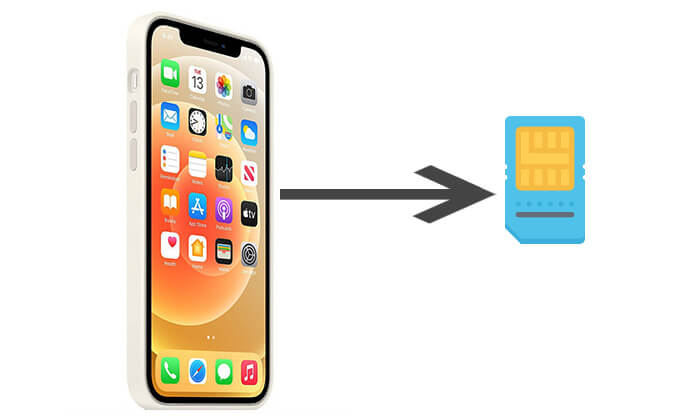
Das Entfernen der SIM-Karte aus einem iPhone beeinträchtigt die Mobilfunkdienste, löscht aber nicht die auf dem Gerät gespeicherten Daten. Folgendes passiert im Wesentlichen:
1. Persönliche Daten bleiben sicher
Das Entfernen der SIM-Karte löscht keine Fotos, Videos, Apps, Kontakte oder andere persönliche Daten auf Ihrem iPhone. Sollten jedoch Kontakte oder Informationen auf der SIM-Karte gespeichert sein, sichern oder übertragen Sie diese unbedingt, bevor Sie die Karte entfernen. ( Wie sichere ich iPhone-Kontakte ?)
2. Verlust der Mobilfunkverbindung
Ohne SIM-Karte verliert Ihr iPhone den Zugriff auf Mobilfunkdienste, einschließlich normaler Telefonate, SMS/MMS-Nachrichten und mobiler Daten. WLAN-basierte Funktionen wie iMessage, FaceTime und Online-Apps können Sie weiterhin nutzen, wenn Sie mit WLAN verbunden sind.
3. Kein Netzwerksignal
Nach dem Entfernen der SIM-Karte kann auf dem iPhone anstelle des normalerweise vorhandenen Netzwerksignals die Meldung „Kein Netz“ oder „Suche“ angezeigt werden.
4. Die Dienste der Netzbetreiber sind nicht mehr verfügbar.
Funktionen Ihres Mobilfunkanbieters, wie beispielsweise Voicemail und einige SMS/MMS-Dienste, sind möglicherweise erst nach dem Einlegen einer SIM-Karte oder der Aktivierung eines anderen Mobilfunktarifs verfügbar.
5. Internetbasierte Apps benötigen WLAN.
Apps, die eine Internetverbindung benötigen, funktionieren möglicherweise nicht ordnungsgemäß, es sei denn, Ihr iPhone ist mit WLAN oder einem anderen verfügbaren Netzwerk verbunden.
6. Notrufe sind möglicherweise weiterhin möglich.
In vielen Regionen können iPhones Notrufe auch ohne SIM-Karte unterstützen, sofern ein kompatibles Netzwerk verfügbar ist. ( iPhone meldet: Keine SIM-Karte installiert ?)
Wenn Sie bereit sind, die SIM-Karte zu entfernen, befolgen Sie die folgenden Schritte, um sie sicher aus Ihrem iPhone zu entnehmen.
Das Entfernen der SIM-Karte aus einem iPhone ist ein einfacher Vorgang, der nur wenige Minuten dauert. Bereiten Sie vor Beginn ein SIM-Karten-Auswurfwerkzeug vor. Falls Sie keines besitzen, können Sie alternativ auch eine kleine Büroklammer verwenden.
Sie können die SIM-Karte zwar auch bei eingeschaltetem iPhone entfernen, es wird jedoch empfohlen, das iPhone vorher auszuschalten, um Netzwerkstörungen oder Lesefehler der Karte zu vermeiden.
1. Um Ihr iPhone auszuschalten, befolgen Sie diese Schritte:

2. Schieben Sie den Regler und warten Sie dann 30 Sekunden, bis sich Ihr Gerät ausschaltet.

Die Position des SIM-Kartenfachs hängt von Ihrem iPhone-Modell ab. Suchen Sie nach einem kleinen Fach mit einer winzigen Öffnung an der Seite oder Oberseite Ihres Geräts.
SIM-Kartenfach auf der linken Seite:

SIM-Kartenfach auf der rechten Seite:
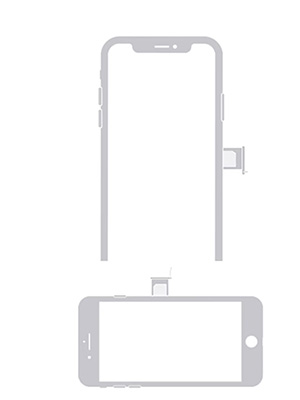
SIM-Kartenfach oben:

Hinweis: Einige iPhone-Modelle besitzen keinen physischen SIM-Karten-Einschub. Beispielsweise nutzen das iPhone 14 und neuere Modelle, die in den USA verkauft werden, die eSIM-Technologie anstelle einer herkömmlichen SIM-Karte. Mit diesen Geräten können Sie Mobilfunktarife digital aktivieren und verwalten, ohne eine physische SIM-Karte einlegen zu müssen.
Sobald Sie das SIM-Kartenfach gefunden haben, führen Sie das SIM-Auswurfwerkzeug in die kleine Öffnung neben dem Fach ein.
Drücken Sie vorsichtig, bis der SIM-Karten-Einschub herausspringt. Wenden Sie dabei nicht zu viel Kraft an, da dies den SIM-Karten-Einschub oder Ihr iPhone beschädigen könnte.
Falls Sie kein SIM-Karten-Auswurfwerkzeug besitzen, können Sie stattdessen eine aufgebogene Büroklammer verwenden. Führen Sie ein Ende der Büroklammer in die Öffnung ein und drücken Sie vorsichtig, bis sich das Fach öffnet.
Sobald das Fach herausspringt, ziehen Sie es vorsichtig aus dem iPhone. Halten Sie das Fach fest, damit die SIM-Karte nicht herausfällt.
Nehmen Sie die SIM-Karte vorsichtig aus dem Fach.
Schieben Sie dann den SIM-Karten-Einschub vorsichtig wieder in das iPhone, bis er vollständig eingeschoben ist.
Nach dem Entfernen oder Einsetzen der SIM-Karte schalten Sie Ihr iPhone ein (falls es ausgeschaltet war) und überprüfen Sie die Statusleiste.
Wenn Sie eine neue SIM-Karte eingelegt haben, sollte sich Ihr iPhone automatisch mit dem Mobilfunknetz verbinden. Falls „Kein Netz“ oder „Suche läuft“ angezeigt wird, überprüfen Sie, ob die SIM-Karte korrekt eingesetzt ist, oder wenden Sie sich an Ihren Mobilfunkanbieter.
Falls Sie das SIM-Karten-Auswurfwerkzeug nicht finden können, können Sie eine kleine Büroklammer verwenden, um die SIM-Karte zu entfernen:
Auch andere dünne Gegenstände, wie beispielsweise ein Ohrringstift, können funktionieren. Vermeiden Sie jedoch scharfe oder dicke Gegenstände, die Ihr iPhone zerkratzen oder den SIM-Karten-Einschub beschädigen könnten.
Nachdem Sie nun wissen, wie man eine SIM-Karte aus dem iPhone entfernt, sollten Sie vor dem Herausnehmen ein paar Dinge beachten:
1. Sichern Sie wichtige Daten, bevor Sie die SIM-Karte wechseln.
Das Entfernen der SIM-Karte löscht keine Fotos, Nachrichten, Apps oder andere Daten auf Ihrem iPhone. Wenn Sie jedoch Ihr Telefon wechseln oder Ihr Gerät verkaufen möchten, empfiehlt es sich, wichtige Daten vorher zu sichern. Tools wie Coolmuster iOS Assistant helfen Ihnen dabei, Kontakte, Nachrichten, Fotos und andere iPhone-Daten schnell und sicher zu sichern.
2. Prüfen Sie, ob Ihr iPhone eine physische SIM-Karte oder eine eSIM verwendet.
Neuere iPhone-Modelle, insbesondere solche, die in den USA verkauft werden, nutzen eSIM anstelle einer physischen SIM-Karte. Wenn Ihr iPhone keinen SIM-Karten-Einschub hat, können Sie Ihren Mobilfunktarif über die Einstellungen verwalten, ohne eine physische SIM-Karte entfernen zu müssen.
3. Gehen Sie vorsichtig mit dem SIM-Kartenfach um.
Beim Entfernen der SIM-Karte sollten Sie übermäßige Kraft anwenden und keine ungeeigneten Gegenstände in die Öffnung des SIM-Kartenfachs einführen. Bewahren Sie die SIM-Karte und das Fach an einem sicheren Ort auf, falls Sie diese wiederverwenden möchten.
4. Beachten Sie die Informationen Ihres Mobilfunkanbieters
Nach dem Entfernen der SIM-Karte kann Ihr iPhone den Zugriff auf Mobilfunkdienste verlieren, einschließlich Anrufe, SMS/MMS und mobile Daten. Stellen Sie sicher, dass Sie eine andere SIM-Karte oder einen aktiven eSIM-Tarif besitzen, falls Sie eine Mobilfunkverbindung benötigen.
Wenn Sie Ihr iPhone verkaufen, in Zahlung geben oder verschenken möchten, reicht es nicht aus, die SIM-Karte zu entfernen, um Ihre Privatsphäre zu schützen. Ihre persönlichen Daten, einschließlich Fotos, Kontakte, Nachrichten, Konten und anderer Dateien, können weiterhin auf dem Gerät vorhanden sein. Löschen Sie daher alle Inhalte und Einstellungen von Ihrem iPhone, bevor Sie es weitergeben.
Coolmuster iOS Eraser ist ein professionelles Tool zum endgültigen Löschen von iPhone-Daten. Es entfernt persönliche Informationen dauerhaft von Ihrem Gerät. Es unterstützt verschiedene iPhone-Modelle und iOS Versionen und ermöglicht das Löschen von Fotos , Kontakten, Nachrichten und anderen privaten Daten mit wenigen Klicks. Dank mehrerer Sicherheitsstufen wird die Wiederherstellung Ihrer gelöschten Daten erschwert.
So löschen Sie alles vom iPhone mit Coolmuster iOS Eraser :
01 Laden Sie Coolmuster iOS Eraser herunter und installieren Sie es auf Ihrem Computer. Starten Sie das Programm und verbinden Sie Ihr iPhone mit einem USB-Kabel. Sobald Ihr Gerät erkannt wurde, erscheint die Benutzeroberfläche.

02 Klicken Sie auf der Hauptoberfläche auf die Schaltfläche „Löschen“. Wählen Sie Ihre bevorzugte Sicherheitsstufe (Niedrig, Mittel oder Hoch) und klicken Sie anschließend zur Bestätigung auf „OK“.

03 Geben Sie im Bestätigungsfeld „Löschen“ ein und klicken Sie erneut auf „Löschen“. Bestätigen Sie Ihre Auswahl, wenn Sie dazu aufgefordert werden, um das Löschen Ihrer iPhone-Daten zu starten.

04 Das Programm beginnt nun mit dem Scannen und Löschen aller ausgewählten Daten von Ihrem iPhone. Nach Abschluss des Vorgangs sind Ihre persönlichen Daten entfernt, und Sie können das Gerät als neues Gerät einrichten oder für den nächsten Besitzer vorbereiten.

Video-Tutorial:
Frage 1: Warum lässt sich das SIM-Kartenfach nicht auswerfen?
Lässt sich der SIM-Karten-Einschub nicht auswerfen, liegt das möglicherweise daran, dass das Auswurfwerkzeug nicht richtig eingesetzt ist oder Sie nicht genügend Druck ausüben. Achten Sie darauf, dass das Werkzeug in die kleine Öffnung neben dem SIM-Karten-Einschub eingeführt ist, und drücken Sie dann vorsichtig, bis der Einschub herausspringt.
Wenn sich der SIM-Karten-Einschub nach mehreren Versuchen immer noch nicht öffnen lässt, versuchen Sie nicht, ihn mit Gewalt zu öffnen, da dies den Einschub oder Ihr iPhone beschädigen könnte. Sie können die Handyhülle entfernen, die den Zugang möglicherweise blockiert, oder sich an den Apple Support wenden, um weitere Hilfe zu erhalten.
Frage 2: Was soll ich tun, wenn der SIM-Karten-Einschub klemmt oder beschädigt ist?
Wenn der SIM-Karten-Einschub in Ihrem iPhone klemmt, versuchen Sie nicht, ihn mit scharfen Gegenständen gewaltsam herauszuziehen, da dies zu weiteren Schäden führen kann. Prüfen Sie zunächst, ob das Auswurfwerkzeug in die richtige Öffnung eingeführt ist, und versuchen Sie dann erneut, den Einschub mit leichtem Druck zu öffnen.
Wenn das Fach verbogen, beschädigt oder immer noch nicht entnehmbar ist, empfiehlt es sich, den Apple Support oder einen autorisierten Reparaturservice zu kontaktieren, anstatt selbst eine Reparatur zu versuchen. ( SIM-Karte steckt im iPhone fest ?)
Frage 3: Werden meine Daten auf dem iPhone gelöscht, wenn ich die SIM-Karte entferne?
Nein. Durch das Entfernen der SIM-Karte werden keine Fotos, Videos, Apps, Nachrichten oder andere persönliche Daten gelöscht, die auf Ihrem iPhone gespeichert sind.
Eine SIM-Karte dient hauptsächlich dazu, Ihr iPhone mit dem Mobilfunknetz zu verbinden. Sie speichert nicht die meisten Daten Ihres Geräts. Sollten Sie jedoch wichtige Kontakte oder Informationen auf einer alten SIM-Karte gespeichert haben, übertragen oder sichern Sie diese unbedingt, bevor Sie die Karte entfernen oder ersetzen.
Frage 4: Wird die Funktionalität meines iPhones nach dem Wechsel der SIM-Karte eingeschränkt sein?
Das Wechseln oder Entfernen der SIM-Karte betrifft hauptsächlich die Mobilfunkdienste. Nach dem Einlegen einer neuen SIM-Karte verwendet Ihr iPhone die neue Telefonnummer und den neuen Mobilfunktarif.
Ihre übrigen Funktionen, wie Apps, Fotos, Bluetooth und WLAN, funktionieren weiterhin wie gewohnt. Allerdings können sich einige Dienste, die vom bisherigen Anbieter abhängig sind, wie mobile Daten, Anrufe und SMS/MMS, je nach Ihrer neuen SIM-Karte oder Ihrem neuen Mobilfunktarif ändern.
Frage 5: Kann ich die SIM-Karte entfernen, während mein iPhone eingeschaltet ist?
Ja. Sie können die SIM-Karte bei eingeschaltetem iPhone entfernen. Ihre Daten werden dadurch nicht gelöscht und das Gerät wird nicht beschädigt. Es wird jedoch empfohlen, währenddessen keine Mobilfunkdienste zu nutzen und den SIM-Karten-Einschub vorsichtig zu behandeln.
Wenn Sie die SIM-Karte austauschen, warten Sie nach dem Einlegen der neuen Karte einen Moment, damit sich Ihr iPhone wieder mit dem Mobilfunknetz verbinden kann.
Frage 6: Wie entferne ich eine SIM-Karte aus einem iPhone ohne Werkzeug?
Falls Sie kein SIM-Karten-Auswurfwerkzeug besitzen, können Sie stattdessen eine kleine Büroklammer verwenden.
Biegen Sie ein Ende der Büroklammer gerade, führen Sie es in die kleine Öffnung neben dem SIM-Kartenfach ein und drücken Sie vorsichtig, bis das Fach herausspringt. Sie können auch andere dünne Gegenstände wie einen Ohrringnadel verwenden, vermeiden Sie jedoch scharfe oder dicke Gegenstände, die das SIM-Kartenfach beschädigen könnten.
Frage 7: Hat jedes iPhone eine SIM-Karte?
Nein. Nicht jedes iPhone verwendet eine physische SIM-Karte.
Viele neuere iPhone-Modelle, insbesondere die in den USA verkauften, nutzen eSIM-Technologie anstelle einer herkömmlichen SIM-Karte. Beispielsweise verfügen das iPhone 14 und spätere Modelle in den USA über keinen physischen SIM-Karten-Einschub mehr. Diese Geräte ermöglichen es Nutzern, Mobilfunktarife digital über die iPhone-Einstellungen zu aktivieren und zu verwalten.
Frage 8: Muss ich die SIM-Karte entfernen, bevor ich mein iPhone verkaufe?
Ja, es wird empfohlen, die SIM-Karte vor dem Verkauf oder der Weitergabe Ihres iPhones zu entfernen, insbesondere wenn Sie eine physische SIM-Karte verwenden. Dadurch wird verhindert, dass der nächste Besitzer auf Ihren Mobilfunktarif oder Ihre Telefonnummer zugreifen kann.
Das Entfernen der SIM-Karte allein reicht jedoch nicht aus, um Ihre Privatsphäre zu schützen. Bevor Sie Ihr iPhone verkaufen, sollten Sie außerdem wichtige Daten sichern, sich von Ihrer Apple-ID abmelden, „Mein iPhone suchen“ deaktivieren und alle Inhalte und Einstellungen vom Gerät löschen. (Siehe Anleitung: iPhone vor dem Verkauf löschen .)
Sie sollten nun wissen, wie man eine SIM-Karte sicher aus einem iPhone entfernt. Der Vorgang ist einfach: Suchen Sie das SIM-Kartenfach, verwenden Sie ein SIM-Karten-Auswurfwerkzeug und entnehmen Sie die SIM-Karte vorsichtig. Solange Sie das richtige Werkzeug verwenden und keine übermäßige Kraft anwenden, gelingt der Vorgang problemlos.
Beachten Sie, dass das Entfernen der SIM-Karte Ihr iPhone lediglich von den Mobilfunkdiensten trennt und Ihre persönlichen Daten nicht löscht. Wenn Sie Ihr iPhone verkaufen, in Zahlung geben oder verschenken möchten, sollten Sie zum Schutz Ihrer Privatsphäre auch alle Inhalte und Einstellungen löschen.
Für einen sichereren Datenlöschprozess ist Coolmuster iOS Eraser ein nützliches Tool, mit dem Sie Fotos, Kontakte, Nachrichten und andere private Informationen von Ihrem iPhone dauerhaft löschen und so das Risiko einer unautorisierten Datenwiederherstellung verringern können.
Verwandte Artikel:
SIM-Karte wird auf dem iPhone nicht unterstützt? Hier ist die Lösung.
[Vollständige Anleitung] Wie kann man SIM-Kartendaten vom iPhone wiederherstellen?
Wie übertrage ich meine SIM-Karte auf ein neues iPhone? Lösung in 1 Minute!
Wechseln von SIM-Karten zwischen iPhones [Vollständiger und umfassender Leitfaden]

 Weitere Lösungen
So entfernen Sie die SIM-Karte aus dem iPhone – mit oder ohne Werkzeug: Eine vollständige Anleitung
Weitere Lösungen
So entfernen Sie die SIM-Karte aus dem iPhone – mit oder ohne Werkzeug: Eine vollständige Anleitung







 Kostenloser Download für PC
 Kostenloser Download für Mac
