In iOS 16 und späteren Versionen führte Apple die Funktion „Duplikate“ in der Fotos-App ein. Diese kann doppelte Fotos automatisch erkennen und zusammenführen , um Speicherplatz freizugeben. Viele Nutzer berichten jedoch, dass doppelte Fotos auf ihrem iPhone nicht angezeigt werden und der Bereich „Duplikate“ leer bleibt, obwohl doppelte Bilder vorhanden sind.
Dieser Artikel analysiert die Gründe, warum doppelte Fotos unter iOS 26/18/17/16 nicht angezeigt werden, und bietet 10 praktische Lösungen, mit denen Sie die Funktion zur Erkennung doppelter Fotos schnell wiederherstellen können.
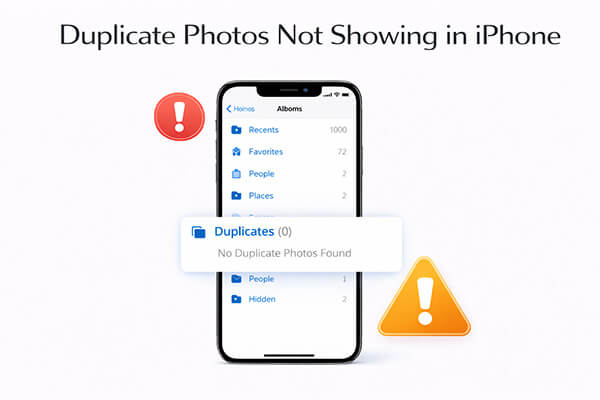
Doppelte Fotos werden auf Ihrem iOS Gerät manchmal nicht angezeigt. Was ist mit dem doppelten Foto passiert? Im Folgenden finden Sie die häufigsten Ursachen für dieses Problem:
Falls bei Ihnen unter iOS 16/17/18/26 das Problem auftritt, dass doppelte Fotos nicht angezeigt werden, keine Sorge. Es gibt einfache Lösungen. Wir stellen Ihnen einige davon vor. Mit diesen Tipps können Sie das Problem beheben und Ihre Fotobibliothek wieder effizient verwalten.
Wie bereits erwähnt, dauert es nach dem Update auf iOS 26/18/17/16 eine Weile, bis Ihr iPhone doppelte Fotos erkennt und anzeigt. Sollten die doppelten Fotos noch nicht im Ordner „Duplikate“ erscheinen, warten Sie bitte noch etwas.
Wenn der Akku Ihres iPhones schwach ist, laden Sie es auf, damit das System den Erkennungsprozess fortsetzen kann. Warten Sie 10 bis 30 Minuten und prüfen Sie dann erneut, ob die doppelten Fotos angezeigt werden. ( Überhitzt das iPhone beim Laden ?)

Der Ordner „Duplikate“ wird nicht angezeigt, wenn in der Fotos-App keine doppelten Bilder gefunden werden. Dies könnte auch eine Hauptursache für diesen Fehler sein. Außerdem verschwindet das Album mit den Duplikaten, sobald Sie alle Duplikate zusammengeführt haben.
Daher ist es ratsam, die Fotos manuell zu duplizieren. Anschließend können Sie überprüfen, ob das iPhone die Duplikate erkennt. Gehen Sie wie folgt vor, um Fotos auf einem iPhone zu duplizieren:
Schritt 1. Öffnen Sie die App „Fotos“ und wählen Sie ein Foto aus.
Schritt 2. Drücken Sie die Schaltfläche „Teilen“ und wählen Sie „Duplizieren“. Wiederholen Sie den Vorgang, um weitere Duplikate zu erstellen.
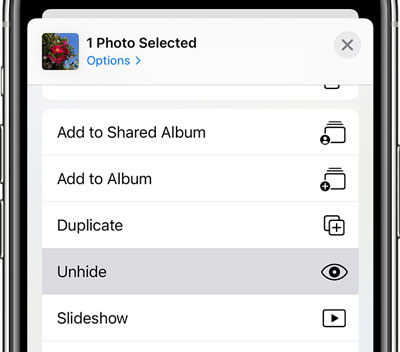
Schritt 3. Gehen Sie zu „Alben“, dann zu „Dienstprogramme“ und prüfen Sie, ob der Ordner „Duplikate“ vorhanden ist.
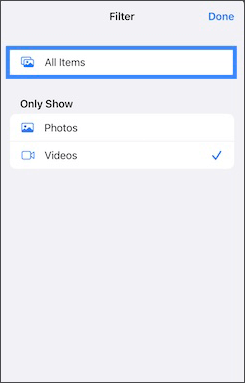
Die Duplikaterkennung hilft normalerweise dabei, identische Fotos zu finden. Falls Sie in iOS 26 dennoch keine doppelten Fotos finden, haben Sie die Funktion möglicherweise auf Videos eingestellt. In diesem Fall werden Videos nicht unter den doppelten Fotos angezeigt. Überprüfen Sie den Duplikatfilter wie folgt:
Schritt 1. Öffnen Sie die Fotos-App. Klicken Sie im unteren Bereich auf die Option „Alben“.
Schritt 2. Scrollen Sie als Nächstes nach unten zu „Dienstprogramme“ und klicken Sie dann auf „Duplikate“.
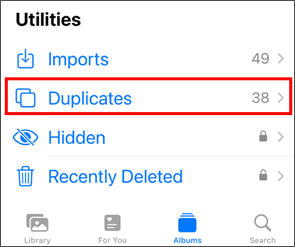
Schritt 3. Klicken Sie auf die Schaltfläche mit den drei Punkten und wählen Sie „Filter“.
Schritt 4. Wählen Sie als Nächstes „Alle Elemente“ und klicken Sie dann auf „Fertig“. Dadurch wird sichergestellt, dass Ihre Videos und Fotos im Ordner „Duplizierte Fotos“ angezeigt werden.
Werden die doppelten Fotos immer noch nicht auf dem iPhone angezeigt? Das Problem liegt wahrscheinlich an Ihrem Netzwerk. Versuchen Sie, Ihr Telefon mit einem anderen Netzwerk zu verbinden und prüfen Sie, ob das Problem dadurch behoben wird. Gehen Sie dazu wie folgt vor:
Schritt 1. Tippen Sie auf „Einstellungen“ und suchen Sie die Option „WLAN“.
Schritt 2. Tippen Sie auf das „i“-Symbol neben dem Namen des verbundenen WLAN-Netzwerks. Klicken Sie auf „Dieses Netzwerk vergessen“.
Schritt 3. Wählen Sie ein anderes Netzwerk und stellen Sie sicher, dass es stabil ist. Stellen Sie eine Verbindung her und prüfen Sie, ob das Problem behoben ist.
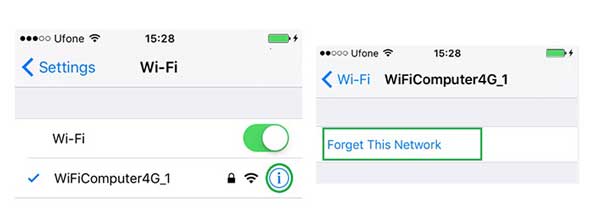
Wenn das Problem mit den nicht angezeigten Duplikatfotos unter iOS 16/17/18/26 durch einen Netzwerkwechsel nicht behoben wird, liegt die Ursache möglicherweise tiefer, z. B. in fehlerhaften Netzwerkeinstellungen. Durch das Zurücksetzen der Netzwerkeinstellungen wird die Verbindung auf die Standardeinstellungen zurückgesetzt. Die folgenden Schritte beschreiben das Zurücksetzen der Netzwerkeinstellungen:
Schritt 1. Gehen Sie zum Menü „Einstellungen“, suchen Sie die Option „Allgemein“ und tippen Sie darauf.
Schritt 2. Gehen Sie zu „Zurücksetzen“ und tippen Sie auf „Netzwerkeinstellungen zurücksetzen“.
Schritt 3. Geben Sie den Passcode Ihres Telefons ein, um den Vorgang zu bestätigen.

Ein Neustart ist eine der häufigsten Lösungen für Telefonprobleme. Dadurch wird der Speicher geleert und alles in den Ausgangszustand zurückversetzt. Dies kann auch grundlegende iOS Probleme beheben, beispielsweise wenn doppelte Fotos unter iOS 26 nicht angezeigt werden. So geht's:
Schritt 1. Halten Sie die Tasten „Power“ und „Volume Down“ gleichzeitig gedrückt, bis der Schieberegler zum Ausschalten angezeigt wird.
Schritt 2. Ziehen Sie den Schieberegler, um das Telefon auszuschalten, und warten Sie, bis sich das Gerät herunterfährt.
Schritt 3. Halten Sie die "Power"-Taste erneut gedrückt, um das Gerät neu zu starten.

Wenn das Zurücksetzen der Netzwerkeinstellungen des Geräts das Problem mit den nicht angezeigten Duplikatfotos unter iOS 26/18/17/16 nicht behebt, setzen Sie bitte alle Einstellungen zurück. So geht's:
Schritt 1. Öffnen Sie die App „Einstellungen“.
Schritt 2. Gehen Sie zu „Allgemein“ und dann zu „Zurücksetzen“. Wählen Sie „Alle Einstellungen zurücksetzen“.

Beachten Sie, dass dadurch die Geräteeinstellungen auf die Standardwerte zurückgesetzt werden. Sie müssen daher anschließend WLAN- und Bluetooth-Verbindungen neu konfigurieren. Falls Ihr iPhone keine WLAN-Verbindung herstellen kann , klicken Sie hier, um zu erfahren, wie Sie das Problem beheben können.
Stellen Sie sicher, dass auf Ihrem iOS Gerät die neueste verfügbare Softwareversion installiert ist. Manchmal lassen sich Probleme durch ein Update auf die neueste iOS Version beheben, da diese Fehlerbehebungen und Verbesserungen enthält. Prüfen Sie daher umgehend, ob iOS Updates verfügbar sind, und installieren Sie diese. Gehen Sie dazu wie folgt vor:
Schritt 1. Öffnen Sie die Anwendung „Einstellungen“ auf Ihrem iOS Gerät, gehen Sie zu „Allgemein“ und anschließend zu „Softwareupdate“.
Schritt 2. Prüfen Sie, ob neue Updates verfügbar sind. Falls ja, klicken Sie auf „Herunterladen und installieren“. Folgen Sie den Anweisungen auf dem Bildschirm, um die Updates auf Ihrem Telefon zu installieren. ( Ihr iPhone lässt sich nicht aktualisieren ?)

Sollten die oben genannten Schritte nicht zum Erfolg führen, empfiehlt es sich, den Apple Support zu kontaktieren. Die Mitarbeiter dort verfügen über das nötige Fachwissen, um Sie bei weiterführenden Schritten zur Fehlerbehebung zu unterstützen und sind möglicherweise über aktuelle Probleme im Zusammenhang mit iOS 16 und doppelten Fotos informiert.
Wenn Sie alle oben genannten Lösungsansätze ausprobiert haben und der Fehler „Doppelte Fotos werden unter iOS 16/17/18/26 nicht angezeigt“ weiterhin besteht, können Sie das professionelle Systemwiederherstellungstool „ iOS System Recovery“ verwenden. Es hilft Ihnen bei der Fehlerbehebung ohne Vorkenntnisse und behebt iOS -Systemprobleme mit nur einem Klick. Egal, ob Ihr iOS Gerät keine doppelten Fotos anzeigt oder ein anderes Problem vorliegt – dieses Tool kann es mühelos in wenigen Minuten und ohne Datenverlust beheben.
Die wichtigsten Funktionen der iOS -Systemwiederherstellung:
So beheben Sie das Problem, dass doppelte Fotos auf Ihrem iPhone/iPad nicht angezeigt werden, mithilfe der iOS -Systemwiederherstellung:
01 Laden Sie die iOS -Systemwiederherstellungsanwendung herunter und installieren Sie sie auf Ihrem Computer. Starten Sie die Anwendung anschließend und verbinden Sie Ihr iPhone mithilfe eines USB-Kabels mit dem Computer.
02 Wählen Sie in der Hauptoberfläche „ iOS System Recovery“ und klicken Sie anschließend auf die Schaltfläche „Start“.

03 Wählen Sie den gewünschten Reparaturmodus und klicken Sie auf „Bestätigen“, um fortzufahren. Klicken Sie anschließend auf das Symbol „Reparieren“. Die passende Firmware für Ihr Telefon wird nun heruntergeladen.

04 Nach Abschluss des Vorgangs repariert die Software Ihr iPhone, behebt alle Systemprobleme und sorgt dafür, dass die doppelten Fotos angezeigt werden.

Jetzt wissen Sie, wie Sie das Problem beheben, dass doppelte Fotos iOS 16/17/18/26 nicht angezeigt werden. Versuchen Sie, das Problem mithilfe der oben genannten Schritte zu lösen. Sollten diese Methoden nicht funktionieren, können Sie iOS -Systemwiederherstellung nutzen, um Ihr iPhone ohne Datenverlust zu reparieren.
Verwandte Artikel:
So löschen Sie synchronisierte Fotos von Ihrem iPhone/iPad: Schritt für Schritt
So beheben Sie den pinken Bildschirm des Todes beim iPhone ganz einfach (Gelöst)
Die 8 besten iPhone-Foto-Manager-Apps für einfache Fotoorganisation

 iPhone-Wiederherstellung
iOS 16/17/18/26: Doppelte Fotos werden nicht angezeigt? 10 schnelle Lösungen
iPhone-Wiederherstellung
iOS 16/17/18/26: Doppelte Fotos werden nicht angezeigt? 10 schnelle Lösungen




 Kostenloser Download für PC
 Kostenloser Download für Mac
