Kurz gesagt: Wenn Google Maps auf Ihrem iPhone oder iPad nicht funktioniert, liegt das meist an Netzwerkproblemen, deaktivierten Ortungsdiensten, fehlerhaften Berechtigungen, veralteten Apps/ iOS oder vorübergehenden Systemfehlern. In den meisten Fällen lässt sich das Problem beheben, indem Sie Ihre Internetverbindung überprüfen, den Standortzugriff aktivieren, die App oder das Gerät neu starten, iOS und Google Maps aktualisieren und wichtige Einstellungen wie Standort, Datenschutz oder Netzwerkkonfiguration zurücksetzen.
Wenn das Problem weiterhin besteht, könnte dies auf tieferliegende iOS -Systemfehler zurückzuführen sein. Die Verwendung eines professionellen iOS -Systemreparaturtools kann helfen, die normale Funktionalität von Google Maps ohne komplizierte Fehlersuche wiederherzustellen.
Google Maps ist eine der beliebtesten Navigations-Apps für iPhone-Nutzer und hilft ihnen, Orte zu finden, Wegbeschreibungen in Echtzeit zu erhalten, die Verkehrslage zu prüfen und die Umgebung zu erkunden. Viele Nutzer stoßen jedoch auf Probleme mit Google Maps auf dem iPhone, beispielsweise wenn die App nicht lädt, das GPS den falschen Standort anzeigt, die Navigation nicht funktioniert oder Google Maps plötzlich abstürzt.
Warum funktioniert Google Maps nicht auf meinem iPhone? Wie kann ich Google Maps auf meinem iPhone reparieren? In diesem Leitfaden erklären wir die Gründe und bieten 13 praktische Lösungen, mit denen Sie Google Maps wieder zum Laufen bringen und die Navigation wiederherstellen können.
Warum funktioniert Google Maps plötzlich nicht mehr? Hier einige mögliche Gründe:
1. Instabile Internetverbindung
Google Maps benötigt eine stabile Internetverbindung, um Karten, Verkehrsinformationen und Routen zu laden. Eine schwache WLAN- oder Mobilfunkverbindung kann die einwandfreie Funktion beeinträchtigen.
2. Standortdienste deaktiviert
Wenn die Ortungsdienste deaktiviert sind, kann Google Maps nicht auf Ihren aktuellen Standort zugreifen, was die Navigation und Genauigkeit beeinträchtigt.
3. Probleme mit der Google Maps App
App-Fehler, beschädigter Cache oder temporäre Bugs können dazu führen, dass Google Maps einfriert, abstürzt oder sich nicht öffnen lässt.
4. Veraltete iOS oder Google Maps-Version
Die Verwendung einer veralteten Version von iOS oder Google Maps kann zu Kompatibilitätsproblemen und Leistungseinbußen führen.
5. Unzureichender Speicherplatz
Geringer Speicherplatz kann die Leistung von Apps beeinträchtigen und dazu führen, dass Google Maps langsam läuft oder Fehlfunktionen aufweist.
Falls Google Maps auf Ihrem iPhone 17/16/15 nicht funktioniert, finden Sie unten 13 effektive Methoden, die Ihnen bei der Behebung von Problemen mit Google Maps auf Ihrem iPhone oder iPad helfen können. Sie können diese nacheinander ausprobieren.
Google Maps benötigt Zugriff auf den Standort Ihres Geräts, um Navigation und Echtzeit-Positionsbestimmung zu ermöglichen. Wenn die Ortungsdienste deaktiviert sind, funktioniert die App möglicherweise nicht ordnungsgemäß. Führen Sie die folgenden Schritte aus, um die Ortungsdienste auf Ihrem iPhone zu aktivieren:
Schritt 1. Öffnen Sie „Einstellungen“ und tippen Sie auf „Datenschutz & Sicherheit“ > „Ortungsdienste“.
Schritt 2. Stellen Sie sicher, dass die „Ortungsdienste“ aktiviert sind.

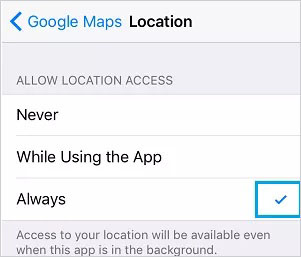
Selbst wenn die Ortungsdienste aktiviert sind, kann Google Maps Ihren aktuellen Standort ohne die erforderliche Standortberechtigung nicht ermitteln. Führen Sie die folgenden Schritte aus, um Google Maps den Zugriff auf Ihren Standort zu ermöglichen:
Schritt 1. Öffnen Sie die „Einstellungen“, scrollen Sie nach unten und tippen Sie auf „Google Maps“ > „Standort“.
Schritt 2. Wählen Sie „Beim Verwenden der App“ oder „Immer“ und aktivieren Sie dann „Genaue Standortbestimmung“.
Google Maps benötigt eine aktive Internetverbindung, um Karten zu laden, nach Orten zu suchen und Wegbeschreibungen anzuzeigen. Bei einer instabilen Netzwerkverbindung können Probleme wie leere Karten, fehlgeschlagene Suchvorgänge oder Navigationsfehler auftreten.
Versuchen Sie, zwischen WLAN und mobilen Daten zu wechseln, um festzustellen, ob das Problem netzwerkbedingt ist. Falls Google Maps weiterhin nicht funktioniert, können Sie Ihre Netzwerkeinstellungen mithilfe der folgenden Schritte zurücksetzen:
Schritt 1. Öffnen Sie die „Einstellungen“ und gehen Sie zu „Allgemein“ > „iPhone übertragen oder zurücksetzen“ > „Zurücksetzen“.
Schritt 2. Tippen Sie auf „Netzwerkeinstellungen zurücksetzen“ und folgen Sie den Anweisungen auf dem Bildschirm, um den Vorgang abzuschließen.

Manchmal funktioniert Google Maps aufgrund vorübergehender App-Fehler oder Hintergrundprozessfehler nicht mehr. Durch vollständiges Schließen und erneutes Öffnen der App lässt sich die Anwendung aktualisieren und kleinere Probleme beheben. Diese Methode ist einfach und effektiv, insbesondere wenn Google Maps einfriert oder nicht mehr reagiert.
Hier die einzelnen Schritte:
Schritt 1. Wischen Sie vom unteren Bildschirmrand Ihres iPhones nach oben, um die Google Maps App-Vorschau zu finden.
Schritt 2. Wischen Sie auf Google Maps nach oben, um die Ansicht zu schließen.
Schritt 3. Warten Sie einige Sekunden und öffnen Sie dann Google Maps erneut.

Wenn Google Maps nach einem Neustart der App immer noch nicht funktioniert, liegt das Problem möglicherweise am iPhone-System. Ein Neustart kann Systemprozesse aktualisieren und vorübergehende Softwarefehler beheben. So geht's:

Manchmal liegt die Ursache dafür, dass Google Maps auf dem iPhone nicht funktioniert, nicht an Ihrem Gerät. Google-Dienste können vorübergehend ausfallen, wodurch Nutzer keine Karten laden oder Navigationsfunktionen nutzen können. Bevor Sie Ihre iPhone-Einstellungen ändern, sollten Sie den Status von Google Maps überprüfen.
Leuchtet die Anzeige grün, funktioniert der Dienst normal. Eine orange oder rote Anzeige bedeutet, dass es bei Google Maps zu einer Störung oder einem Ausfall kommt.
Falsche Datums- und Zeiteinstellungen können die Kommunikation zwischen Ihrem iPhone und den Google-Servern beeinträchtigen. Bei einer ungenauen Systemzeit können manche Apps möglicherweise keine Verbindung herstellen. Die automatische Zeiteinstellung Ihres iPhones kann diese Probleme vermeiden.
So geht's:
Schritt 1. Öffnen Sie die „Einstellungen“ und gehen Sie zu „Allgemein“ > „Datum und Uhrzeit“.
Schritt 2. Aktivieren Sie die Option „Automatisch einstellen“.

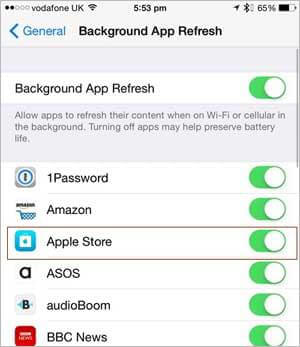
Die Hintergrundaktualisierung ermöglicht es Google Maps, Inhalte und Standortdaten im Hintergrund zu aktualisieren. Falls Google Maps auf Ihrem iPhone nicht funktioniert, kann die Aktivierung dieser Funktion das Problem möglicherweise beheben. Gehen Sie dazu wie folgt vor:
Schritt 1. Öffnen Sie die „Einstellungen“ und gehen Sie zu „Allgemein“ > „Hintergrundaktualisierung von Apps“.
Schritt 2. Stellen Sie sicher, dass „Hintergrundaktualisierung“ aktiviert ist, und schalten Sie dann den Schalter für „Google Maps“ ein.
Eine veraltete iOS Version kann Kompatibilitätsprobleme zwischen Ihrem iPhone und Google Maps verursachen. Apple veröffentlicht regelmäßig Updates, um Fehler zu beheben und die Systemstabilität zu verbessern. Um Ihr iPhone zu aktualisieren , befolgen Sie die folgenden Schritte:
Schritt 1. Öffnen Sie „Einstellungen“ und gehen Sie zu „Allgemein“ > „Softwareupdate“.
Schritt 2. Falls ein Update verfügbar ist, tippen Sie auf „Herunterladen und installieren“ und folgen Sie dann den Anweisungen auf dem Bildschirm.

Wenn Google Maps veraltet ist, kann die App Fehler oder Kompatibilitätsprobleme enthalten, die die korrekte Funktion beeinträchtigen. Durch ein Update der App lassen sich diese Probleme beheben. So aktualisieren Sie Google Maps auf Ihrem iPhone:
Schritt 1. Öffnen Sie den App Store und tippen Sie auf Ihr Profilsymbol in der oberen rechten Ecke.
Schritt 2. Scrollen Sie zu „Verfügbare Updates“ und tippen Sie neben Google Maps auf „Aktualisieren“, falls ein Update verfügbar ist.

Wenn das Problem durch ein Update von Google Maps nicht behoben wird, können Sie versuchen, die App neu zu installieren. Gehen Sie dazu wie folgt vor:
Schritt 1. Halten Sie das Google Maps-Symbol gedrückt und tippen Sie dann auf „App entfernen“ > „App löschen“, um die App zu deinstallieren. ( App lässt sich auf dem iPhone nicht löschen ?)
Schritt 2. Öffnen Sie den App Store, suchen Sie nach „Google Maps“ und laden Sie die App erneut herunter.

Sollte Google Maps immer noch nicht funktionieren, kann das Zurücksetzen Ihrer Standort- und Datenschutzeinstellungen möglicherweise helfen, fehlerhafte Berechtigungen oder Konfigurationsprobleme zu beheben.
Schritt 1. Öffnen Sie die „Einstellungen“ und gehen Sie zu „Allgemein“ > „iPhone übertragen oder zurücksetzen“ > „Zurücksetzen“.
Schritt 2. Tippen Sie auf „Standort & Datenschutz zurücksetzen“, geben Sie Ihren Passcode ein und bestätigen Sie das Zurücksetzen. Öffnen Sie anschließend Google Maps erneut und erteilen Sie die erforderlichen Standortberechtigungen erneut.

Wenn Sie alle oben genannten Lösungen ausprobiert haben und Google Maps auf Ihrem iPhone immer noch nicht funktioniert, könnte das Problem auf tieferliegende iOS -Systemprobleme zurückzuführen sein. Beispielsweise können fehlgeschlagene Updates, beschädigte Systemdateien oder Softwarekonflikte die Ausführung von Apps beeinträchtigen. In diesem Fall kann ein professionelles iOS Reparaturtool wie iOS System Recovery helfen, systembedingte Probleme ohne komplizierte Fehlersuche zu beheben.
Es kann bei der Behebung verschiedener iOS Probleme helfen, darunter App-Abstürze, Systemfehler, Update-Fehler und ungewöhnliches iPhone-Verhalten. Der Standardmodus ist so konzipiert, dass er iOS Probleme behebt, ohne vorhandene Daten zu löschen.
Hauptmerkmale der iOS -Systemwiederherstellung:
So beheben Sie Probleme mit Google Maps auf Ihrem iPhone/iPad mithilfe der iOS Systemwiederherstellung:
01 Laden Sie iOS System Recovery herunter und installieren Sie es auf Ihrem Computer. Starten Sie das Programm und verbinden Sie Ihr iPhone per USB. Wählen Sie „ iOS System Recovery“ und klicken Sie auf „Start“.
02 Wählen Sie „Standardmodus“, um Ihr Gerät ohne Datenverlust zu reparieren, und klicken Sie dann auf „Bestätigen“.

03 Überprüfen Sie Ihre Geräteinformationen, laden Sie gegebenenfalls die passende Firmware herunter und klicken Sie auf „Reparieren“. Warten Sie, bis der Vorgang abgeschlossen ist. Ihr iPhone wird anschließend normal neu gestartet.

Wenn Google Maps auf Ihrem iPhone oder iPad nicht ordnungsgemäß funktioniert, können Sie die in diesem Artikel beschriebenen zwölf gängigen Methoden zur Fehlerbehebung Schritt für Schritt befolgen. Diese beheben das Problem in der Regel. Sollte Google Maps weiterhin nicht funktionieren, liegt dies wahrscheinlich an einem Systemproblem in iOS . Im Vergleich zur aufwendigen manuellen Fehlerbehebung kann iOS -Systemwiederherstellung verschiedene iOS -Systemprobleme schneller und sicherer beheben. Im Standardmodus geht dabei kein Datenverlust verloren, was sie zur idealen Lösung für Probleme mit Google Maps macht.
Verwandte Artikel:
[2026] So ändern Sie Ihren Arbeits- und Wohnort auf Google Maps
Warum wird auf dem iPhone kein Standort gefunden? Beheben Sie das Problem zuverlässig.
Warum ist mein Standort auf meinem iPhone falsch? (Lösungen inklusive)

 iPhone-Wiederherstellung
So beheben Sie Probleme mit Google Maps auf Ihrem iPhone/iPad: 13 einfache Lösungen
iPhone-Wiederherstellung
So beheben Sie Probleme mit Google Maps auf Ihrem iPhone/iPad: 13 einfache Lösungen




 Kostenloser Download für PC
 Kostenloser Download für Mac
