Google Maps ist eine App, mit der Sie Wegbeschreibungen zwischen nahegelegenen Orten suchen und Reiserouten mit mehreren Zielen planen können. Die Benutzeroberfläche ist benutzerfreundlich. Sie sehen Ihren aktuellen Standort und können sich dann auf der Karte bewegen, um andere interessante Orte zu entdecken. Google Maps ermöglicht es Ihnen, eine Privat- oder Arbeitsadresse festzulegen. Dies ist eine praktische Funktion, da Sie so Benachrichtigungen über die Verkehrslage auf Ihrer Route erhalten, wenn Sie zur Arbeit fahren oder nach Hause zurückkehren. Lesen Sie diesen Artikel weiter, um zu erfahren, wie Sie Ihre Privat- oder Arbeitsadresse in Google Maps für Android und iPhone hinzufügen oder ändern.
Google Maps ist eine der beliebtesten Navigations-Apps. Sie hilft Ihnen, Ihre Wohn- und Arbeitsadresse zu speichern und zu verfolgen. ( So orten Sie ein iPhone ) Sie können Ihre Wohn- und Arbeitsadresse in Google Maps über die Google Maps-App oder einen Browser festlegen.
Sie können Ihre Privat-/Arbeitsadresse in Google Maps über einen Browser festlegen. Diese Methode ist plattformunabhängig und funktioniert mit jedem Gerät. Sie müssen die Adresse nur einmal festlegen, und die Einstellungen werden auf allen Geräten übernommen, sofern Sie auf allen Geräten mit Ihrem Google-Konto angemeldet sind. Gehen Sie wie folgt vor, um Ihre Privat-/Arbeitsadresse über einen Browser festzulegen:
Schritt 1: Öffnen Sie mit Ihrem Browser die Website „Google Maps“.
Rufen Sie die Webseite „Google Maps“ auf und klicken Sie auf das „Hamburger“-Menüsymbol in der oberen linken Ecke Ihrer Suchleiste.
Schritt 2: Tippen Sie auf die Option „Ihre Orte“.
Klicken Sie in den Optionen, die nach „Schritt 1“ erscheinen, auf die Schaltfläche „Ihre Orte“. Daraufhin öffnet sich links ein neues Fenster. Hier haben Sie zwei Optionen (Zuhause/Arbeit).
Schritt 3: Wählen Sie die Adressart aus
Wenn Sie eine Privatadresse speichern möchten, klicken Sie auf die Option „Privat“. Wenn Sie eine Geschäftsadresse speichern möchten, klicken Sie auf die Option „Arbeit“.
Schritt 4: Speichern Sie die Adresse in Ihrem Google-Konto.
Nach Abschluss von „Schritt 3“ erscheint ein Fenster zum Bearbeiten der Adresse. Suchen Sie nach Ihrer Wohn-/Arbeitsadresse und speichern Sie die Adressen, sobald sie eingegeben sind.
Schritt 5: Viel Spaß mit Google Maps!
Sie können Google Maps jetzt auf Ihrem Gerät nutzen. Suchen Sie nach der Wegbeschreibung und der Entfernung zu Ihrem Wohnort oder Arbeitsplatz – Google Maps liefert Ihnen präzise Informationen.
Das Festlegen Ihrer Arbeits-/Privatadresse auf einem Mobilgerät mithilfe der Google Maps-App ist ganz einfach. Folgen Sie den unten stehenden Schritten:
Schritt 1: Laden Sie die Anwendung „Google Maps“ auf Ihr Smartphone herunter und installieren Sie sie.
Installieren Sie die Anwendung und öffnen Sie sie auf Ihrem Smartphone. Tippen Sie oben in der Anwendung auf die „Suchleiste“.
Schritt 2: Tippen Sie auf die Schaltfläche „Arbeit/Zuhause“.
Die Schaltflächen „Arbeit/Privat“ erscheinen unterhalb der Suchleiste. Suchen Sie mithilfe der Suchleiste nach Ihrer Privat- oder Arbeitsadresse. Alternativ können Sie auf die Karte tippen, um die Standorte manuell zu markieren.
Schritt 3: Viel Spaß mit der Google Maps App!
Schließlich können Sie mithilfe der Google Maps-Anwendung nach Ihren Wohn-/Arbeitsdetails suchen.
Gelegentlich müssen Sie Ihre Google-Adresse (privat oder geschäftlich) ändern. Vielleicht sind Sie umgezogen oder haben den Arbeitsplatz gewechselt. Hier finden Sie Anleitungen, wie Sie Ihren Standort in Google Maps ändern. ( Wie ändere ich meine Adresse auf dem iPhone ?)
Wie ändere ich meinen Wohnort in Google Maps? Ihren Wohnort/Arbeitsplatz mit der Google Maps App zu ändern, ist ganz einfach. Folgen Sie den unten stehenden Schritten:
Schritt 1: Öffnen Sie die Google Maps App.
Schritt 2: Tippen Sie auf die Schaltfläche „Gespeichert“.
Schritt 3: Tippen Sie unter „Ihre Listen“ auf „Beschriftet“.
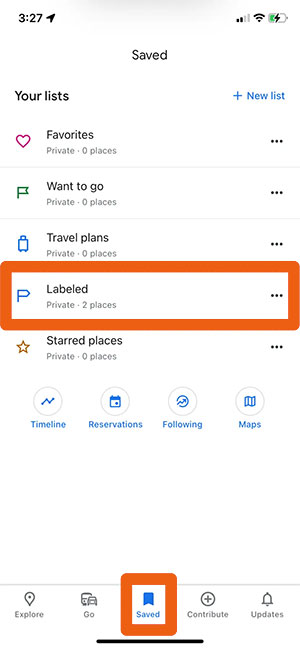
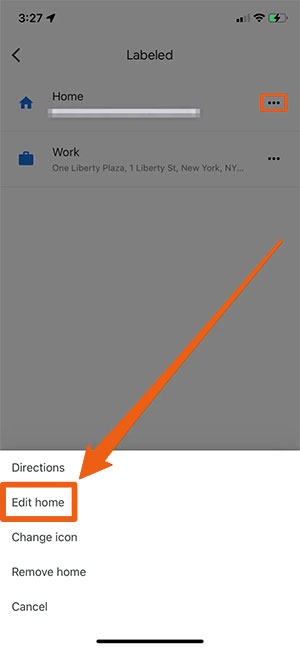
Schritt 4: Tippen Sie als Nächstes auf die drei Punkte, je nachdem, welche Option „Arbeit“ oder „Zuhause“ heißt.
Schritt 5: Wählen Sie in der Liste der Optionen „Arbeit bearbeiten“ oder „Privat bearbeiten“ aus und geben Sie eine neue Adresse ein. Google Maps speichert die neuen Angaben automatisch.
Sie können den Unternehmensstandort in Google Maps auch über einen Browser ändern. Befolgen Sie die folgenden Schritte, um den Standardstandort in Google Maps auf einem Desktop-Computer mithilfe eines Browsers zu ändern:
Schritt 1: Rufen Sie die Webseite „Google Maps“ mit Ihrem Browser auf.
Schritt 2: Stellen Sie sicher, dass Sie in Ihrem Google-Konto angemeldet sind.
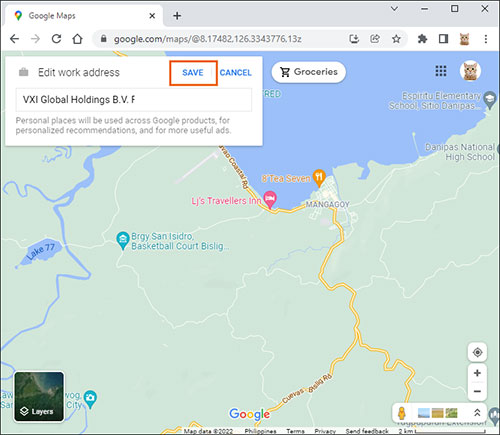
Schritt 3: Geben Sie im Suchfeld oben links „Arbeit“ ein und drücken Sie die Eingabetaste. Klicken Sie anschließend auf die Option „Bearbeiten“.
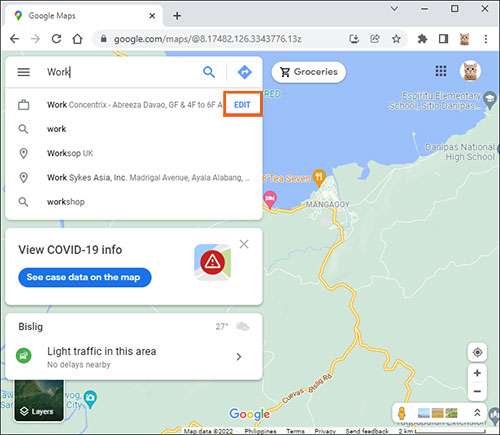
Schritt 4: Wählen Sie das Feld „Adresse“ aus, löschen Sie die alte Adresse und geben Sie Ihre neue Adresse ein.
Schritt 5: Speichern Sie Ihre neue Adresse, indem Sie auf die Schaltfläche „Speichern“ klicken.
Das Festlegen oder Ändern Ihrer Privat- und Geschäftsadresse in Google Maps verbessert zwar Ihre tägliche Navigation, es gibt jedoch Situationen, in denen Sie Ihren tatsächlichen Standort möglicherweise nicht verwenden möchten. Beispielsweise, um Ihre Privatsphäre zu schützen, standortbasierte Apps zu testen oder auf standortbeschränkte Funktionen zuzugreifen.
In solchen Fällen kann das Fälschen Ihres GPS-Standorts eine praktische Lösung sein. Um dies sicher und einfach zu bewerkstelligen, können Sie ein professionelles Tool wie GPS Location Changer verwenden. Es ist sowohl für Android als auch iOS Nutzer geeignet und erfordert keine komplizierte technische Einrichtung. Die benutzerfreundliche Oberfläche ist intuitiv und auch für technisch weniger versierte Anwender leicht zu bedienen.
Hauptmerkmale des GPS-Standortwechslers:
Folgen Sie der einfachen Anleitung unten, um zu erfahren, wie Sie mit GPS Location Changer Ihren Standort vortäuschen können.
01 Öffnen Sie den GPS-Standortwechsler auf Ihrem Computer
Laden Sie GPS Location Changer herunter, installieren Sie es und öffnen Sie es auf Ihrem Computer. Verbinden Sie Ihr Smartphone per USB-Kabel mit dem Computer. Bei iPhones aktivieren Sie die Option „Diesem Computer vertrauen“; bei Android aktivieren Sie das USB-Debugging. Anschließend wird die Karte automatisch geladen.

02 Wählen Sie den Modus
Nachdem das Gerät angeschlossen ist, gelangen Sie zur Modusauswahl. Wählen Sie den gewünschten Modus.

03 Wählen Sie das Reiseziel
Um das Ziel auszuwählen, aktivieren Sie den „Teleport“-Modus in der oberen rechten Ecke Ihres Bildschirms. Suchen Sie anschließend nach dem Ziel, indem Sie dessen GPS-Koordinaten eingeben.

04 Ändern Sie Ihren Standort
Es erscheint eine Seitenleiste mit dem Namen des Zielorts, der Entfernung und den Koordinaten. Klicken Sie auf „Verschieben“, um sich mit dem neuen Ort zu verbinden. Ihr Standort ändert sich sofort.
Frage 1: Was passiert, wenn ich meinen Arbeitsort in Google Maps festlege?
Ihr Arbeitsort wird auf der Karte angezeigt, wo Sie Verkehrsinformationen und Pendelzeiten abrufen können. So können Sie abschätzen, wie lange Sie täglich für den Weg ins Büro benötigen.
Frage 2: Wie kann ich meinen Standort in Google Maps aktualisieren?
Sie können Ihre Arbeits-/Wohnadresse ganz einfach aktualisieren, indem Sie die Einstellungen in der Google Maps-Anwendung ändern oder einen Browser verwenden.
Sie wissen nun, wie Sie einen Standortmarker in Google Maps setzen oder ändern. Die hier beschriebenen Schritte sind einfach und unkompliziert, egal ob Sie ein Smartphone oder einen Computer verwenden. Mit dem GPS Location Changer können Sie Ihren Standort auf Ihrem Android / iOS -Gerät auch vortäuschen, da es sich um eine zuverlässige und sichere App handelt.
Verwandte Artikel:
Google Maps-Standort ganz einfach fälschen – mit 4 Methoden [Ultimativer Leitfaden]
So teilen Sie Ihren Standort auf Android mit Familie und Freunden
So ändern Sie das Land im Google Play Store in 3 einfachen Methoden
So teilen Sie Ihren Standort zwischen iPhone und Android [Geo-Fun Adventures]




 Kostenloser Download für PC
 Kostenloser Download für Mac


