TL;DR:
Möchten Sie herausfinden, wo Ihre iPhone-Backups auf Mac gespeichert sind? Diese Anleitung zeigt Ihnen, wie Sie Ihre iPhone-Daten effizienter finden, verwalten und sichern können.
Das Sichern Ihres iPhones auf einem Mac ist eine effektive Methode, um wichtige Daten zu schützen. Viele Nutzer wissen jedoch nicht, wo diese Sicherungsdateien gespeichert werden oder wie sie darauf zugreifen können. Die Kenntnis des Speicherorts der iPhone-Sicherungen hilft Ihnen, Sicherungsdetails einzusehen, alte Dateien zu verwalten und wertvollen Speicherplatz auf Ihrem Mac freizugeben. Wo genau werden iPhone-Sicherungen also auf einem Mac gespeichert? In diesem Leitfaden erklären wir den Standardspeicherort für iPhone-Sicherungen , zeigen Ihnen, wie Sie Sicherungen finden und verwalten, und stellen Ihnen eine flexiblere Methode zum Sichern Ihres iPhones vor, die ohne iTunes oder Finder auskommt.

iPhone-Backups auf Mac werden standardmäßig in einem bestimmten Systemordner gespeichert. Wenn Sie Ihr iPhone mit dem Finder unter macOS Catalina oder neuer bzw. mit iTunes unter macOS Mojave oder älter sichern, werden die Sicherungsdateien am folgenden Speicherort gespeichert:
Pfad: ~/Library/Application Support/MobileSync/Backup/
In diesem Ordner finden Sie einen oder mehrere Unterordner mit Ihren iPhone-Sicherungsdaten. Diese Ordner sind üblicherweise mit zufälligen Buchstaben und Zahlen benannt, sodass Sie anhand des Ordnernamens nicht ohne Weiteres erkennen können, welche Sicherung zu einem bestimmten Gerät gehört.
Bei neueren Mac Systemen (macOS Catalina und höher) hat Apple iTunes für die iPhone-Sicherung und -Verwaltung durch den Finder ersetzt. Der Standardspeicherort für Sicherungen bleibt jedoch unverändert.
Nachdem Sie wissen, wo iPhone-Backups auf Mac gespeichert werden, möchten Sie möglicherweise die Backup-Dateien finden oder Details wie Datum und Größe des Backups überprüfen. Je nach Ihren Bedürfnissen und Ihrer macOS-Version können Sie die folgenden Methoden verwenden, um Ihre iPhone-Backups auf Mac zu finden.
Die einfachste Möglichkeit, iPhone-Backup-Dateien auf Mac manuell zu finden, ist die Verwendung der Finder-Funktion „Gehe zu Ordner“. Gehen Sie dazu wie folgt vor:
Schritt 1. Öffnen Sie den Finder auf Ihrem Mac .
Schritt 2. Klicken Sie in der oberen Menüleiste auf „Gehe zu“ und wählen Sie „Gehe zum Ordner“.
Schritt 3. Geben Sie folgenden Pfad ein:
~/Library/Application Support/MobileSync/Backup/
Schritt 4. Drücken Sie die Eingabetaste, und Ihr Mac öffnet den iPhone-Backup-Ordner, in dem alle lokalen Backup-Dateien gespeichert sind.
Die Sicherungsordner in diesem Verzeichnis sind in der Regel mit zufälligen Buchstaben und Zahlen benannt, sodass Sie das Gerät möglicherweise nicht direkt anhand des Ordnernamens identifizieren können.
Bei Mac mit macOS Catalina 10.15 oder neuer werden iPhone-Backups über den Finder anstatt über iTunes verwaltet. Sie können Ihre Backup-Informationen einsehen, ohne den Backup-Ordner manuell öffnen zu müssen.
Schritt 1. Verbinden Sie Ihr iPhone mit Ihrem Mac mithilfe eines USB-Kabels.
Schritt 2. Öffnen Sie den Finder und wählen Sie Ihr iPhone unter dem Menüpunkt „Standorte“ aus.
Schritt 3. Klicken Sie auf die Registerkarte „Allgemein“.
Schritt 4. Wählen Sie „Backups verwalten“, um alle gespeicherten iPhone-Backups einschließlich Backup-Datum und Geräteinformationen anzuzeigen.
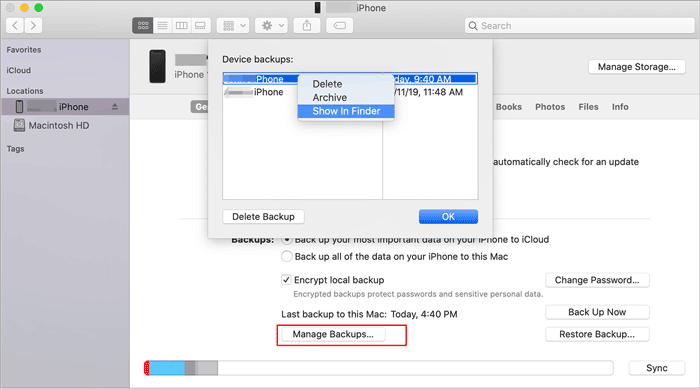
Diese Methode ist nützlich, wenn Sie überprüfen möchten, ob ein Backup vorhanden ist oder welche Backup-Versionen auf Ihrem Mac verfügbar sind.
Wenn Sie macOS Mojave oder eine ältere Version verwenden, wird iTunes weiterhin zur Verwaltung von iPhone-Backups genutzt. Gehen Sie wie folgt vor, um Ihre gespeicherten Backups anzuzeigen:
Schritt 1. Starten Sie iTunes auf Ihrem Mac .
Schritt 2. Klicken Sie in der oberen Menüleiste auf „iTunes“ und wählen Sie „Einstellungen“.
Schritt 3. Öffnen Sie die Registerkarte „Geräte“.
Schritt 4. Sie können alle gespeicherten iPhone-Backups anzeigen, einschließlich des Backup-Datums und des Gerätenamens.
Hinweis: Wenn Sie den Speicherort Ihrer iTunes-Backups ändern möchten, klicken Sie hier, um zu erfahren, wie das geht.
Wenn Sie Ihr iPhone mit iCloud sichern , werden die Sicherungsdateien nicht lokal auf Ihrem Mac gespeichert. Stattdessen werden sie sicher im Cloud-Speicher von Apple aufbewahrt.
So überprüfen Sie Ihre iCloud-Backup-Informationen:
Schritt 1. Öffnen Sie die „Systemeinstellungen“ auf Ihrem Mac (oder die Systempräferenzen bei älteren macOS-Versionen).
Schritt 2. Klicken Sie auf Ihre Apple-ID und wählen Sie iCloud aus.
Schritt 3. Wählen Sie „Speicher verwalten“ und überprüfen Sie die verfügbaren iPhone-Backups.

iCloud-Backups unterscheiden sich von lokalen Mac Backups dadurch, dass sie nicht über den Finder-Backup-Ordner aufgerufen werden können.
Mit der Zeit können mehrere iPhone-Backups viel Speicherplatz auf Ihrem Mac belegen. Durch das regelmäßige Löschen veralteter iPhone-Backups und die Verwaltung vorhandener Backup-Dateien können Sie Speicherplatz freigeben und Ihre Backup-Daten übersichtlich halten.
Schritt 1. Öffnen Sie den Finder auf Ihrem Mac .
Schritt 2. Wählen Sie Ihr iPhone unter dem Menüpunkt „Standorte“ aus.
Schritt 3. Klicken Sie auf die Registerkarte „Allgemein“ und wählen Sie „Backups verwalten“.
Schritt 4. Wählen Sie die Sicherung aus, die Sie nicht mehr benötigen, und klicken Sie auf „Sicherung löschen“.
Schritt 5. Bestätigen Sie die Löschung. Das ausgewählte Backup wird dann von Ihrem Mac entfernt.
Schritt 1. Öffnen Sie iTunes auf Ihrem Mac .
Schritt 2. Klicken Sie in der Menüleiste auf „iTunes“ und wählen Sie „Einstellungen“.
Schritt 3. Wechseln Sie zur Registerkarte „Geräte“.
Schritt 4. Wählen Sie das unerwünschte iPhone-Backup aus und klicken Sie auf „Backup löschen“.
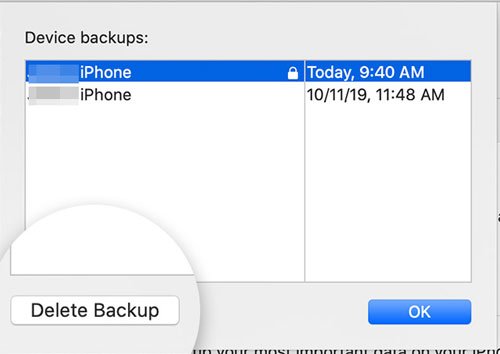
Neben dem Löschen alter Backups können Sie Ihre iPhone-Backups auch folgendermaßen verwalten:
Finder und iTunes bieten zwar offizielle Möglichkeiten, ein iPhone auf Mac zu sichern, weisen aber einige Einschränkungen auf. So können Nutzer beispielsweise keinen benutzerdefinierten Speicherort für die Sicherung auswählen, den Sicherungsinhalt nicht in der Vorschau anzeigen oder bestimmte Dateien vor der Sicherung gezielt sichern.
Für mehr Flexibilität bei der Verwaltung Ihrer iPhone-Backups ist Coolmuster iOS Assistant eine praktische Alternative. Mit diesem Programm können Sie iPhone-Daten an einem beliebigen Ort auf Ihrem Mac sichern, Dateien gezielt übertragen und iOS Daten direkt von Ihrem Computer aus verwalten.
Was kann Coolmuster iOS Assistent für Sie tun?
So sichern Sie Ihr iPhone auf Mac mit Coolmuster iOS Assistenten:
01 Installieren und öffnen Sie Coolmuster iOS Assistant auf Ihrem Mac und verbinden Sie dann Ihr iPhone mit dem Computer über ein USB-Kabel.
02 Tippen Sie gegebenenfalls auf Ihrem iPhone auf „Vertrauen“ und anschließend im Programm auf „Weiter“. Nach erfolgreicher Verbindung werden Ihre iPhone-Informationen auf der Hauptoberfläche angezeigt.

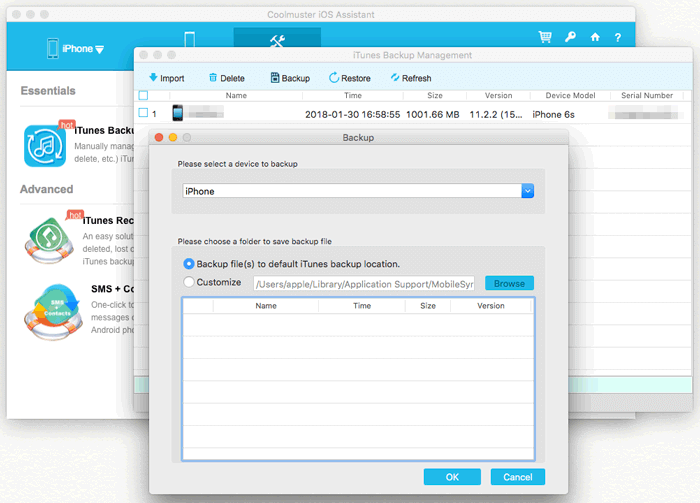
03 Um ein vollständiges iPhone-Backup zu erstellen, gehen Sie zu „Super Toolkit“ > „iTunes Backup & Restore“ > „Backup“. Wählen Sie Ihr iPhone aus der Geräteliste aus, wählen Sie einen Speicherort für das Backup auf Ihrem Mac und klicken Sie auf „OK“, um zu beginnen.
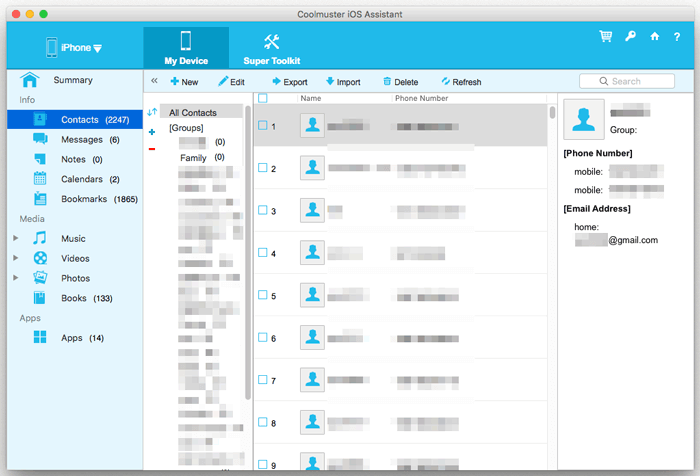
04 Wenn Sie nur bestimmte Dateien sichern möchten, gehen Sie zum Abschnitt „Mein Gerät“, wählen Sie die gewünschte Datenkategorie aus und klicken Sie auf „Exportieren“, um die ausgewählten Dateien auf Ihren Mac zu übertragen.
Videoanleitung:
Frage 1: Warum kann ich meinen iPhone-Backup-Ordner auf meinem Mac nicht finden?
Möglicherweise finden Sie den iPhone-Backup-Ordner nicht, weil der Ordner „Library“ ausgeblendet ist oder Sie noch nie ein lokales Backup erstellt haben. Überprüfen Sie diesen Pfad:
~/Library/Application Support/MobileSync/Backup/
Bitte überprüfen Sie ein Finder-/iTunes-Backup, da iCloud-Backups nicht auf Ihrem Mac gespeichert werden.
Frage 2: Werden iPhone-Backups auf Mac standardmäßig verschlüsselt?
Nein. iPhone-Backups, die über den Finder oder iTunes erstellt werden, sind standardmäßig nicht verschlüsselt. Sie können die Verschlüsselung aktivieren, indem Sie beim Erstellen eines Backups „Lokales Backup verschlüsseln“ auswählen. Bewahren Sie Ihr Verschlüsselungspasswort sicher auf, da es im Falle des Vergessens nicht wiederhergestellt werden kann.
Frage 3: Kann ich meinen iPhone-Backup-Ordner auf eine externe Festplatte verschieben?
Ja. Sie können iPhone-Backups auf eine externe Festplatte verschieben, um Speicherplatz Mac zu sparen. Das Ändern des Standard-Backup-Speicherorts erfordert jedoch zusätzliche Schritte, wie beispielsweise das Erstellen eines symbolischen Links. Ein Backup-Tool eines Drittanbieters kann diesen Vorgang vereinfachen.
Frage 4: Wie lange werden iPhone-Backups auf einem Mac gespeichert?
Mac -iPhone-Backups werden nicht automatisch gelöscht. Sie bleiben so lange gespeichert, bis Sie sie manuell löschen. Es wird empfohlen, alte Backups regelmäßig zu entfernen, um Speicherplatz freizugeben.
Das Auffinden und Verwalten von iPhone-Backups auf einem Mac wird einfacher, sobald man weiß, wo die Backup-Dateien gespeichert sind und wie man darauf zugreift. Finder und iTunes bieten zwar offizielle Möglichkeiten zum Sichern und Verwalten von iPhone-Daten, sind aber aufgrund fester Speicherorte und weniger Verwaltungsoptionen nur eingeschränkt flexibel.
Für Nutzer, die mehr Kontrolle über ihre Backups wünschen, bietet Coolmuster iOS Assistant eine komfortable Lösung: Sie können einen benutzerdefinierten Speicherort für Backups auswählen, Daten selektiv sichern und iPhone-Dateien direkt auf Ihrem Mac verwalten. Dank der größeren Flexibilität und der einfacheren Backup-Verwaltung ist es eine praktische Wahl, um Ihre iPhone-Daten organisiert und sicher aufzubewahren.
Verwandte Artikel:
Wie kann man das letzte Backup auf dem iPhone auf 3 verschiedene Arten überprüfen?
iPhone zeigt kein Backup in iCloud an? Gründe und Lösungen im Artikel!
Was beinhaltet ein iTunes-Backup? [Ein umfassender Leitfaden]
Wie kann ich meine iTunes-Backup-Dateien mit oder ohne Datenwiederherstellung anzeigen? (Gelöst)

 Weitere Lösungen
Wo werden iPhone-Backups auf Mac gespeichert? iPhone-Backup-Dateien finden und verwalten
Weitere Lösungen
Wo werden iPhone-Backups auf Mac gespeichert? iPhone-Backup-Dateien finden und verwalten







 Kostenloser Download für Mac
 Kostenloser Download für PC
