TL;DR:
Das Wiederherstellen eines iPhones kann hilfreich sein, um Probleme zu beheben oder Daten wiederherzustellen. Es ist jedoch wichtig, sich vor Beginn des Vorgangs über die anfallenden Änderungen zu informieren. In diesem Artikel erfahren Sie mehr:
iPhone-Nutzer müssen ihre Geräte aus verschiedenen Gründen wiederherstellen, beispielsweise um Systemfehler zu beheben, Leistungsprobleme zu lösen oder das Telefon für einen neuen Nutzer vorzubereiten. Viele zögern jedoch, da sie unsicher sind, was nach der Wiederherstellung eines iPhones passiert. Werden dabei Fotos, Nachrichten und andere wichtige Dateien gelöscht ? In diesem Artikel erklären wir die Auswirkungen der iPhone-Wiederherstellung, wie die Wiederherstellung von Backups funktioniert und wie Sie bei Bedarf bestimmte Daten wiederherstellen können.
Das Wiederherstellen eines iPhones kann je nach Bedarf unterschiedliche Zwecke erfüllen. In manchen Fällen dient es der Neuinstallation iOS und der Behebung von Systemproblemen. In anderen Fällen kann es zur Wiederherstellung von Daten und Einstellungen aus einem iPhone-Backup genutzt werden, beispielsweise beim Wechsel zu einem neuen Gerät oder zur Datenwiederherstellung.
Im Allgemeinen müssen Sie Ihr iPhone möglicherweise in folgenden Situationen wiederherstellen:
1. Beheben Sie Softwareprobleme oder Systemfehler.
Wenn Ihr iPhone häufig abstürzt, einfriert, langsam läuft, beim Apple-Logo hängen bleibt oder andere Systemprobleme auftreten, kann die Wiederherstellung des Geräts helfen, das System neu zu installieren und bestimmte softwarebezogene Probleme zu beheben.
2. Bereiten Sie Ihr iPhone für den Verkauf oder die Weitergabe vor.
Bevor Sie Ihr iPhone verkaufen oder verschenken, sollten Sie es löschen und auf die Werkseinstellungen zurücksetzen. Dadurch werden Ihre persönlichen Daten entfernt und verhindert, dass andere darauf zugreifen können.
3. Ein neues iPhone mit alten Daten einrichten
Beim Upgrade auf ein neues iPhone können Sie Ihr altes iPhone-Backup wiederherstellen, um wichtige Daten wie Fotos, Kontakte, Nachrichten, Apps und Einstellungen auf das neue Gerät zu übertragen.
4. Daten aus einem iPhone-Backup wiederherstellen
Falls Sie versehentlich wichtige Daten verlieren oder Ihr iPhone in einen früheren Zustand zurückversetzen müssen, kann die Wiederherstellung aus einem iCloud- oder iTunes/Finder-Backup helfen, die gespeicherten Informationen wiederherzustellen.
5. Entsperren Sie Ihr iPhone, wenn Sie den Passcode vergessen haben.
Wenn Sie Ihren iPhone-Passcode vergessen haben und nicht auf das Gerät zugreifen können, ist das Wiederherstellen des iPhones eine der offiziellen Möglichkeiten, das Gerät zu löschen und den Zugriff wiederzuerlangen.
Bevor Sie Ihr iPhone wiederherstellen, ist es wichtig zu verstehen, welche Änderungen nach dem Vorgang vorgenommen werden. Wenn Sie ein iPhone auf die Werkseinstellungen zurücksetzen, werden alle Daten auf dem Gerät gelöscht. Sämtliche persönlichen Inhalte und benutzerdefinierten Einstellungen, die auf dem Telefon gespeichert sind, werden entfernt, darunter Fotos, Videos, SMS, Apps, Accounts und Systemeinstellungen.
Sobald die Wiederherstellung abgeschlossen ist, befindet sich das iPhone wieder im Auslieferungszustand. Wenn Sie vor der Wiederherstellung ein iCloud- oder iTunes-Backup erstellt haben, können Sie dieses verwenden, um Ihre Daten und Einstellungen auf das Gerät zurückzuspielen.
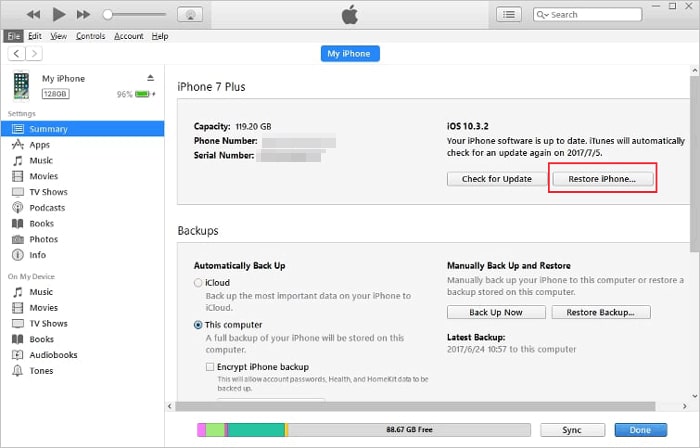
So stellen Sie ein iPhone mit iTunes wieder her :
Wenn Sie Ihr iPhone über iTunes wiederherstellen möchten, können Sie den Vorgang direkt am Computer durchführen. Stellen Sie sicher, dass Sie die neueste Version von iTunes installiert haben, und folgen Sie diesen Schritten:
Wenn Sie Ihr iPhone aus einem Backup wiederherstellen, verwendet das Gerät die gespeicherte Backup-Datei, um Ihre vorherigen Informationen und Einstellungen wiederherzustellen. Das bedeutet, dass die in Ihrem iCloud-Backup gespeicherten Daten, wie z. B. persönliche Einstellungen, App-Daten und Systemkonfigurationen, auf Ihr iPhone zurückübertragen werden können. Anstatt alles manuell einzurichten, können Sie Ihr Gerät schnell in einen vertrauten Zustand zurückversetzen, wobei Ihre vorherigen Einstellungen und Inhalte wiederhergestellt sind.
Die Schritte zur Wiederherstellung eines iPhones mithilfe eines iCloud-Backups sind wie folgt:
Schritt 1. Gehen Sie auf Ihrem iPhone zu „Einstellungen“ > „Allgemein“ > „Zurücksetzen“ > „Alle Inhalte und Einstellungen löschen“.

Schritt 2. Folgen Sie den Anweisungen auf dem Bildschirm, bis Sie zum Bildschirm „Apps & Daten“ gelangen.
Schritt 3. Wählen Sie die Option „Aus iCloud-Backup wiederherstellen“.
Schritt 4. Geben Sie Ihre Apple-ID und Ihr Passwort ein, um sich bei iCloud anzumelden.
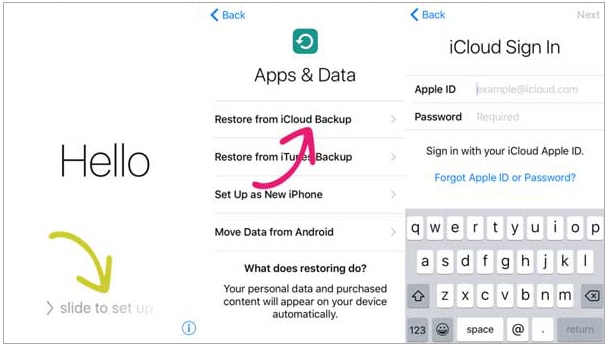
Schritt 5. Klicken Sie auf die Sicherung, die Sie wiederherstellen möchten, und wählen Sie dann zur Bestätigung „Wiederherstellen“.
Die Schritte zur Wiederherstellung eines iPhones aus einem iTunes-Backup sind wie folgt:
Schritt 1. Öffnen Sie die iTunes-Software auf Ihrem Computer und stellen Sie sicher, dass sie auf dem neuesten Stand ist.
Schritt 2. Verbinden Sie Ihr iPhone mithilfe eines USB-Kabels mit dem Computer. Falls iTunes sich nicht automatisch öffnet, müssen Sie es manuell starten.
Schritt 3. Klicken Sie auf das Symbol Ihres iPhones und wählen Sie „Übersicht“.
Schritt 4. Klicken Sie auf „Sicherung wiederherstellen“ und wählen Sie die Sicherungsdatei aus, die Sie wiederherstellen möchten. Falls Sie zuvor ein Passwort festgelegt haben, müssen Sie dieses eingeben und anschließend auf „Wiederherstellen“ klicken, um die Datenwiederherstellung zu starten.

Die Wiederherstellung eines iPhones mithilfe eines vollständigen iCloud- oder iTunes-Backups überschreibt üblicherweise die vorhandenen Inhalte auf Ihrem Gerät mit den Daten aus dem Backup. Wenn Sie nur bestimmte Dateien wiederherstellen möchten, anstatt alles, kann ein Tool zur selektiven Wiederherstellung eine flexiblere Lösung sein.
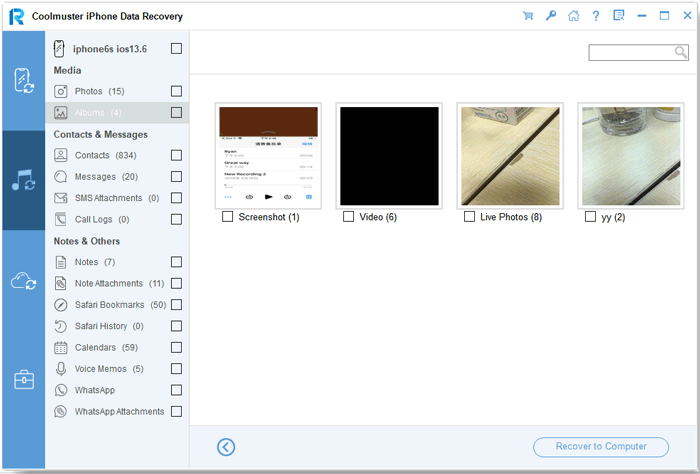
Mit Coolmuster iPhone Data Recovery können Sie gezielt Dateien zur Wiederherstellung auswählen, ohne die vorhandenen Daten auf Ihrem iPhone zu beeinträchtigen. Die Software unterstützt eine Vielzahl von iOS Datentypen, darunter Fotos, Videos, Musik, Kontakte, Nachrichten und mehr. Vor der Wiederherstellung können Sie eine Vorschau der verfügbaren Dateien anzeigen und nur die benötigten Elemente auswählen.
Highlights der Coolmuster iPhone Data Recovery :
Laden Sie die Software jetzt herunter und befolgen Sie die unten stehenden Schritte, um Ihr iPhone wiederherzustellen.
01. Starten Sie die iPhone-Datenwiederherstellung. Wählen Sie links die Option „Aus iTunes-Backup wiederherstellen“. Wählen Sie eine iTunes-Backup-Datei aus und klicken Sie anschließend auf „Scan starten“, um den Scanvorgang zu beginnen.

02 Bitte wählen Sie die Datentypen aus, die Sie wiederherstellen möchten, und klicken Sie anschließend auf das Symbol „Scan starten“ unten rechts. Dadurch können Sie eine Vorschau der iTunes-Sicherungsdateien auf Ihrem Computer anzeigen.

03 Klicken Sie auf eine Kategorie und wählen Sie dann auf der rechten Seite die gewünschten gelöschten und vorhandenen Dateien aus. Klicken Sie abschließend auf das Symbol „Auf Computer wiederherstellen“, um die Wiederherstellung der Dateien aus dem iTunes-Backup zu starten.
01 Öffnen Sie die Software und wählen Sie den Modus „Aus iCloud-Backup wiederherstellen“. Folgen Sie anschließend einfach den Anweisungen auf dem Bildschirm, um sich bei Ihrem iCloud-Konto anzumelden.
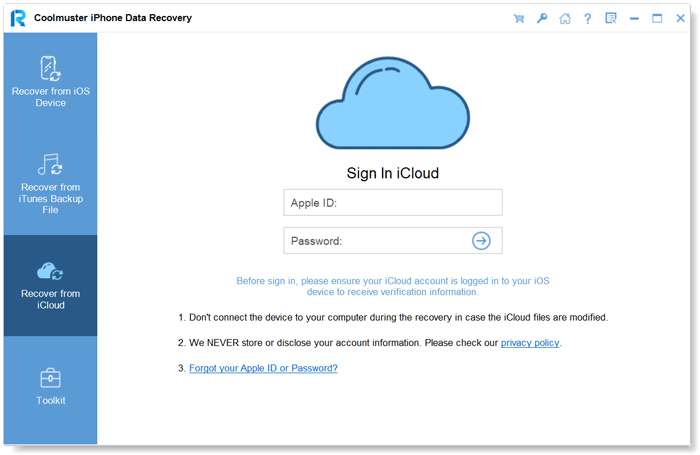
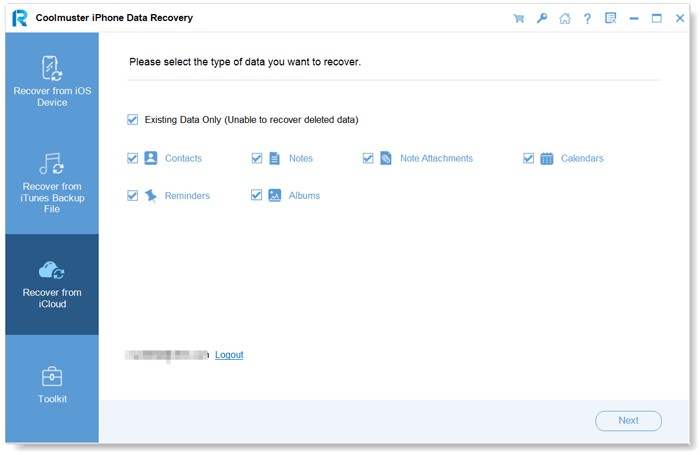
02 Bitte wählen Sie die Dateitypen aus, die Sie wiederherstellen möchten, und klicken Sie dann auf das Symbol „Weiter“, um einen Schnellscan zu starten. Dadurch erhalten Sie eine detailliertere Vorschau der iCloud-Sicherungsdateien.
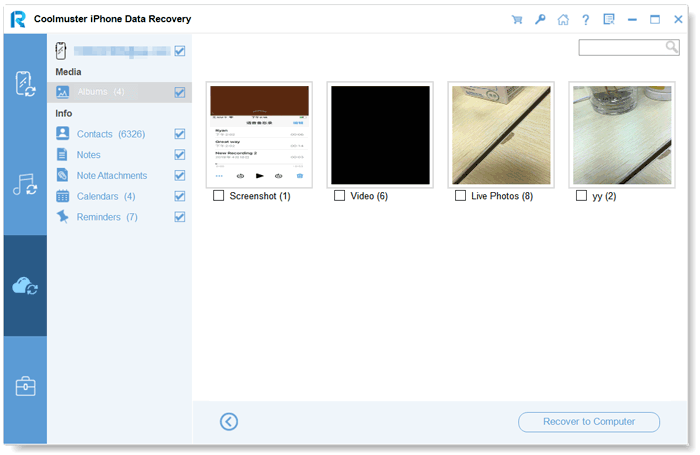
03 Wählen Sie die Dateien aus, die Sie wiederherstellen möchten, und klicken Sie dann auf die Schaltfläche „Auf Computer wiederherstellen“, um die Dateien auf Ihrem Computer zu speichern.
Video-Tutorial:
Sollten Sie Ihr iPhone mithilfe der oben genannten Standardmethoden nicht auf die Werkseinstellungen zurücksetzen können, können Sie alternativ ein professionelles iOS -Systemreparaturtool verwenden. Beispielsweise kann iOS -Systemwiederherstellung bei der Behebung verschiedener iPhone-Systemprobleme helfen.
iOS -Systemwiederherstellung wurde entwickelt, um häufige iOS Probleme zu beheben, ohne Ihre persönlichen Daten zu löschen. Sie kann beispielsweise helfen, Probleme wie ein iPhone, das beim Apple-Logo hängen bleibt, wiederholte Probleme im Wiederherstellungsmodus, Geräteeinfrierungen, unerwartete Abstürze und andere Systemfehlfunktionen zu beheben.
Was kann iOS Systemwiederherstellung für Sie tun?
So beheben Sie den Fehler „iPhone kann nicht wiederhergestellt werden“, ohne Daten zu verlieren:
01 Installieren Sie die Software auf Ihrem Computer; sie startet automatisch.
02 Verbinden Sie Ihr iPhone mit einem funktionierenden USB-Kabel, wählen Sie „ iOS System Recovery“ und klicken Sie auf „Start“.

03 Wählen Sie „Standard“ oder „Erweitert“ und klicken Sie dann auf „Bestätigen“.

04 Überprüfen Sie Ihre Geräteinformationen und klicken Sie auf „Reparieren“. Nach Abschluss des Vorgangs ist Ihr iPhone wieder im Normalzustand.

Nachdem Sie nun wissen, was bei der Wiederherstellung Ihres iPhones passiert, können Sie die passende Methode für Ihre Bedürfnisse auswählen. Die Wiederherstellung aus einem iCloud- oder iTunes-Backup kann zwar Ihre Daten wiederherstellen, dabei werden aber möglicherweise vorhandene Dateien auf Ihrem Gerät überschrieben. Für eine flexiblere Wiederherstellung können selektive Wiederherstellungstools wie Coolmuster iPhone Data Recovery Ihnen helfen, bestimmte Daten wiederherzustellen, ohne Ihre aktuellen Inhalte zu beeinträchtigen. Dadurch wird der Vorgang sicherer und komfortabler.
Verwandte Artikel:
17 optionale Methoden, um die vom iPhone verschwundenen Videos wiederzufinden
Lässt sich Ihr iPhone nicht wiederherstellen? 11 effektive Lösungen für Ihre iPhone-Probleme






 Kostenloser Download für PC
 Kostenloser Download für Mac


