TL;DR:
Der Wechsel der SIM-Karte in einem iPhone ist einfach, doch mit der richtigen Vorbereitung lassen sich Kompatibilitätsprobleme vermeiden und Ihre Daten schützen. Dieser Leitfaden enthält alles Wissenswerte, unter anderem:
Wenn Sie die SIM-Karte in Ihrem iPhone wechseln möchten, führt Sie diese Anleitung durch den gesamten Vorgang. Egal, ob Sie den Mobilfunkanbieter wechseln, eine alte SIM-Karte ersetzen oder einen neuen Tarif nutzen – es ist wichtig, Ihr Gerät vorher richtig vorzubereiten. In diesem Artikel erfahren Sie, was Sie vor dem SIM-Kartenwechsel tun sollten, wie Sie Ihre iPhone-Daten sichern , wie Sie die SIM-Karte Schritt für Schritt austauschen und was Sie danach erwartet.
Bevor Sie die SIM-Karte in Ihrem iPhone wechseln, sollten Sie einige Punkte überprüfen, um einen reibungslosen Übergang zu gewährleisten. Eine gute Vorbereitung kann Ihnen Kompatibilitätsprobleme mit der SIM-Karte, Verbindungsabbrüche oder Probleme bei der Netzwerkaktivierung ersparen.
1. Prüfen Sie, ob die neue SIM-Karte mit Ihrem iPhone kompatibel ist.
Die meisten iPhones mit physischem SIM-Kartenfach verwenden Nano-SIM-Karten. Neuere iPhone-Modelle unterstützen jedoch auch eSIM, und einige Versionen verzichten sogar ganz auf einen physischen SIM-Kartensteckplatz.
Bevor Sie Ihre SIM-Karte austauschen, prüfen Sie Ihr iPhone-Modell und vergewissern Sie sich, ob es eine physische SIM-Karte, eine eSIM oder beides unterstützt. Wenn Sie sich nicht sicher sind, kontaktieren Sie Ihren Mobilfunkanbieter, um eine kompatible SIM-Karte zu erhalten.
2. SIM-Kartenkontakte auf Ihr iPhone importieren
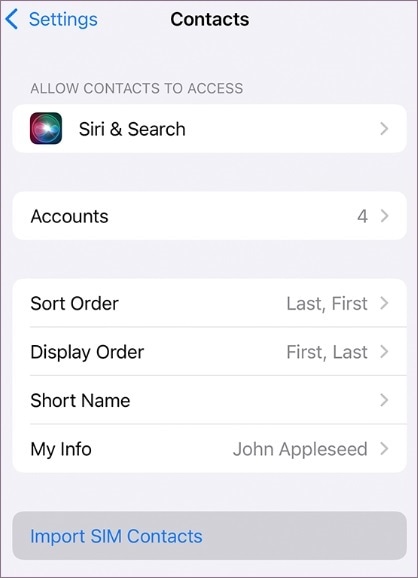
Wenn Ihre Kontakte auf Ihrer alten SIM-Karte gespeichert sind, importieren Sie diese unbedingt, bevor Sie die SIM-Karte wechseln. Gehen Sie dazu auf: „Einstellungen“ > „Kontakte“ > „SIM-Kontakte importieren“ ( Wie kopiere ich Kontakte vom iPhone auf die SIM-Karte ?).
Nach Abschluss des Importvorgangs werden Ihre Kontakte auf Ihrem iPhone gespeichert oder mit Ihrem iCloud-Konto synchronisiert.
Hinweis: iPhones erlauben es Benutzern nicht, Kontakte auf eine SIM-Karte zurückzuexportieren.
3. Sichern Sie Ihre iPhone-Daten
Beim Wechsel der SIM-Karte werden Ihre Fotos, Nachrichten, Apps und andere persönliche Daten nicht gelöscht. Dennoch empfiehlt es sich, vor dem Austausch der SIM-Karte ein Backup zu erstellen, falls unerwartete Probleme auftreten.
Sie können Ihr iPhone mit iCloud, Finder/iTunes oder einem professionellen iPhone-Backup-Tool wie Coolmuster iOS Assistant sichern .
4. Schalten Sie Ihr iPhone aus (optional)
Auch wenn das Ausschalten des iPhones für die meisten SIM-Kartenwechsel nicht erforderlich ist, kann es versehentliche Berührungen oder Unterbrechungen beim Entfernen und Einsetzen der SIM-Karte verhindern.
Auch wenn beim Austausch der SIM-Karte keine iPhone-Daten gelöscht werden, ist es ratsam, vorher ein Backup Ihres Geräts zu erstellen. Sie können Ihr iPhone mit iCloud, Finder/iTunes oder einem professionellen iPhone-Backup-Tool sichern. Coolmuster iOS Assistant bietet Ihnen beispielsweise eine komfortable Möglichkeit, Ihr gesamtes iPhone zu sichern oder gezielt bestimmte Dateien auf Ihren Computer zu exportieren. Mit diesem Tool können Sie wichtige iPhone-Daten wie Kontakte, Fotos, Videos, Nachrichten, Musik, Kalender, Lesezeichen und mehr übertragen, ohne vorhandene Daten zu überschreiben.
Hauptmerkmale des Coolmuster iOS Assistenten:
So sichern Sie Ihre iPhone-Daten vor dem SIM-Kartenwechsel mithilfe Coolmuster iOS Assistenten:
01 Laden Sie Coolmuster iOS Assistant herunter und installieren Sie es auf Ihrem Computer. Öffnen Sie anschließend das Programm, um den Sicherungsvorgang zu starten.
02 Verbinden Sie Ihr iPhone mithilfe eines USB-Kabels mit dem Computer. Tippen Sie auf Ihrem iPhone-Bildschirm auf „Vertrauen“, wenn Sie dazu aufgefordert werden. Nach erfolgreicher Verbindung zeigt das Programm Ihre Geräteinformationen auf der Hauptoberfläche an.

03 Wählen Sie die Dateien aus, die Sie exportieren und auf Ihrem Computer sichern möchten. Klicken Sie beispielsweise auf „Kontakte“ und wählen Sie „Exportieren“. Wählen Sie das Exportformat, z. B. „Exportieren nach CSV“.

Um Ihr gesamtes iPhone zu sichern, gehen Sie zu „Super Toolkit“ > „iTunes Backup & Restore“ > „Backup“. Wählen Sie das Gerät aus, das Sie sichern möchten, wählen Sie einen Speicherort für die Sicherungsdatei und tippen Sie dann auf „OK“, um den Sicherungsvorgang zu starten.

Video-Tutorial:
Nachdem Sie die oben genannten Vorbereitungen abgeschlossen haben, können Sie die SIM-Karte in Ihrem iPhone austauschen. Der Vorgang ist einfach und Sie benötigen lediglich ein SIM-Karten-Auswurfwerkzeug oder eine kleine Büroklammer. Befolgen Sie die nachstehenden Schritte, um zu erfahren, wie Sie eine SIM-Karte in einem iPhone entfernen und ersetzen.
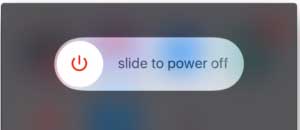
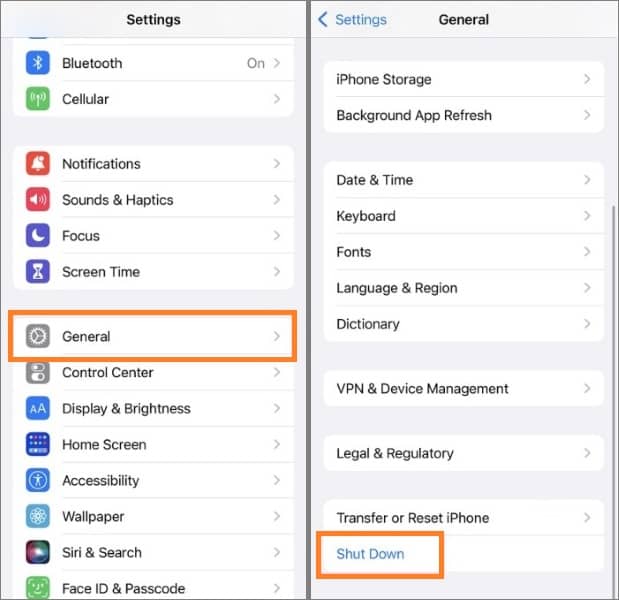
Schritt 1. Bevor Sie die SIM-Karte entfernen , schalten Sie Ihr iPhone aus. Sie können die entsprechenden Tasten drücken oder zu „Einstellungen“ > „Allgemein“ > „Ausschalten“ gehen und den Schieberegler verwenden, um Ihr Gerät auszuschalten.
Schritt 2. Führen Sie ein SIM-Auswurfwerkzeug in die kleine Öffnung neben dem SIM-Kartenfach ein. Das Fach befindet sich normalerweise an der Seite Ihres iPhones.
Hinweis: Einige neuere iPhone-Modelle unterstützen nur eSIM und verfügen nicht über einen physischen SIM-Karten-Einschub.

Schritt 3. Sobald das Fach herausspringt, entnehmen Sie vorsichtig die alte SIM-Karte. Legen Sie die neue SIM-Karte in das Fach ein und achten Sie darauf, dass sie richtig sitzt und positioniert ist. Schieben Sie das Fach anschließend vorsichtig wieder in Ihr iPhone, bis es vollständig geschlossen ist.
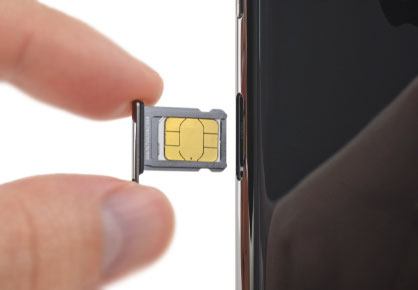
Schritt 4. Schalten Sie Ihr iPhone wieder ein und warten Sie, bis es die neue SIM-Karte erkennt. Nach der Aktivierung können Sie Anrufe tätigen, Nachrichten senden und mobile Daten nutzen.
Wird die SIM-Karte nicht erkannt, starten Sie Ihr iPhone neu oder wenden Sie sich an Ihren Mobilfunkanbieter, um Unterstützung bei der Aktivierung zu erhalten.
Nach dem Wechsel der SIM-Karte in Ihrem iPhone fragen Sie sich möglicherweise, ob Ihre Daten oder Einstellungen betroffen sind. In den meisten Fällen ändert sich beim Austausch der SIM-Karte lediglich Ihre Mobilfunkdienstinformation, Ihre persönlichen Daten bleiben jedoch sicher.
1. Ihre iPhone-Daten werden nicht gelöscht.
Durch den Wechsel der SIM-Karte werden Ihre Fotos, Videos, Apps, Nachrichten und andere persönliche Dateien nicht gelöscht. Die meisten iPhone-Daten werden auf dem Gerät selbst gespeichert oder mit iCloud synchronisiert, nicht auf der SIM-Karte.
Wenn Ihre Kontakte auf der alten SIM-Karte gespeichert waren, importieren Sie diese unbedingt, bevor Sie die Karte austauschen. Gehen Sie dazu auf: „Einstellungen“ > „Kontakte“ > „SIM-Kontakte importieren“.
2. Ihre Mobilfunkanbieterinformationen können sich ändern
Wenn Sie eine SIM-Karte eines anderen Anbieters verwenden, werden Ihre Telefonnummer, Netzwerkeinstellungen und Tarifinformationen möglicherweise aktualisiert. Warten Sie einen Moment, bis Ihr iPhone die neue SIM-Karte aktiviert hat.
Sie können die Funktionsfähigkeit der SIM-Karte durch einen Test überprüfen:
3. Möglicherweise müssen Sie einige Einstellungen aktualisieren.
Wenn Ihr iPhone nach dem Wechsel der SIM-Karte keine Verbindung zum Netzwerk herstellen kann, versuchen Sie folgende Lösungsansätze:
Sollte das Problem weiterhin bestehen, wenden Sie sich bitte an Ihren Mobilfunkanbieter. ( iPhone meldet: Keine SIM-Karte installiert ?)
4. iMessage und FaceTime benötigen möglicherweise Updates.
Wenn Sie Ihre Telefonnummer ändern, müssen Sie möglicherweise die Einstellungen für iMessage und FaceTime aktualisieren. Gehen Sie zu: „Einstellungen“ > „Apps“ > „Nachrichten“ > „Senden & Empfangen“ und prüfen Sie, ob Ihre neue Telefonnummer oder Apple-ID korrekt ausgewählt ist.
Nach diesen Schritten sollte Ihr iPhone mit der neuen SIM-Karte normal funktionieren. Ihre Apps, Fotos und sonstigen persönlichen Daten bleiben unverändert.
Wer häufig international reist, für den kann der ständige SIM-Kartenwechsel in jedem neuen Land umständlich sein. Eine einfachere Alternative ist die eSIM, mit der man den Mobilfunktarif digital wechseln kann, ohne die physische SIM-Karte entfernen zu müssen.
Eine eSIM ist eine integrierte digitale SIM-Karte, mit der Sie einen Mobilfunktarif durch Scannen eines QR-Codes oder mithilfe der Aktivierungsdaten Ihres Anbieters aktivieren können. Die meisten neueren iPhone-Modelle unterstützen eSIM, die Verfügbarkeit kann jedoch je nach Modell und Region variieren.
Befolgen Sie die nachstehenden Schritte, um eine eSIM für die Nutzung im Ausland einzurichten:
Schritt 1. Stellen Sie sicher, dass Ihr iPhone eSIM unterstützt und entsperrt ist. Sie können sich auch bei Ihrem Mobilfunkanbieter erkundigen, ob ein eSIM-Tarif in Ihrem Zielland verfügbar ist.
Schritt 2. Erwerben Sie einen internationalen eSIM-Tarif bei Ihrem Mobilfunkanbieter oder einem vertrauenswürdigen eSIM-Anbieter. Nach dem Kauf erhalten Sie in der Regel einen QR-Code oder Aktivierungsinformationen.
Schritt 3. Scannen Sie den von Ihrem Mobilfunkanbieter bereitgestellten QR-Code oder geben Sie die Aktivierungsdaten gegebenenfalls manuell ein.
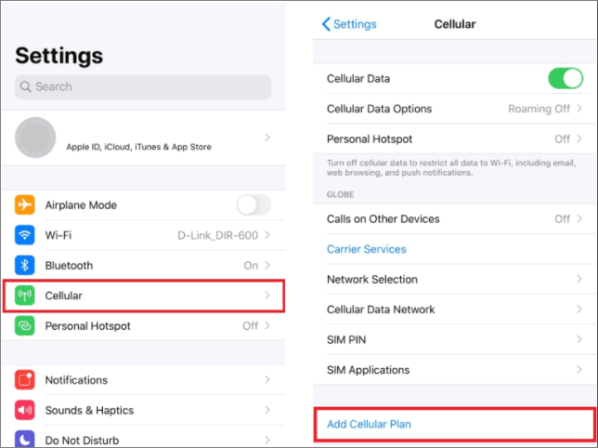
Schritt 4. Gehen Sie zu „Einstellungen“ > „Mobilfunk“ > „eSIM hinzufügen“. Folgen Sie den Anweisungen, um Ihren Tarif zu aktivieren. Anschließend können Sie im Ausland mobile Daten nutzen, ohne Ihre physische SIM-Karte austauschen zu müssen.
Tipp: Wenn Ihr iPhone Dual-SIM unterstützt, können Sie Ihre ursprüngliche SIM-Karte aktiv lassen, während Sie die eSIM für Reisedaten verwenden.
Frage 1: Werden beim Wechsel der SIM-Karte die iPhone-Daten gelöscht?
Nein. Durch den Wechsel der SIM-Karte werden Ihre Fotos, Videos, Apps, Nachrichten und andere persönliche Daten nicht gelöscht. Es wird jedoch weiterhin empfohlen, vor Änderungen ein Backup Ihres iPhones zu erstellen.
Frage 2: Kann ich meine iPhone-SIM-Karte wechseln, während das iPhone eingeschaltet ist?
Ja, es wird jedoch empfohlen, das iPhone vor dem Austauschen der SIM-Karte auszuschalten, um versehentliche Bedienungsvorgänge zu vermeiden und einen reibungsloseren Ablauf zu gewährleisten.
Frage 3: Muss ich mein iPhone entsperren, bevor ich die SIM-Karte wechsle?
Ja. Wenn Sie eine SIM-Karte eines anderen Anbieters verwenden möchten, muss Ihr iPhone entsperrt sein. Andernfalls funktioniert die neue SIM-Karte möglicherweise nicht.
Frage 4: Was soll ich tun, wenn mein iPhone die neue SIM-Karte nicht erkennt?
Stellen Sie sicher, dass die SIM-Karte korrekt eingelegt ist, starten Sie Ihr iPhone neu, prüfen Sie auf Updates Ihres Mobilfunkanbieters und vergewissern Sie sich, dass die SIM-Karte mit Ihrem Gerät kompatibel ist.
Frage 5: Kann ich auf dem iPhone eine eSIM anstelle einer physischen SIM-Karte verwenden?
Ja. Viele neuere iPhone-Modelle unterstützen eSIM, sodass Sie einen Mobilfunktarif digital aktivieren können, ohne eine physische SIM-Karte einzulegen.
Frage 6: Gehen meine Kontakte nach dem Wechsel der SIM-Karte verloren?
Nicht, wenn Ihre Kontakte auf Ihrem iPhone oder in iCloud gespeichert sind. Falls sie auf Ihrer alten SIM-Karte gespeichert sind, importieren Sie sie, bevor Sie die SIM-Karte austauschen.
Das Wechseln der SIM-Karte auf einem iPhone ist ganz einfach. Vorher sollten Sie alle SIM-Karten-Kontakte auf Ihr iPhone importieren, ein Backup Ihrer Daten erstellen und das iPhone ausschalten. Für ein reibungsloses Backup Ihrer iPhone-Daten empfehlen wir den Coolmuster iOS Assistant . Mit diesem Tool können Sie verschiedene Datentypen sichern und wiederherstellen, darunter Kontakte, Nachrichten, Kalender, Lesezeichen, Musik und vieles mehr.
Verwandte Artikel:
Wechseln von SIM-Karten zwischen iPhones [Vollständiger und umfassender Leitfaden]
Der ultimative Leitfaden zum Übertragen Ihrer SIM-Karte von Android auf iPhone
Wie übertrage ich meine SIM-Karte auf ein neues iPhone? Lösung in 1 Minute!
Steckt die SIM-Karte im iPhone fest? Hier sind 3 Möglichkeiten, sie zu lösen.







 Kostenloser Download für PC
 Kostenloser Download für Mac


