TL;DR:
Müssen Sie eine versehentliche AirDrop-Übertragung abbrechen oder unerwünschte Dateifreigabe verhindern? Dieser Leitfaden enthält alles, was Sie wissen müssen:
AirDrop ermöglicht Apple-Nutzern die einfache drahtlose Übertragung von Dateien zwischen iPhones , iPads und Mac . Dabei können jedoch Fehler passieren, beispielsweise das Senden von Dateien an die falsche Person oder das Starten einer ungewollten Übertragung. In diesem Leitfaden zeigen wir Ihnen, wie Sie eine laufende AirDrop-Übertragung stoppen, AirDrop deaktivieren, um unerwünschte Anfragen zu verhindern, und stellen Ihnen eine zuverlässige Alternative zu AirDrop für die Datenübertragung zwischen Geräten vor.

Glücklicherweise lässt sich eine AirDrop-Übertragung zwischen Apple-Geräten vor oder während des Vorgangs abbrechen. Sobald die Übertragung jedoch abgeschlossen ist, kann sie nicht mehr rückgängig gemacht oder die Datei vom Gerät des Empfängers entfernt werden.
Um eine AirDrop-Übertragung zu stoppen, tippen Sie auf das Profilsymbol des Absenders, während der Status „Warten“ anzeigt. Das bedeutet, dass der Empfänger die Datei noch nicht angenommen hat. Wenn der Empfänger auf „Annehmen“ tippt und der Status sich zu „Wird gesendet“ ändert, haben Sie möglicherweise noch kurz Zeit, die Übertragung durch erneutes Tippen auf das Profilsymbol abzubrechen.
Nachdem Sie die AirDrop-Übertragung abgebrochen haben, wird die ausgewählte Datei nicht an das andere Gerät gesendet.
Manchmal kann das Deaktivieren von AirDrop versehentliche Übertragungsanfragen oder unerwünschte Dateien von anderen Nutzern verhindern. Sie können AirDrop auf Ihrem iPhone, iPad oder Mac deaktivieren und bei Bedarf wieder aktivieren.
Methode 1: AirDrop in den Einstellungen deaktivieren
Schritt 1. Öffnen Sie die „Einstellungen“ auf Ihrem iPhone oder iPad. ( Funktioniert AirDrop auf Ihrem iPhone oder iPad nicht ?)
Schritt 2. Gehen Sie zu „Allgemein“ > „AirDrop“.
Schritt 3. Wählen Sie „Empfang deaktiviert“.

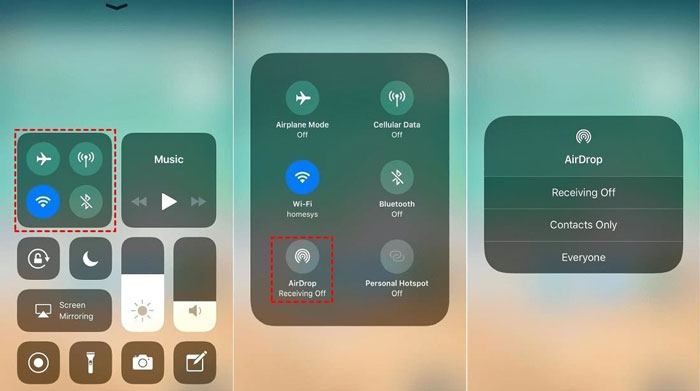
Methode 2: AirDrop im Kontrollzentrum deaktivieren
Schritt 1. Wischen Sie von der oberen rechten Ecke des Bildschirms nach unten, um das „Kontrollzentrum“ zu öffnen.
Schritt 2. Halten Sie das Netzwerk-Einstellungsfeld gedrückt, das die Optionen Flugmodus, Mobilfunkdaten, Wi-Fi und Bluetooth enthält.
Schritt 3. Tippen Sie auf „AirDrop“ und wählen Sie „Empfang deaktiviert“.
Schritt 1. Öffnen Sie den "Finder" auf Ihrem Mac .
Schritt 2. Wählen Sie in der linken Seitenleiste „AirDrop“ aus.
Schritt 3. Klicken Sie unten im Fenster auf das Dropdown-Menü neben „Erlaube mir, entdeckt zu werden“ und wählen Sie „Niemand“.
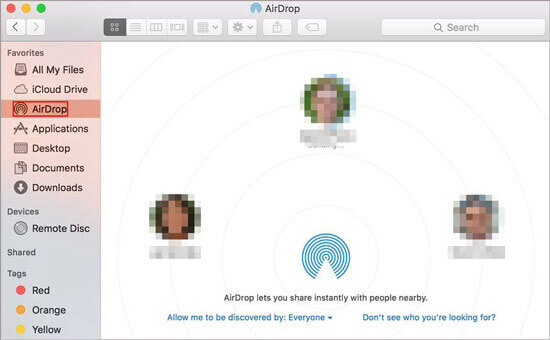
Sobald AirDrop deaktiviert ist, steht Ihr Gerät nicht mehr als AirDrop-Empfangsoption für Apple-Geräte in der Nähe zur Verfügung, wodurch unerwünschte Dateiübertragungen verhindert werden.
AirDrop bietet zwar eine bequeme Möglichkeit, Dateien zwischen Apple-Geräten auszutauschen, hat aber einige Einschränkungen. Es funktioniert beispielsweise nur innerhalb des Apple-Ökosystems, erfordert, dass sich beide Geräte in der Nähe befinden, und unterstützt nur bestimmte Datenübertragungsarten. Wenn Sie mehr Daten zwischen Smartphones übertragen oder Daten zwischen iOS und Android -Geräten migrieren möchten, ist Coolmuster Mobile Transfer eine zuverlässige Alternative zu AirDrop , die Sie ausprobieren sollten.
Coolmuster Mobile Transfer ist ein professionelles Tool zur Datenübertragung zwischen Mobiltelefonen, mit dem Sie Daten direkt zwischen iOS und Android Geräten übertragen können. Während des Übertragungsvorgangs werden Quell- und Zielgerät übersichtlich angezeigt, sodass Sie eine versehentliche Übertragung auf das falsche Gerät vermeiden und Ihre Daten sicher bleiben.
Highlights von Coolmuster Mobile Transfer :
So übertragen Sie Daten von einem iPhone auf ein anderes iPhone mit Mobile Transfer:
01 Laden Sie die passende Softwareversion herunter und installieren Sie sie auf Ihrem Computer. Starten Sie das Programm und verbinden Sie beide iOS Geräte über USB-Kabel mit dem Computer. Entsperren Sie Ihre Geräte und tippen Sie auf „Vertrauen“, wenn Sie dazu aufgefordert werden.
02 Anschließend wird die Benutzeroberfläche mit den verbundenen Geräten angezeigt. Bitte stellen Sie vor der Übertragung sicher, dass Quell- und Zielgerät korrekt positioniert sind. Falls nicht, klicken Sie auf die Schaltfläche „Umkehren“, um die Positionen zu tauschen.

03 Wählen Sie aus der Liste die Inhalte aus, die Sie übertragen möchten, und klicken Sie auf „Kopieren starten“, um den Übertragungsvorgang zu beginnen.

Video-Tutorial:
Frage 1: Warum kann AirDrop andere Geräte nicht finden?
Wenn AirDrop keine anderen Geräte findet , kann dies folgende Gründe haben:
Frage 2: Woran erkennt man, ob ein AirDrop erfolgreich war?
Wenn die AirDrop-Übertragung erfolgreich war, hören Sie einen Benachrichtigungston oder spüren eine Vibration auf Ihrem Gerät. Außerdem wird der Status unter dem Profilbild des Empfängers als „Gesendet“ angezeigt.
Frage 3: Ist AirDrop sicher? Wie kann ich verhindern, dass ich Dateien von Fremden erhalte?
AirDrop ist im Allgemeinen sicher, jedoch kann die Aktivierung des Modus „Jeder“ das Risiko erhöhen, Dateien von unbekannten Nutzern zu erhalten. Um dies zu verhindern, empfiehlt es sich, den Modus „Nur Kontakte“ oder „Empfang deaktiviert“ zu verwenden, um unnötige Dateiübertragungsanfragen zu vermeiden.
So stoppen Sie eine AirDrop-Übertragung. Sollten Sie vor Abschluss der Übertragung einen Fehler bemerken, können Sie diese abbrechen, solange AirDrop noch den Status „Warten“ oder „Senden“ hat. Sie können AirDrop auch deaktivieren, um unerwünschte Übertragungsanfragen zu verhindern. Für Nutzer, die Daten flexibler zwischen iOS und Android -Geräten übertragen möchten, bietet Coolmuster Mobile Transfer eine einfache und effiziente Lösung zum Übertragen von Kontakten, Kalendern, Notizen und anderen unterstützten Daten.
Verwandte Artikel:
Verringert Airdrop die Qualität? Hier sind die Antworten.
[Beantwortet] Wohin werden AirDrop-Dateien/Fotos/Videos auf dem iPhone/ Mac übertragen?







 Kostenloser Download für PC
 Kostenloser Download für Mac


