TL;DR:
Sie fragen sich, ob AirDrop die Foto- oder Videoqualität beeinträchtigt? Dieser Artikel klärt die Wahrheit über die AirDrop-Qualität auf und zeigt Ihnen, wie Sie Dateien übertragen können, ohne Originaldetails zu verlieren.
AirDrop ermöglicht die einfache drahtlose Übertragung von Fotos, Videos, Dokumenten und anderen Dateien zwischen Apple-Geräten. Viele Nutzer fragen sich jedoch: Beeinträchtigt AirDrop die Qualität? Die gute Nachricht: AirDrop komprimiert Dateien standardmäßig nicht und erhält die Originalqualität von Fotos und Videos. In diesem Artikel erklären wir, wie AirDrop die Dateiqualität beeinflusst, warum Dateien nach der Übertragung manchmal anders aussehen können und wie Sie Fotos und Videos ohne Qualitätsverlust übertragen.
Nein, AirDrop reduziert nicht die Qualität von Fotos, Videos oder anderen Dateien. Es überträgt Dateien direkt und unkomprimiert zwischen Apple-Geräten, wobei die ursprüngliche Auflösung, Dateigröße und Metadaten erhalten bleiben.
In manchen Fällen können die übertragenen Dateien jedoch anders aussehen. Wenn Sie beispielsweise iCloud-Fotos mit aktivierter Option „iPhone-Speicher optimieren“ verwenden, muss Ihr Gerät die Originaldateien möglicherweise vor dem Senden aus iCloud herunterladen. Auch beim Übertragen von Dateien auf Geräte anderer Hersteller können Fotos oder Videos je nach Ihren Übertragungseinstellungen konvertiert werden. Um die ursprüngliche Qualität und das Format beizubehalten, wählen Sie in den Fotoeinstellungen „Originale behalten“ . ( Die 10 besten AirDrop-Alternativen )
Da AirDrop Dateien standardmäßig nicht komprimiert, können Sie Fotos und Videos mit den richtigen Einstellungen in Originalqualität senden. Wenn Sie das Originalformat, die Auflösung und die Metadaten beibehalten möchten, versuchen Sie die folgenden Methoden.
Die Fotos-App ermöglicht es Ihnen, vor dem Teilen die Option „Alle Fotodaten“ zu aktivieren. Diese Option sorgt dafür, dass beim Übertragen von Fotos und Videos über AirDrop zusätzliche Informationen wie Bearbeitungsverlauf und Metadaten erhalten bleiben.
Schritt 1. Öffnen Sie die Fotos-App auf Ihrem iPhone.
Schritt 2. Wählen Sie die Fotos oder Videos aus, die Sie übertragen möchten.
Schritt 3. Tippen Sie auf das Symbol „Teilen“. Wenn Sie mehrere Dateien senden möchten, tippen Sie oben rechts auf „Auswählen“, wählen Sie die gewünschten Elemente aus und tippen Sie auf „Teilen“.
Schritt 4. Tippen Sie oben im Freigabemenü auf „Optionen“, aktivieren Sie „Alle Fotodaten“ und tippen Sie auf „Fertig“.
Schritt 5. Wählen Sie „AirDrop“ und anschließend das Empfangsgerät. ( AirDrop: Keine Kontakte gefunden ?)
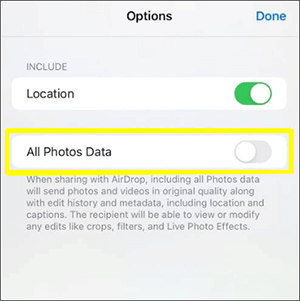
Anschließend sendet AirDrop die ausgewählten Fotos und Videos unter Beibehaltung ihrer Originaldaten.
Wenn Sie Fotos von Ihrem iPhone auf Mac oder PC übertragen, verhindert die Option „Originale beibehalten“, dass Ihr Gerät HEIC- oder HEVC-Dateien automatisch in kompatiblere Formate konvertiert. Dadurch bleiben das ursprüngliche Dateiformat und die Qualität erhalten.
Schritt 1. Öffnen Sie die Einstellungen auf Ihrem iPhone.
Schritt 2. Scrollen Sie nach unten und tippen Sie auf Fotos.
Schritt 3. Wählen Sie unter „Auf Mac oder PC übertragen“ die Option „Originale behalten“. ( Wie funktioniert AirDrop vom iPhone zum Mac ?)
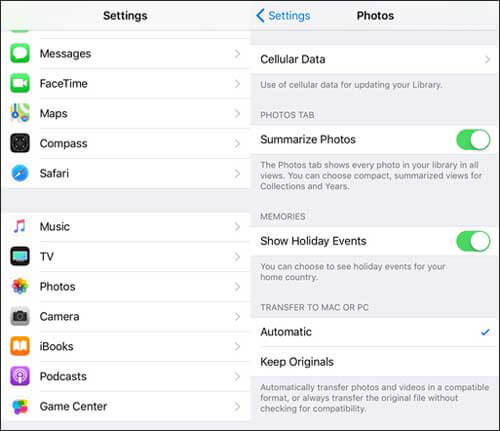
Wenn Sie jetzt Fotos und Videos von Ihrem iPhone übertragen, bleiben diese in ihren Originalformaten erhalten und werden nicht konvertiert.
AirDrop ermöglicht zwar die Übertragung von Fotos ohne Qualitätsverlust, ist aber möglicherweise nicht die beste Wahl, wenn Sie viele Fotos übertragen oder Ihre iPhone-Daten auf einem Computer verwalten müssen. In diesem Fall bietet Coolmuster iOS Assistant eine einfache Möglichkeit, Fotos und Videos vom iPhone auf den Computer zu übertragen und dabei die Originalqualität beizubehalten.
Mit diesem iOS Datenverwaltungstool können Sie die benötigten Dateien vor der Übertragung in der Vorschau anzeigen und auswählen, unnötige Komprimierung vermeiden und verschiedene Arten von iPhone-Daten direkt von Ihrem Computer aus verwalten.
Hauptmerkmale des Coolmuster iOS Assistenten:
Laden Sie die passende Version dieser Software auf Ihren Computer herunter, um sie auszuprobieren.
Befolgen Sie die folgenden Schritte, um mit Coolmuster iOS Assistant Fotos vom iPhone auf den Computer zu übertragen, ohne Qualitätsverlust:
01 Nachdem Sie die richtige Softwareversion heruntergeladen haben, öffnen Sie diese und verbinden Sie Ihr Gerät per USB-Kabel mit dem Computer. Normalerweise erkennt die Software Ihr angeschlossenes Gerät automatisch, und ein Popup-Fenster erscheint auf Ihrem Computer. Tippen Sie auf Ihrem Gerät auf „Vertrauen“ und anschließend auf „Weiter“.

02 Sobald Ihr Gerät von der Software erfolgreich erkannt wurde, wird die Hauptoberfläche angezeigt, wie im beigefügten Screenshot dargestellt. Dort sehen Sie die Anordnung der verschiedenen Ordner.

03. Navigieren Sie zum Ordner „Fotos“ und sehen Sie sich die detaillierteren Dateiinformationen an. Wählen Sie in der Vorschau die Fotos aus, die Sie auf Ihren Computer exportieren möchten, und klicken Sie dann auf „Exportieren“, um den Vorgang zu starten.

Video-Tutorial:
Frage 1: Komprimiert AirDrop Fotos?
Nein. AirDrop komprimiert keine Fotos. Es überträgt Fotos direkt zwischen Apple-Geräten und erhält dabei die ursprüngliche Auflösung, Dateigröße und Metadaten. Sollten Ihre Fotos nach der Übertragung eine geringere Qualität aufweisen, liegt das in der Regel an den iCloud-Speichereinstellungen, der Dateikonvertierung oder der App, mit der die Dateien anschließend angezeigt oder geteilt werden.
Frage 2: Verringert AirDrop die Videoqualität?
Nein, AirDrop reduziert die Videoqualität nicht standardmäßig. Videos werden in ihrer Originalauflösung und -qualität zwischen kompatiblen Apple-Geräten übertragen. Wenn Sie jedoch Fotos oder Videos auf einen Mac oder PC übertragen, können Sie durch die Auswahl von „Originale behalten“ unter „Einstellungen“ > „Fotos“ > „Auf Mac oder PC übertragen“ die automatische Formatkonvertierung verhindern.
Frage 3: Warum sehen Videos und Fotos nach einem AirDrop schlechter aus?
AirDrop selbst führt nicht zu Unschärfe oder Qualitätsverlust bei Fotos oder Videos. Sollten übertragene Dateien schlechter aussehen, können dies folgende Gründe haben: unvollständige iCloud-Downloads bei aktivierter Option „iPhone-Speicher optimieren“, Formatänderungen während der Übertragung oder Qualitätsverluste durch eine andere App nach dem Empfang der Dateien. Stellen Sie sicher, dass die Originaldateien mit den korrekten Einstellungen heruntergeladen und übertragen werden.
Frage 4: Ist die Qualität von Airdrop besser als die von iMessage?
Ja, AirDrop bietet im Allgemeinen eine bessere Qualität als iMessage beim Übertragen von Fotos und Videos. AirDrop sendet die Originaldateien direkt zwischen den Geräten, während iMessage Mediendateien komprimieren kann, um die Übertragungsgröße zu reduzieren. Wenn Ihnen höchste Qualität wichtig ist, ist AirDrop die bessere Wahl.
Frage 5: Wie lange dauert die Dateiübertragung mit Airdrop?
Die AirDrop-Übertragungszeit hängt von der Dateigröße, der Anzahl der Dateien und der Entfernung zwischen den Geräten ab. Kleine Fotos werden in der Regel innerhalb von Sekunden übertragen, während große Videos oder viele Dateien mehrere Minuten dauern können. Für umfangreiche Übertragungen kann ein professionelles Tool wie Coolmuster iOS Assistant eine effizientere Option sein.
Frage 6. Wie kann ich das Problem beheben, dass Airdrop nicht funktioniert ?
Falls AirDrop nicht funktioniert, stellen Sie sicher, dass AirDrop auf beiden Geräten aktiviert ist und sich diese in unmittelbarer Nähe befinden. Überprüfen Sie außerdem, ob WLAN und Bluetooth eingeschaltet sind, aktualisieren Sie Ihre Geräte auf die neueste Systemversion, starten Sie beide Geräte neu oder setzen Sie gegebenenfalls die Netzwerkeinstellungen zurück.
Zusammenfassend lässt sich sagen, dass AirDrop die Qualität von Fotos und Videos beim Übertragen von Dateien zwischen Apple-Geräten nicht beeinträchtigt. Mit den richtigen Einstellungen bleiben Ihre Originaldateien, Formate und Metadaten erhalten. Wenn Sie jedoch eine große Anzahl von Fotos übertragen oder Ihre iPhone-Daten effizienter verwalten möchten, ist Coolmuster iOS Assistant eine zuverlässige Alternative, mit der Sie Dateien ohne Qualitätsverlust auf Ihren Computer übertragen können.
Verwandte Artikel:
So übertragen Sie Daten per AirDrop vom iPhone auf den PC – 4 bewährte Methoden
AirDrop vom iPhone zu Android : Ihre besten Übertragungsalternativen
[Schritt-für-Schritt-Anleitung] So konvertieren Sie HEIC in JPG ohne Qualitätsverlust

 Weitere Lösungen
[Beantwortet] Wird durch Airdrop die Qualität reduziert? Wie kann die Originalqualität erhalten werden?
Weitere Lösungen
[Beantwortet] Wird durch Airdrop die Qualität reduziert? Wie kann die Originalqualität erhalten werden?







 Kostenloser Download für PC
 Kostenloser Download für Mac
