Kurz gesagt: Wichtige Kontakte oder SMS von Ihrer iPhone-SIM-Karte verloren? Dieser Leitfaden erklärt, wie Sie SIM-Kartendaten von Ihrem iPhone mit drei effektiven Methoden wiederherstellen können: iCloud, Wiederherstellung aus iTunes-/Finder-Backups und professionelle Datenrettungssoftware.
Falls Sie kein Backup haben, bietet Coolmuster iPhone SMS + Contacts Recovery eine einfache Möglichkeit, gelöschte Kontakte und Nachrichten zu scannen, in der Vorschau anzuzeigen und selektiv wiederherzustellen, ohne vorhandene Daten zu überschreiben.
Der Verlust wichtiger Daten auf Ihrer SIM-Karte kann ärgerlich sein, insbesondere wenn diese wichtige Kontakte oder SMS enthalten. Moderne iPhones speichern Daten zwar häufig in iCloud oder direkt auf dem Gerät, doch viele Nutzer bewahren wertvolle Informationen weiterhin auf ihrer SIM-Karte auf. Sollten Sie versehentlich Kontakte oder Nachrichten gelöscht , die SIM-Karte gewechselt oder einen unerwarteten Datenverlust erlitten haben, können Sie diese Daten dennoch wiederherstellen.
In dieser Anleitung zeigen wir Ihnen Schritt für Schritt, wie Sie SIM-Kartendaten von Ihrem iPhone wiederherstellen. Sie lernen drei einfache Methoden zur Datenwiederherstellung von der iPhone-SIM-Karte kennen, um Kontakte und SMS schnell und sicher wiederherzustellen.
Wenn Sie die iCloud-Sicherung auf Ihrem iPhone aktivieren , werden Ihre Daten automatisch in iCloud gesichert. Das bedeutet, dass Ihre Kontakte und Nachrichten auch bei Beschädigung Ihrer SIM-Karte sicher sind und sich leicht wiederherstellen lassen. So stellen Sie Kontakte/SMS von der iPhone-SIM-Karte mit iCloud wieder her:
Wenn Sie ein neues iPhone einrichten und Ihre Kontakte und Nachrichten von Ihrer alten SIM-Karte übertragen möchten, befolgen Sie diese Schritte:
Schritt 1. Schalten Sie Ihr neues iPhone ein und führen Sie die Ersteinrichtung durch, bis Sie zum Bildschirm „Apps & Daten“ gelangen.
Schritt 2. Wählen Sie „Aus iCloud-Backup wiederherstellen“ und melden Sie sich mit Ihrer Apple-ID und Ihrem Passwort an.
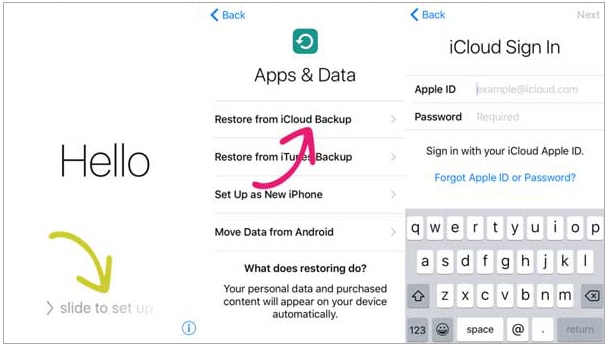
Schritt 3. Es wird Ihnen eine Liste der verfügbaren Backups angezeigt. Wählen Sie dasjenige aus, das dem Datum und der Größe Ihrer alten SIM-Kartendaten entspricht.
Schritt 4. Bleiben Sie während des Wiederherstellungsvorgangs mit dem WLAN verbunden. Die Dauer hängt von der Größe Ihrer Sicherung ab und kann zwischen wenigen Sekunden und mehreren Minuten variieren.
Schritt 5. Sobald die Wiederherstellung abgeschlossen ist, sollten Ihre Kontakte und Nachrichten erfolgreich übertragen worden sein.
Falls Ihre SIM-Karte beschädigt oder ausgetauscht wurde und Sie Ihre alten Kontakte und Nachrichten wiederherstellen müssen, befolgen Sie diese Schritte:
Schritt 1. Gehen Sie auf Ihrem iPhone zu „Einstellungen“ > [Ihr Name] > „iCloud“ > aktivieren Sie „iCloud-Backup“ > tippen Sie auf „Jetzt sichern“, um ein Backup Ihrer aktuellen Daten zu erstellen.

Schritt 2. Gehen Sie anschließend zu „Einstellungen“ > „Allgemein“ > „Zurücksetzen“ > „Alle Inhalte und Einstellungen löschen“. Dadurch werden alle Daten auf Ihrem Telefon gelöscht . Sichern Sie daher vorher unbedingt alle wichtigen Daten.

Schritt 3. Nach dem Zurücksetzen werden Sie von Ihrem iPhone zur Einrichtung aufgefordert. Folgen Sie den Anweisungen auf dem Bildschirm, bis Sie zum Bildschirm „Apps & Daten“ gelangen.
Schritt 4. Wählen Sie „Aus iCloud-Backup wiederherstellen“ und anschließend das Backup aus, das Ihre SIM-Kartendaten enthält.
Schritt 5. Warten Sie, bis der Wiederherstellungsprozess abgeschlossen ist. Sobald er abgeschlossen ist, sollten Ihre Kontakte und Nachrichten wieder auf Ihrem Telefon verfügbar sein.
Mit diesen Schritten können Sie die Daten Ihrer SIM-Karte auf einem neuen oder zurückgesetzten iPhone problemlos wiederherstellen.
Wenn Sie Ihr iPhone regelmäßig mit iTunes ( Windows /macOS Mojave oder älter) oder dem Finder (macOS Catalina und neuer) sichern, können Sie diese Sicherung wiederherstellen, um Ihre SIM-Karten-Kontakte und SMS zurückzuerhalten. Diese Methode ist nützlich, um SIM-Karten-Daten auf dem iPhone wiederherzustellen, sofern Sie über eine aktuelle Sicherung verfügen.
Schritt 1. Verbinden Sie Ihr iPhone mit einem USB-Kabel mit Ihrem Computer und öffnen Sie iTunes.
Schritt 2. Wenn Ihr iPhone in iTunes angezeigt wird, klicken Sie auf das iPhone-Symbol.
Schritt 3. Wählen Sie auf der Registerkarte „Zusammenfassung“ die Option „Sicherung wiederherstellen“.
Schritt 4. Wählen Sie anhand des Datums die Sicherungskopie aus, die höchstwahrscheinlich Ihre SIM-Daten enthält.
Schritt 5. Klicken Sie auf „Wiederherstellen“ und warten Sie, bis der Vorgang abgeschlossen ist. Lassen Sie Ihr iPhone während des gesamten Vorgangs angeschlossen.
Schritt 6. Sobald die Wiederherstellung abgeschlossen ist, überprüfen Sie Ihre Kontakte und Nachrichten, um sicherzustellen, dass die Daten wiederhergestellt wurden.

Schritt 1. Verbinden Sie Ihr iPhone mit einem USB-Kabel mit Ihrem Mac und öffnen Sie den Finder.
Schritt 2. Wählen Sie in der linken Seitenleiste unter „Standorte“ Ihr iPhone aus.
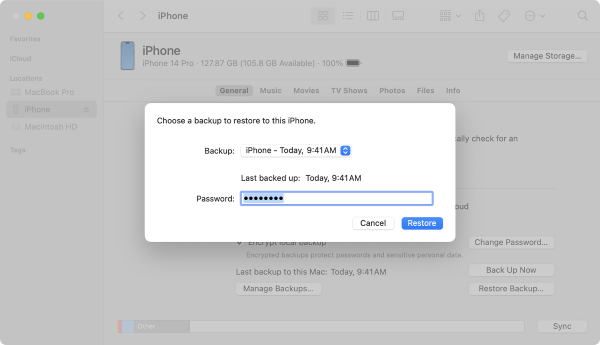
Schritt 3. Klicken Sie unter der Registerkarte „Allgemein“ auf „Sicherung wiederherstellen“.
Schritt 4. Wählen Sie die Sicherung aus, die die wiederherzustellenden Daten enthält, und klicken Sie auf „Wiederherstellen“.
Schritt 5. Warten Sie, bis der Vorgang abgeschlossen ist, während Ihr iPhone angeschlossen bleibt.
Schritt 6. Sobald der Vorgang abgeschlossen ist, überprüfen Sie Ihre Kontakte- und Nachrichten-Apps, um sicherzustellen, dass Ihre mit der SIM-Karte verknüpften Daten wiederhergestellt wurden.
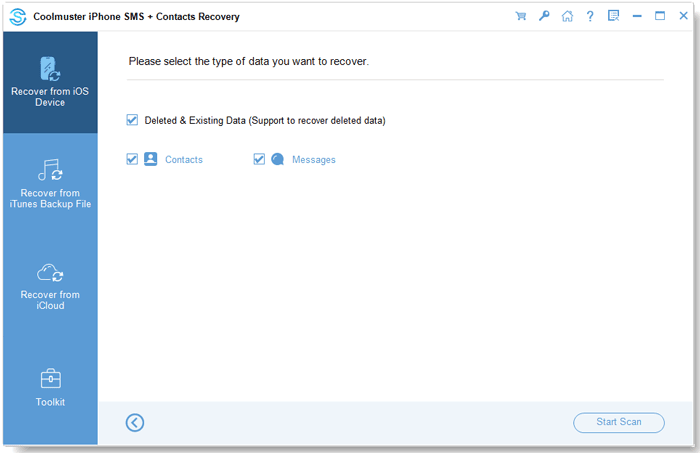
Wenn Sie kein Backup haben oder eine selektive Datenwiederherstellung von Ihrer iPhone-SIM-Karte wünschen, ist Coolmuster iPhone SMS + Contacts Recovery eines der effektivsten Tools zur Wiederherstellung von Kontakten und SMS vom iPhone. Es scannt Ihr iPhone direkt und ermöglicht Ihnen eine Vorschau, sodass Sie nur die benötigten Daten wiederherstellen können, ohne Ihre vorhandenen Dateien zu überschreiben.
Hauptmerkmale der iPhone-SMS- und Kontaktwiederherstellung:
So stellen Sie SIM-Kartendaten von einem iPhone ohne Backup wieder her:
01 Laden Sie das iPhone SMS + Kontakte-Wiederherstellungstool herunter und installieren Sie es auf Ihrem Computer. Öffnen Sie das Programm und verbinden Sie Ihr iPhone per USB-Kabel. Die Programmoberfläche wird angezeigt, und Sie können die Datentypen auswählen, die Sie wiederherstellen möchten. Klicken Sie auf „Scan starten“, um den Vorgang zu beginnen. Die Software erkennt Ihr Gerät automatisch.
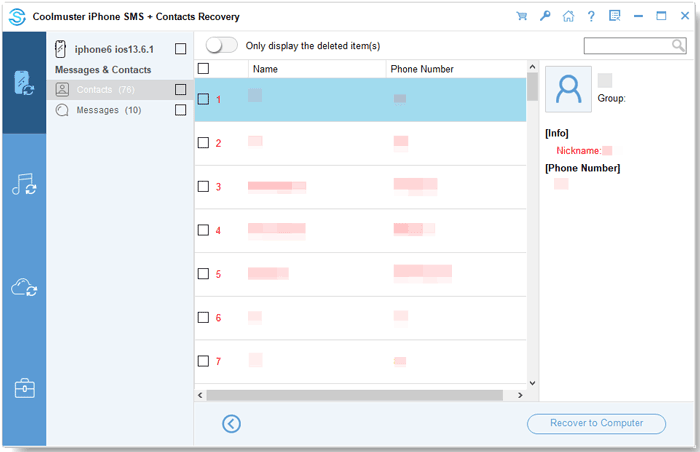
02 Nach Abschluss des Scans können Sie sowohl gelöschte als auch vorhandene Dateien in der Vorschau anzeigen, einschließlich Kontaktdaten wie Privatadressen, Berufsbezeichnungen und Firmennamen. Wählen Sie im linken Bereich die Kategorie und im rechten Bereich die gewünschten Elemente aus. Wenn Sie die Option „Nur gelöschte Elemente anzeigen“ aktivieren, werden ausschließlich gelöschte Dateien angezeigt.
03 Nachdem Sie die gewünschten Daten ausgewählt haben, klicken Sie auf „Auf Computer wiederherstellen“, um sie sofort wiederherzustellen.
Video-Tutorial:
Wenn Sie nach einer Möglichkeit suchen, SIM-Kartendaten auf Ihrem iPhone wiederherzustellen, stehen Ihnen verschiedene Optionen zur Verfügung. Benötigen Sie jedoch eine sicherere, präzisere und backupfreie Wiederherstellungslösung, ist Coolmuster iPhone SMS + Contacts Recovery unsere Top-Empfehlung. Mit dieser Software können Sie Kontakte und Nachrichten von Ihrem iPhone scannen, in der Vorschau anzeigen und gezielt wiederherstellen, ohne Ihre vorhandenen Daten zu überschreiben. So ist die maximale Sicherheit Ihrer wertvollen Informationen gewährleistet.
Verwandte Artikel:
4 praktische Wege, um Kontakte von der SIM-Karte wiederherzustellen [ Android & iPhone]
Wie kann man SMS von der SIM-Karte wiederherstellen? Ein professionelles Tutorial






 Kostenloser Download für PC
 Kostenloser Download für Mac


