TL;DR:
Sollte sich der Bildschirm Ihres iPhones nicht wie erwartet drehen, zeigt Ihnen dieser Leitfaden, wie Sie die Bildschirmdrehung aktivieren und häufig auftretende Drehprobleme mit einfachen Lösungen beheben können.
Im täglichen Gebrauch Ihres iPhones kann es vorkommen, dass sich der Bildschirm nicht mitdreht, sondern in einer festen Ausrichtung bleibt. Dies kann beim Ansehen von Videos, Surfen im Internet oder der Nutzung von Apps im Querformat störend sein. Meist liegt dies an fehlerhaften Einstellungen oder vorübergehenden Softwareproblemen. Sollte die Bildschirmdrehung Ihres iPhones nicht funktionieren, zeigt Ihnen dieser Leitfaden, wie Sie die Bildschirmdrehung aktivieren und häufige Probleme mit einfachen Methoden beheben können.
Die Bildschirmdrehung des iPhones wird durch die Funktion „Hochformatsperre“ ermöglicht. Wenn diese Sperre deaktiviert ist, kann Ihr iPhone in unterstützten Apps automatisch zwischen Hoch- und Querformat wechseln.
Drehen des Bildschirms auf einem iPhone ohne Home-Button:
Schritt 1. Wischen Sie von der oberen rechten Ecke Ihres Bildschirms nach unten, um das Kontrollzentrum zu öffnen.
Schritt 2. Tippen Sie auf die Schaltfläche „Hochformat-Ausrichtungssperre“, um sie auszuschalten, falls sie aktiviert ist.
Schritt 3. Drehen Sie Ihr iPhone quer, um die Bildschirmausrichtung zu ändern.
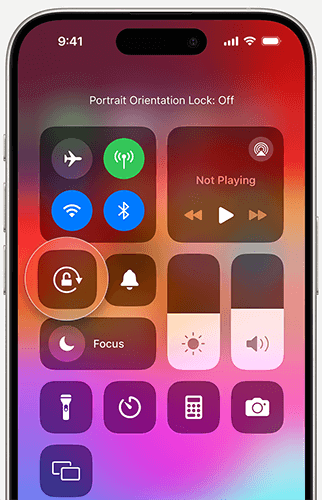
Drehen des Bildschirms auf einem iPhone mit Home-Taste:
Schritt 1. Wischen Sie vom unteren Bildschirmrand nach oben, um das Kontrollzentrum zu öffnen.
Schritt 2. Tippen Sie auf die Schaltfläche „Hochformat-Ausrichtungssperre“, um sie zu deaktivieren.
Schritt 3. Drehen Sie Ihr iPhone quer, um zwischen Hoch- und Querformat zu wechseln.
Hinweis: Nicht alle Apps unterstützen die Bildschirmdrehung. Falls sich Ihr iPhone-Bildschirm nach dem Deaktivieren der Ausrichtungssperre nicht dreht, versuchen Sie, eine App wie Safari oder Nachrichten zu öffnen, die den Querformatmodus unterstützt.
Wenn sich der Bildschirm Ihres iPhones nicht dreht, kann dies folgende Ursachen haben:
Funktioniert der Touchscreen Ihres iPhones nicht? Das kann sehr ärgerlich sein. Diese Anleitung zeigt Ihnen, wie Sie das Problem mühelos beheben können. Schauen Sie gleich mal rein.
10 nützliche Tipps zur Behebung eines iPhone-Touchscreen-Problems
Nachdem wir nun die Hauptgründe für eine gesperrte Bildschirmdrehung kennen, stellt sich die Frage: Wie kann ich die Bildschirmdrehung auf meinem iPhone entsperren? Hier sind einige Methoden, die Ihnen dabei helfen:
Eine einfache Lösung für eine blockierte Bildschirmausrichtung ist das Deaktivieren der Bildschirmausrichtungssperre. Ist diese deaktiviert, kann der Bildschirm Ihres iPhones oder iPads zwischen Hoch- und Querformat wechseln. Durch Aktivieren der Sperre wird der Bildschirm hingegen in einer festen Ausrichtung angezeigt.
So deaktivieren Sie die Ausrichtungssperre:
Schritt 1. Öffnen Sie das Kontrollzentrum auf Ihrem iPhone. Bei iPhone X und neueren Modellen wischen Sie vom oberen rechten Bildschirmrand nach unten; bei iPhone 8 und älteren Modellen wischen Sie vom unteren Bildschirmrand nach oben.
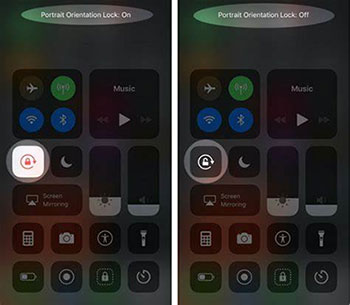
Schritt 2. Suchen Sie die Schaltfläche zum Sperren der Bildschirmausrichtung (ein Schlosssymbol mit einem Pfeil darum). Wenn das Symbol rot ist, ist die Sperre der Bildschirmausrichtung aktiviert.
Schritt 3. Tippen Sie auf das Symbol, um die Ausrichtungssperre zu deaktivieren. Sie können dies überprüfen, indem Sie oben auf Ihrem Bildschirm die Meldung „Hochformat-Ausrichtungssperre: Aus“ prüfen.
Schritt 4. Versuchen Sie, den Bildschirm zu drehen, um zu sehen, ob es ordnungsgemäß funktioniert.
Nicht alle iPhone-Apps unterstützen den Querformatmodus. Wenn sich Ihr iPhone-Bildschirm auch nach dem Deaktivieren der Ausrichtungssperre nicht dreht, unterstützt die verwendete App möglicherweise die Bildschirmdrehung nicht.
Um zu überprüfen, ob das Problem durch die App verursacht wird, öffnen Sie eine App, die den Querformatmodus unterstützt, z. B. Safari, Nachrichten oder Fotos, und drehen Sie Ihr iPhone ins Querformat. Wenn sich der Bildschirm in einer anderen App normal dreht, funktioniert Ihr Gerät einwandfrei und die ursprüngliche App unterstützt diese Funktion einfach nicht.
Sie können auch die App-Einstellungen überprüfen oder die App auf die neueste Version aktualisieren, da manche Rotationsprobleme mit der App-Kompatibilität oder vorübergehenden Fehlern zusammenhängen können. Falls sich der Bildschirm in mehreren unterstützten Apps weiterhin nicht dreht, fahren Sie mit den folgenden Schritten zur Fehlerbehebung fort.
Gelegentlich können Softwarefehler dazu führen, dass sich Ihr iPhone oder iPad nicht mehr automatisch dreht. Dieses Problem kann selbst dann auftreten, wenn die Ausrichtungssperre und der Display-Zoom deaktiviert sind. Glücklicherweise lassen sich diese Softwareprobleme durch einen Neustart Ihres iOS Geräts in der Regel schnell beheben.
Der Neustartvorgang variiert je nach iPhone-Modell. Hier die Schritte:
Für iPhone X, 11, 12, 13 oder neuer:
Für iPhone 6, 7, 8 oder SE (2. oder 3. Generation):
Für iPhone SE (1. Generation), 5 oder älter:

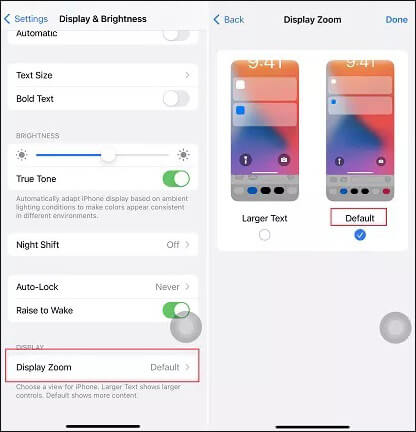
Die Display-Zoom-Funktion ist eine praktische Funktion auf iOS Geräten, die Text und Symbole vergrößert, um die Navigation zu erleichtern und die Lesbarkeit zu verbessern. Sie kann jedoch auch die Bildschirmausrichtung Ihres Geräts fixieren, selbst wenn die Ausrichtungssperre deaktiviert ist. Um die Bildschirmdrehung aufzuheben, können Sie den Display-Zoom deaktivieren. ( iPhone-Bildschirm im Zoom-Modus hängt fest? )
Wie entsperre ich die Bildschirmdrehung meines iPhones? Folgen Sie den unten stehenden Schritten:
Schritt 1. Öffnen Sie die App „Einstellungen“ auf Ihrem Gerät und wählen Sie „Anzeige & Helligkeit“.
Schritt 2. Scrollen Sie nach unten und tippen Sie auf „Display Zoom“.
Schritt 3. Tippen Sie im nächsten Bildschirm auf „Standard“. Dadurch werden Text und Symbole auf ihre Standardgröße zurückgesetzt und die Anzeigezoomfunktion deaktiviert.
Eine veraltete iOS Version kann verschiedene Systemprobleme verursachen, unter anderem Probleme mit der Bildschirmdrehung. Stellen Sie sicher, dass auf Ihrem Gerät die neueste iOS Version installiert ist.
Schritt 1. Öffnen Sie die App „Einstellungen“ und gehen Sie zu „Allgemein“.
Schritt 2. Tippen Sie auf „Softwareaktualisierung“. ( iPhone-Softwareaktualisierung fehlgeschlagen ?)
Schritt 3. Falls ein Update verfügbar ist, tippen Sie auf „Herunterladen und installieren“.

Sollten die oben genannten Methoden nicht funktionieren, können Sie versuchen, alle Einstellungen auf die Standardwerte zurückzusetzen und anschließend die Bildschirmdrehung neu zu konfigurieren. Durch das Zurücksetzen der Einstellungen auf die Standardwerte werden die Daten auf Ihrem iPhone nicht beeinträchtigt.
So geht's:
Schritt 1. Öffnen Sie die App „Einstellungen“ und gehen Sie zu „Allgemein“.
Schritt 2. Tippen Sie auf „Zurücksetzen“ und wählen Sie „Alle Einstellungen zurücksetzen“.
Schritt 3. Geben Sie Ihr Passwort ein, um die Aktion zu bestätigen.

Wenn Sie den Unterschied zwischen „Alle Einstellungen zurücksetzen“ und „Alle Inhalte und Einstellungen löschen“ erfahren möchten, können Sie den folgenden Artikel lesen.
Alle Einstellungen zurücksetzen vs. Alle Inhalte löschen [Informativer Vergleich]Wenn die Bildschirmdrehung Ihres iPhones nach den oben genannten grundlegenden Lösungsansätzen immer noch nicht funktioniert, liegt das Problem möglicherweise an einem Fehler im iOS -System. In diesem Fall kann ein professionelles iOS -Systemreparaturtool wie iOS System Recovery helfen, systembedingte Probleme zu diagnostizieren und zu beheben, ohne Ihre Daten zu löschen.
Hauptmerkmale der iOS -Systemwiederherstellung:
Hier erfahren Sie, wie Sie mithilfe iOS -Systemwiederherstellung den iPhone-Bildschirm entsperren und drehen können:
01 Laden Sie das Programm herunter und installieren Sie es auf Ihrem Computer. Öffnen Sie es anschließend gemäß den Anweisungen auf dem Bildschirm. Wählen Sie in der Hauptoberfläche die Option „ iOS -Systemwiederherstellung“. Verbinden Sie Ihr iPhone per USB mit dem Computer und tippen Sie gegebenenfalls auf „Vertrauen“.

02 Es öffnet sich ein Popup-Fenster mit verschiedenen Problemen, die das Tool beheben kann. Klicken Sie auf „Start“, um fortzufahren.

03 Wählen Sie zwischen „Standardmodus“ und „Erweiterter Modus“. Das Tool erkennt die grundlegenden Informationen Ihres iPhones; tippen Sie auf „Bestätigen“, um fortzufahren.

04 Klicken Sie auf die Schaltfläche „Reparieren“, um mit dem Herunterladen des Firmware-Pakets und der Reparatur Ihres iOS Geräts zu beginnen.

Wenn sich der Bildschirm Ihres iPhones weiterhin nicht drehen lässt, könnte ein Hardwareproblem vorliegen. Es wird empfohlen, den Apple Support zu kontaktieren oder einen Termin in einem Apple Store zur Überprüfung und Reparatur zu vereinbaren.
Frage 1: Warum dreht sich der Bildschirm meines iPhones nicht?
Wenn sich der Bildschirm Ihres iPhones nicht drehen lässt, prüfen Sie zunächst, ob die Ausrichtungssperre (Hochformat) aktiviert ist. Stellen Sie außerdem sicher, dass die verwendete App die Bildschirmdrehung unterstützt. Sollte das Problem weiterhin bestehen, starten Sie Ihr iPhone neu, aktualisieren Sie iOS oder setzen Sie alle Einstellungen zurück.
Frage 2: Wie deaktiviere ich die Bildschirmdrehungssperre auf meinem iPhone?
Um die Bildschirmdrehsperre zu deaktivieren, öffnen Sie das Kontrollzentrum und tippen Sie anschließend auf das Symbol für die Ausrichtungssperre (Hochformat). Bei iPhones ohne Home-Button wischen Sie vom oberen rechten Bildschirmrand nach unten. Bei iPhones mit Home-Button wischen Sie vom unteren Bildschirmrand nach oben.
Frage 3: Warum dreht sich mein iPhone in manchen Apps, in anderen aber nicht?
Einige iPhone-Apps unterstützen den Querformatmodus nicht, daher bleibt der Bildschirm im Hochformat, selbst wenn die Bildschirmdrehungssperre deaktiviert ist. Testen Sie die Bildschirmdrehung mit Apps wie Safari, Fotos oder Nachrichten.
Frage 4: Wie kann ich mein iPhone im Hochformatmodus deaktivieren?
Wenn Ihr iPhone im Hochformatmodus festhängt, stellen Sie sicher, dass die Ausrichtungssperre deaktiviert ist, starten Sie Ihr Gerät neu, aktualisieren Sie iOS oder setzen Sie Ihre Einstellungen zurück. Falls ein Systemproblem vorliegt, kann ein iOS -Systemreparaturtool das Problem möglicherweise beheben.
Frage 5: Unterstützt jedes iPhone die Bildschirmdrehung?
Die meisten iPhone-Modelle unterstützen die Bildschirmdrehung, die verfügbaren Optionen hängen jedoch vom Gerätemodell und der verwendeten App ab. Einige Apps und Funktionen funktionieren möglicherweise nur im Hochformat.
Hier erfahren Sie, wie Sie die Bildschirmdrehung auf Ihrem iPhone aktivieren und Probleme damit beheben können. In den meisten Fällen lässt sich die Funktion wiederherstellen, indem Sie die Ausrichtungssperre deaktivieren, die App-Kompatibilität prüfen, Ihr Gerät neu starten oder iOS aktualisieren. Sollte das Problem durch iOS -Systemfehler verursacht werden, kann ein professionelles Tool wie iOS System Recovery helfen, das Problem zu beheben, ohne Ihre Daten zu beeinträchtigen. Falls keine dieser Methoden funktioniert, liegt das Problem möglicherweise an der Hardware. In diesem Fall empfiehlt es sich, den Apple Support zu kontaktieren.
Verwandte Artikel:
Der untere Bildschirmrand Ihres iPhones funktioniert nicht? 11 einfache Lösungsansätze
Wie entsperre ich ein iPhone mit nicht reagierendem Bildschirm? [Vollständige Anleitung]
Fehlerbehebung bei einem nicht funktionierenden unteren Bildschirmrand des iPhones
[Gelöst] So beheben Sie einen fehlerhaften iPhone-Bildschirm – 12 einfache Methoden




 Kostenloser Download für PC
 Kostenloser Download für Mac


