TL;DR:
Die iCloud-Fotosynchronisierung kann je nach Netzwerk, Gerätestatus und Systembedingungen manchmal langsam sein oder sogar ganz aufhören. Dieser Leitfaden erklärt die wichtigsten Gründe und bietet praktische Möglichkeiten, die Synchronisierung zu beschleunigen.
Da Cloud-Dienste immer beliebter werden, synchronisieren und sichern Apple-Nutzer ihre Daten zunehmend über iCloud. Allerdings können verschiedene Faktoren die Synchronisierungsgeschwindigkeit von iCloud beeinträchtigen und so zu Unannehmlichkeiten führen. Dieser Beitrag untersucht die Gründe für eine langsame iCloud-Synchronisierung und gibt hilfreiche Tipps, wie Sie diese beschleunigen können. Lesen Sie weiter, um zu erfahren, wie Sie die iCloud-Synchronisierung optimieren.

Wie lange dauert die iCloud-Synchronisierung von Fotos? Die Größe der Fotodateien, Ihre Internetgeschwindigkeit und die Anzahl der Nutzer auf den iCloud-Servern beeinflussen, wie schnell Fotos mit iCloud synchronisiert werden. Größere Foto- oder Videodateien führen in der Regel zu einer längeren Synchronisierungszeit. Auch eine langsame Internetverbindung kann den Synchronisierungsvorgang beeinträchtigen. ( iCloud-Fotos werden nicht synchronisiert ?)
Kleinere Bilder werden unter optimalen Bedingungen innerhalb weniger Sekunden mit iCloud synchronisiert, größere Videodateien benötigen hingegen unter Umständen Minuten oder länger. In den Einstellungen Ihres Geräts können Sie den Status des Synchronisierungsvorgangs überwachen. Eine stabile Internetverbindung beschleunigt den Vorgang.
Wie lange dauert die iCloud-Synchronisierung? Jetzt kennen wir die Antwort. Aber warum dauert das Herunterladen von iCloud-Fotos so lange? Dafür gibt es mehrere Gründe:
Um das Potenzial von iCloud auszuschöpfen und eine schnelle Datensynchronisierung und -sicherung zu gewährleisten, benötigen wir Strategien zur Beschleunigung der Synchronisierung. So synchronisieren Sie Fotos schneller mit iCloud.
Die Qualität Ihrer Netzwerkverbindung beeinflusst die Geschwindigkeit der iCloud-Synchronisierung. Sie können die Synchronisierungsgeschwindigkeit Ihres Geräts deutlich erhöhen, indem Sie sicherstellen, dass es mit einem zuverlässigen und schnellen WLAN-Netzwerk verbunden ist. Überprüfen Sie die Netzwerkverbindung anhand der folgenden Schritte:
Schritt 1. Öffnen Sie die „Einstellungen“ auf dem Gerät, das Sie verwenden.
Schritt 2. Drücken Sie die "Wi-Fi"-Taste.
Schritt 3. Stellen Sie sicher, dass Ihre Netzwerkverbindung stabil und zuverlässig ist. Vermeiden Sie öffentliche Netzwerke und Orte mit schwachem Signal.

Die Übertragung großer Fotodateien kann einige Zeit in Anspruch nehmen. Ihr Gerät kann währenddessen langsamer arbeiten und mehr Strom verbrauchen. Um die Übertragungsgeschwindigkeit zu erhöhen, empfiehlt es sich daher, Ihr Gerät währenddessen aufgeladen oder an eine Stromquelle angeschlossen zu halten.
Bei niedrigem Akkustand deaktiviert der Stromsparmodus einige unnötige Funktionen, um die Akkulaufzeit zu verlängern. Die Synchronisierung von Fotos von Ihrem iPhone mit iCloud wird gestoppt, wenn sich Ihr iPhone im Stromsparmodus befindet und iCloud-Fotos deaktiviert sind. Daher müssen Sie diesen Modus deaktivieren. So beschleunigen Sie die iCloud-Synchronisierung durch Deaktivieren des Stromsparmodus:
Schritt 1. Wählen Sie auf Ihrem iPhone oder iPad „Einstellungen“ > „Batterie“ > „Stromsparmodus“.
Schritt 2. Schalten Sie den Energiesparmodus aus, falls er aktiviert ist.
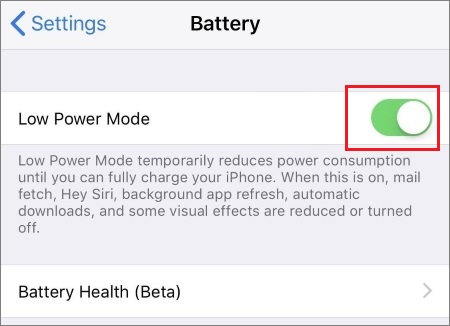
Schritt 3. Synchronisieren Sie die Fotos weiterhin mit iCloud-Fotos. Dadurch wird der Synchronisierungsprozess von iCloud-Fotos neu gestartet.
Wenn die iCloud-Fotosynchronisierung ungewöhnlich lange dauert, prüfen Sie, ob Ihr iCloud-Speicherplatz für alle Fotos und Videos Ihrer anderen Geräte ausreicht. iCloud bietet nur 5 GB kostenlosen Speicherplatz. Löschen Sie daher regelmäßig unnötige Daten und Apps von Ihrem Gerät. So beschleunigen Sie die iCloud-Fotosynchronisierung durch Freigeben von Speicherplatz :
Schritt 1. Wählen Sie auf Ihrem iPhone oder iPad „Einstellungen“.
Schritt 2. Tippe auf deinen Namen und wähle „iCloud“ aus.
Schritt 3. Drücken Sie die Schaltfläche „iCloud-Speicher“.
Schritt 4. Hier wird Ihnen eine Übersicht Ihres iCloud-Speicherplatzes angezeigt, einschließlich des belegten und des verbleibenden Speicherplatzes.

Wenn der Speicherplatz nicht ausreicht, sollten Sie über die Anschaffung von mehr iCloud-Speicher nachdenken, um mehr Bilder und Videos speichern zu können und sicherzustellen, dass die Synchronisierung reibungsloser funktioniert.
Veraltete Softwareversionen können die Leistung der iCloud-Synchronisierung beeinträchtigen. Stellen Sie sicher, dass Sie die neueste Version verwenden, um die optimale Leistung zu gewährleisten. So beschleunigen Sie den Download von iCloud-Fotos aus Nachrichten durch ein Software-Update:
Schritt 1. Gehen Sie auf dem Gerät, das Sie verwenden, zu „Einstellungen“.
Schritt 2. Wählen Sie unter „Allgemein“ die Option „Software-Update“.
Schritt 3. Laden Sie die neueste Version des Betriebssystems herunter und installieren Sie sie, falls Updates verfügbar sind.

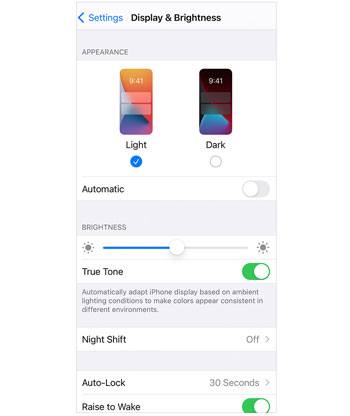
Indem das Gerät während des gesamten Synchronisierungsvorgangs aktiv bleibt, beschleunigt diese Methode, bei der das Gerät nicht in den Ruhemodus wechselt, die Synchronisierung. So synchronisieren Sie Fotos schneller mit iCloud:
Schritt 1. Öffnen Sie die „Einstellungen“ auf Ihrem Mobilgerät.
Schritt 2. Wählen Sie unter „Anzeige & Helligkeit“ die Option „Automatische Sperre“.
Schritt 3. Wählen Sie „Nie“, um zu verhindern, dass das Gerät in den Ruhemodus wechselt.
Wie kann man die Fotosynchronisierung mit iCloud beschleunigen? Deaktivieren Sie dazu nicht benötigte Synchronisierungselemente. Dadurch wird die Datenübertragung verlangsamt und die Synchronisierung beschleunigt. Zusätzlich können Sie Backups auf die wichtigsten Daten beschränken und die Sicherung des gesamten Geräts für bestimmte Apps deaktivieren.
Ein Neustart des Synchronisierungsvorgangs kann gelegentlich Probleme mit der Synchronisierung beheben. So beschleunigen Sie die iCloud-Synchronisierung:
Schritt 1. Öffnen Sie die „Einstellungen“ Ihres Geräts. Tippen Sie auf Ihre Apple-ID und wählen Sie dann „iCloud“.
Schritt 2. Deaktivieren Sie den Menüpunkt „Fotos“.
Schritt 3. Nach einer kurzen Verzögerung aktivieren Sie die Option „Fotos“ erneut.

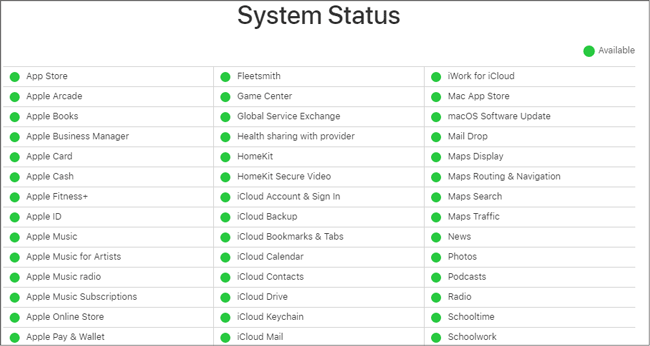
Langsamere Synchronisierungsgeschwindigkeiten können gelegentlich durch Probleme oder Störungen der iCloud-Dienste selbst verursacht werden. Auf der offiziellen Apple-Website sowie auf Websites von Drittanbietern können Sie den Status der iCloud-Dienste überprüfen. Es empfiehlt sich, mit Synchronisierungsaktivitäten zu warten, bis die Dienste wieder normal funktionieren, falls Sie Ausfälle oder Wartungshinweise feststellen.
Wenn Sie die oben genannten Lösungsansätze bereits ausprobiert haben und das Problem weiterhin besteht, wenden Sie sich bitte an den Apple Support. Dort erhalten Sie möglicherweise weitere Diagnosemöglichkeiten und Lösungen für Ihr Problem mit der iCloud-Synchronisierungsgeschwindigkeit.
iCloud ist ein fantastisches Programm. Allerdings gibt es gewisse Speicherbeschränkungen. Die maximale Datenmenge, die Sie in iCloud speichern können, beträgt 5 GB. Um diese Menge zu erhöhen, müssen Sie auf ein iCloud+-Abo upgraden, was recht teuer sein kann.
Neben iCloud gibt es schnelle und einfache Möglichkeiten, Fotos auf Ihrem iPhone zu sichern . Eine davon ist die Software Coolmuster iOS Assistant . Mit diesem umfassenden iOS -Geräteverwaltungstool können Nutzer verschiedene Daten auf ihrem iPhone einfach verwalten, darunter Kontakte, Nachrichten, Musik, Filme und vieles mehr.
Die wichtigsten Funktionen des Coolmuster iOS Assistenten:
Laden Sie zunächst das Programm auf Ihren Computer herunter und folgen Sie diesen einfachen Schritten, um Fotos von Ihrem iPhone zu übertragen:
01 Öffnen Sie die Anwendung und verbinden Sie Ihr iPhone mithilfe eines Datenkabels mit Ihrem PC. Vertrauen Sie anschließend darauf, dass Ihr Gerät die Verbindung sicher herstellt.

02 Sobald die Software Ihr Gerät erkennt, erscheint die primäre Benutzeroberfläche, über die Sie schnell auf alle verfügbaren Funktionen zugreifen können.

03 Öffnen Sie den Ordner „Fotos“ und sehen Sie sich den gesamten Inhalt an. Nachdem Sie die Bilder ausgewählt haben, die Sie auf Ihren Computer exportieren möchten, klicken Sie auf die Schaltfläche „Exportieren“, um die Dateiübertragung zu starten.

In diesem Beitrag haben wir verschiedene Strategien und Methoden zur Beschleunigung der iCloud-Synchronisierung untersucht. Nutzer können die Geschwindigkeit der iCloud-Synchronisierung durch einfache Anpassungen und Vorgehensweisen erhöhen, was eine schnelle Datensynchronisierung und -sicherung gewährleistet. Coolmuster iOS Assistant ist ein empfehlenswertes Tool, wenn Sie eine Alternative zur iCloud-Sicherung suchen. Es unterstützt verschiedene Dateiformate und sichert zusätzlich Ihre Bilder, wodurch die Sicherheit und Verfügbarkeit Ihrer Daten gewährleistet wird.
Verwandte Artikel:
So greifen Sie auf iCloud-Fotos auf Android zu [Einfach & Schnell]
[Gelöst] So kündigen Sie den iCloud-Speicher auf iPhone/iPad/ Mac /PC
[Gelöst] Wie synchronisiert man Fotos von iCloud auf Android auf 3 flexible Arten?
So beheben Sie den iCloud-Verbindungsfehler auf Mac /iPhone/iPad

 Weitere Lösungen
So beschleunigen Sie die iCloud-Synchronisierung: 10 praktische Tipps, die Sie ausprobieren sollten
Weitere Lösungen
So beschleunigen Sie die iCloud-Synchronisierung: 10 praktische Tipps, die Sie ausprobieren sollten







 Kostenloser Download für PC
 Kostenloser Download für Mac
