TL;DR:
iTunes kann verschiedene Arten von iPhone-Daten sichern, die Fotosicherung funktioniert jedoch je nach Ihren Einstellungen unterschiedlich. Dieser Leitfaden behandelt Folgendes:
Wenn Sie sich fragen: „Sichert iTunes Fotos?“, sind Sie nicht allein. iTunes kann verschiedene Arten von iPhone-Daten sichern, aber ob Ihre Fotos dabei sind, hängt davon ab, wie Sie sie verwalten. In diesem Leitfaden erklären wir Ihnen, ob iTunes Fotos sichert, wo iTunes iPhone-Backups speichert und wie Sie Ihre Fotos sicher sichern können.
Was sichert iTunes ? Die Backup-Funktion von iTunes umfasst die meisten iPhone-Daten, darunter:
Sichert iTunes also iPhone-Fotos? Die Antwort hängt davon ab, wie Ihre Fotos gespeichert sind:
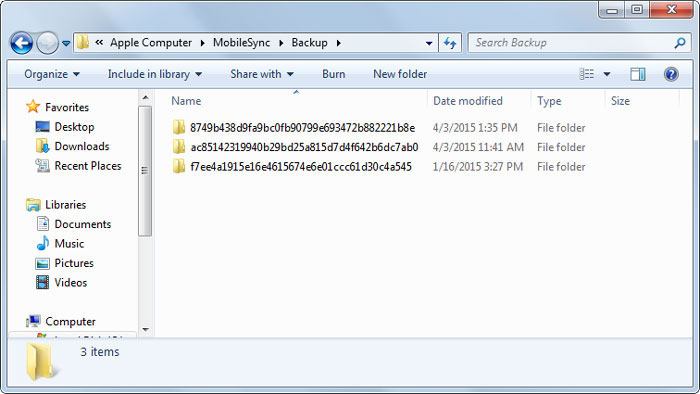
Sichert iTunes Fotos vom iPhone? Aus den obigen Informationen kennen Sie die Antwort wahrscheinlich schon. Zur Erinnerung: iTunes kann nicht alle iPhone-Fotos sichern, sondern nur die Fotos aus der Kamerarolle. Wo speichert iTunes die Fotos also? Der Speicherort der iTunes -Sicherungen variiert je nach Betriebssystem.
Für Windows : C:\Users\[Benutzername]\AppData\Roaming\Apple Computer\MobileSync\Backup\
Für Mac : ~/Library/Application Support/MobileSync/Backup/
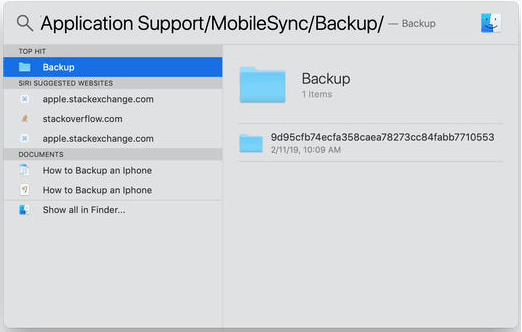
Es ist jedoch wichtig zu beachten, dass iTunes-Backups als Ganzes verschlüsselte Dateien sind und einzelne Fotodateien nicht direkt zugänglich sind. Um Fotos aus einem iTunes-Backup zu extrahieren , benötigen Sie Drittanbieter-Tools wie beispielsweise Coolmuster iPhone Backup Extractor .
Da Sie nun wissen, dass iTunes Bilder sichern kann und wo sich diese befinden, befolgen Sie diese Schritte, um sicherzustellen, dass iTunes Ihre Fotos vollständig sichert:
Schritt 1. Öffnen Sie auf Ihrem iPhone die „Einstellungen“ > [Ihre Apple-ID] > „iCloud“ > „Fotos“ > deaktivieren Sie „iCloud-Fotos“. Dadurch werden Ihre Fotos lokal gespeichert, sodass iTunes sie vollständig sichern kann.
Schritt 2. Verbinden Sie Ihr iPhone mit Ihrem Computer und öffnen Sie iTunes . Klicken Sie auf das Gerätesymbol in der oberen linken Ecke, um zur Seite „Übersicht“ zu gelangen.
Schritt 3. Wählen Sie im Bereich „Backups“ die Option „Dieser Computer“ und klicken Sie anschließend auf „Jetzt sichern“. ( Ittenos-Schaltfläche „Jetzt sichern“ ausgegraut ?)
Schritt 4. Wenn Sie die Sicherheit der Datensicherung erhöhen möchten, können Sie die Option „Lokale Datensicherung verschlüsseln“ aktivieren und ein Passwort festlegen.

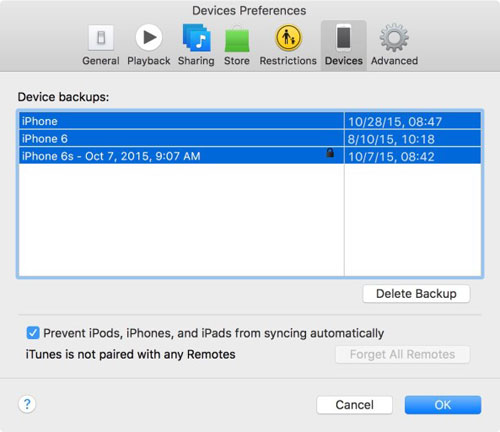
Schritt 5. Sobald die Sicherung abgeschlossen ist, können Sie den Zeitpunkt der letzten Sicherung unter „iTunes“ > „Bearbeiten“ > „Einstellungen“ > „Geräte“ überprüfen.
iTunes kann zwar iPhone-Fotos sichern, doch ist es oft schwierig, diese iTunes-Backups auf dem Computer zu finden, und man kann die Fotos im Backup nicht direkt ansehen oder darauf zugreifen. Wenn Sie eine flexiblere Möglichkeit zum Sichern von Fotos benötigen, ist Coolmuster iOS Assistant die beste Alternative zu iTunes . Mit diesem Programm können Sie iPhone-/iPad-/iPod-Dateien einfach auf Ihrem Computer sichern, wiederherstellen, importieren, exportieren und bearbeiten und haben die volle Kontrolle darüber, wo die iTunes-Backups gespeichert werden.
Highlights des iOS Assistenten:
Hier erfahren Sie, wie Sie iPhone-Fotos mithilfe des iOS Assistenten auf Ihrem Computer sichern:
01 Installieren und starten Sie iOS Assistenten auf Ihrem Computer. Verbinden Sie Ihr iPhone über ein USB-Kabel mit dem Computer und tippen Sie auf „Vertrauen“, wenn auf Ihrem iPhone das Fenster „Diesem Computer vertrauen?“ erscheint. Tippen Sie anschließend im Programm auf „Weiter“. Sobald das Programm Ihr iPhone erkennt, wird die Hauptoberfläche wie unten abgebildet angezeigt.

02 Klicken Sie im linken Fenster dieses Programms auf den Ordner „Fotos“, wählen Sie im rechten Fenster die gewünschten Fotos aus und tippen Sie oben auf „Exportieren“, um die iTunes-Fotosicherung von Ihrem iPhone in die angegebene Computerdatei abzuschließen.

Video-Tutorial:
Ähnlich wie bei iTunes-Backups hängt auch die Frage, ob iCloud Fotos sichert, von Ihren iCloud-Einstellungen ab:
Wie kann ich überprüfen, ob iCloud-Fotos aktiviert ist?
Schritt 1. Gehen Sie zu „Einstellungen“ > Tippen Sie auf „Apple-ID“ > Wählen Sie „iCloud“.
Schritt 2. Suchen Sie die Option „Fotos“ und prüfen Sie, ob „iCloud-Fotos“ aktiviert ist.

Wenn Sie mehr darüber erfahren möchten, ob iCloud-Backups auch Fotos umfassen, können Sie diesen Artikel lesen.
Sind in iCloud-Backups auch Fotos enthalten? Hier erfahren Sie mehr!Sichert iTunes Fotos von Ihrem iPhone? Wie bereits erwähnt, hängt es davon ab, wie Ihre Fotos gespeichert und synchronisiert werden, ob sie in einem iTunes-Backup enthalten sind. Wenn Sie iPhone-Fotos gezielt sichern und an einem Ort Ihrer Wahl speichern möchten, ist Coolmuster iOS Assistant eine praktische Option. Mit ihm können Sie Fotos einzeln sichern, auf Ihren Computer exportieren und jederzeit ansehen.
Sollten Sie Fragen haben oder bei der Anwendung der oben genannten Methoden auf Probleme stoßen, hinterlassen Sie gerne unten einen Kommentar.
Verwandte Artikel:
iCloud-Backup vs. iTunes-Backup: Worin liegt der Unterschied?
Wie kann ich meine iTunes-Backup-Dateien mit oder ohne Datenwiederherstellung anzeigen? (Gelöst)
So übertragen Sie Fotos vom iPhone auf Mac [Unbedingt lesen]







 Kostenloser Download für PC
 Kostenloser Download für Mac


