TL;DR:
„Wie bekomme ich Fotos vom iPad?“
„Wie lade ich Fotos vom iPad auf den Computer herunter?“
„Wie übertrage ich Fotos vom iPad auf einen PC unter Windows 10?“
...
Möchten Sie Fotos von Ihrem iPad auf einen PC oder Mac übertragen, um Speicherplatz freizugeben oder Ihre wertvollen Erinnerungen zu sichern? Ob Sie eine einfache USB-Verbindung, die Cloud-Synchronisierung über iCloud oder ein vielseitiges Desktop-Tool bevorzugen – dieser Leitfaden beschreibt sechs einfache und effektive Methoden zum Übertragen von Fotos vom iPad auf den Computer .
Coolmuster iOS Assistant ist eine clevere Lösung, mit der Sie Fotos, Videos, Musik, Kontakte, Nachrichten und andere Datentypen zwischen Ihrem iPad und Ihrem Computer übertragen können. Dank der benutzerfreundlichen Oberfläche lassen sich Ihre Fotos mit wenigen Klicks einfach übertragen.
01 Laden Sie Coolmuster iOS Assistant herunter, installieren Sie es auf Ihrem PC und starten Sie es. Verbinden Sie anschließend Ihr iPad per USB-Kabel mit Ihrem PC und warten Sie, bis das Programm es erkennt.
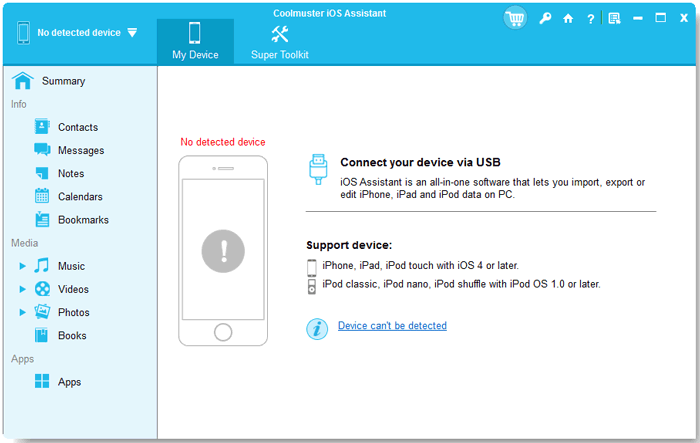
02 Klicken Sie im linken Bereich auf „Fotos“ und wählen Sie die Fotos aus, die Sie übertragen möchten.

03 Klicken Sie auf „Exportieren“ und wählen Sie einen Speicherort auf Ihrem PC, um die Fotos zu speichern.
Videoanleitung : Fotos mit Coolmuster iOS Assistenten vom iPad auf den Computer übertragen
Auch der Datei-Explorer kann diese Aufgabe problemlos erledigen. Hier sind die Schritte für die Fotoübertragung vom iPad auf den PC:
1. Verbinden Sie Ihr iPad mit einem USB-Kabel mit Ihrem Computer.
2. Öffnen Sie den Datei-Explorer auf Ihrem Computer und suchen Sie Ihr iPad unter „Dieser PC“ oder „Geräte und Laufwerke“.
3. Doppelklicken Sie auf Ihrem iPad und öffnen Sie dann den DCIM- Ordner.
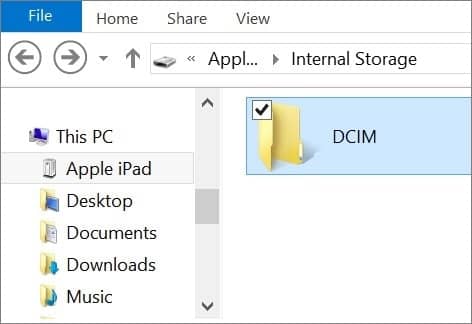
4. Wählen Sie die Bilder aus, die Sie übertragen möchten, und ziehen Sie sie in einen Ordner auf dem PC oder klicken Sie mit der rechten Maustaste darauf und wählen Sie „Kopieren“.
5. Fügen Sie die Bilder an der gewünschten Stelle auf Ihrem Computer ein.
Die Nutzung der Fotos-App auf Ihrem Mac ist ebenfalls sehr praktisch. So geht's:
1. Verbinden Sie Ihr iPad mit Ihrem Mac über ein USB-Kabel. Öffnen Sie anschließend die Fotos-App.
2. Diese App zeigt einen Importbildschirm mit allen Mediendateien auf Ihrem iPad an. (Falls der Bildschirm nicht automatisch angezeigt wird, klicken Sie in der Seitenleiste „Fotos“ auf den Namen des Geräts.)
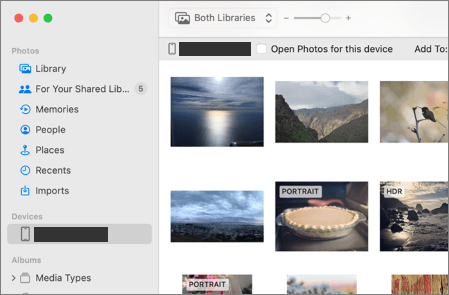
3. Entsperren Sie Ihr iPad gegebenenfalls mit Ihrem Code. Wenn auf Ihrem iPad die Meldung „Diesem Computer vertrauen“ erscheint, tippen Sie auf „Vertrauen“ und fahren Sie fort.
4. Wählen Sie einen Speicherort aus, an den Sie Ihre Fotos importieren möchten. Neben „Importieren nach“ können Sie ein Album auswählen oder ein neues erstellen.
5. Wählen Sie die Fotos aus, die Sie importieren möchten, und klicken Sie auf „Ausgewählte importieren“.

Mit iTunes können Sie Ihre Fotos ganz einfach übertragen. So geht's:
1. Verbinden Sie Ihr iPad mit einem USB-Kabel mit Ihrem Computer und starten Sie iTunes auf Ihrem PC.
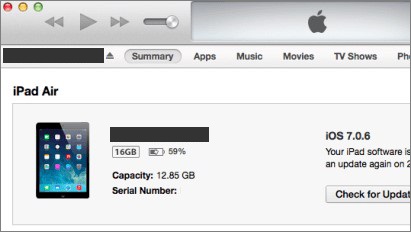
2. Klicken Sie auf das Gerätesymbol in der oberen linken Ecke von iTunes und wählen Sie Ihr iPad aus der Seitenleiste aus.
3. Klicken Sie auf die Registerkarte „Fotos“ und aktivieren Sie das Kontrollkästchen neben „Fotos synchronisieren“.
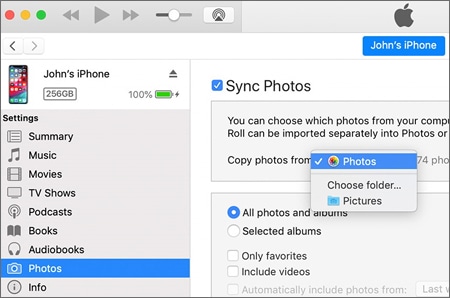
4. Wählen Sie den Ordner aus, in dem Sie Ihre Bilder speichern möchten, und klicken Sie auf „Anwenden“.
5. Warten Sie, bis die Synchronisierung abgeschlossen ist.
Um Fotos von Ihrem iPad über iCloud auf Ihren Computer zu übertragen, müssen Sie die folgenden Schritte befolgen:
1. Verbinden Sie Ihr iPad mit einem WLAN-Netzwerk und stellen Sie sicher, dass es mit iCloud verbunden ist. Gehen Sie dazu zu „Einstellungen“ und tippen Sie auf „iCloud“. Sie werden nun aufgefordert, sich in Ihrem iCloud-Konto anzumelden.
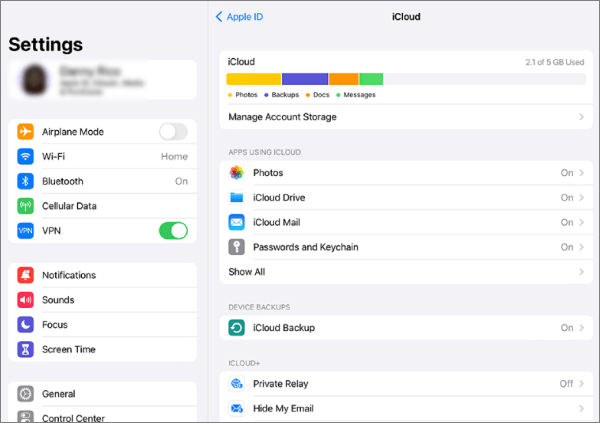
2. Aktivieren Sie die „iCloud-Fotomediathek“ auf Ihrem iPad. Gehen Sie dazu zu „Einstellungen“ und tippen Sie auf „Fotos“. Dort finden Sie die Option „iCloud-Fotos“. Aktivieren Sie diese, um die „iCloud-Fotomediathek“ zu nutzen. ( Fotos in iCloud sichern )
3. Rufen Sie auf Ihrem PC die iCloud-Website auf und melden Sie sich mit derselben Apple-ID an, die Sie auch auf Ihrem iPad verwenden.

4. Klicken Sie auf das Symbol „Fotos“ und wählen Sie die Fotos aus, die Sie auf Ihren PC übertragen möchten. Sie können entweder einzelne Fotos auswählen oder alle, indem Sie auf „Alle auswählen“ klicken.
5. Nachdem Sie die Fotos ausgewählt haben, klicken Sie auf die Schaltfläche „Herunterladen“. Dadurch werden die ausgewählten Fotos auf Ihren PC heruntergeladen.

In diesem Abschnitt zeigen wir Ihnen, wie Sie Fotos von Ihrem iPad per E-Mail auf Ihren PC oder Mac importieren. So geht's:
1. Öffnen Sie die Fotos-App auf Ihrem iPad und wählen Sie die Fotos aus, die Sie auf Ihren PC importieren möchten. Klicken Sie anschließend auf das Symbol „Teilen“, das durch ein Quadrat mit einem Pfeil nach oben dargestellt wird.
2. Wählen Sie in der Liste der Freigabeoptionen „E-Mail“ aus.
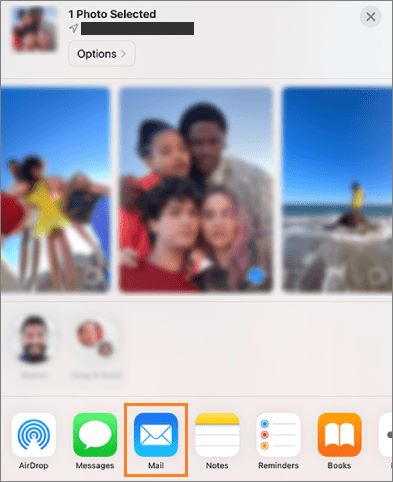
3. Geben Sie im Feld „An“ Ihre E-Mail-Adresse ein. Klicken Sie anschließend auf „Senden“, um die E-Mail zu versenden.
4. Zum Schluss öffnen Sie die E-Mail auf Ihrem Computer und laden die angehängten Fotos herunter.
Ja. Sie können Ihr iPad einfach über ein USB-Kabel mit Ihrem Windows PC verbinden, Windows -Datei-Explorer öffnen, Ihr iPad unter „Dieser PC“ suchen, den DCIM- Ordner öffnen und Ihre Fotos per Drag & Drop direkt auf Ihren PC ziehen.
Dies geschieht normalerweise, wenn Ihr iPad gesperrt ist oder dem Computer noch nicht vertraut. Stellen Sie sicher, dass Ihr iPad entsperrt ist, tippen Sie auf „Diesem Computer vertrauen“ , wenn Sie dazu aufgefordert werden, und überprüfen Sie, ob Ihr USB-Kabel und der USB-Anschluss ordnungsgemäß funktionieren.
Nein. Beim Übertragen oder Kopieren von Fotos werden Duplikate auf Ihrem Computer erstellt, die Fotos werden aber nicht von Ihrem iPad gelöscht. Wenn Sie Speicherplatz auf Ihrem iPad freigeben möchten, können Sie die Originalfotos nach Abschluss der Übertragung bedenkenlos löschen.
Apple bietet 5 GB kostenlosen iCloud-Speicher. Wenn Ihre Fotos innerhalb dieser 5 GB liegen, können Sie sie kostenlos über iCloud.com herunterladen. Für größere Fotobibliotheken empfiehlt sich die Übertragung per USB oder die Verwendung von Tools wie iOS Assistenten Coolmuster , um Speichererweiterungen zu vermeiden.
Das waren alle Methoden aus diesem Artikel. Hoffentlich können Sie dadurch Speicherplatz auf Ihrem iPad freigeben und Ihre Fotos auf einem größeren Bildschirm genießen. Wir empfehlen Ihnen dringend, den leistungsstarken Coolmuster iOS Assistant zu verwenden, um Fotos vom iPad auf den PC zu übertragen. Welche Methode bevorzugen Sie? Teilen Sie es uns in den Kommentaren unten mit.
Verwandte Artikel:
Wie synchronisiert man iPhone und iPad? Die vollständige Anleitung finden Sie hier.
Wie übertrage ich Musik effektiv vom iPhone auf den Computer? (4 Tipps)







 Kostenloser Download für PC
 Kostenloser Download für Mac


