TL;DR:
Sie können iPhone-Notizen ohne iCloud auf einen PC übertragen, indem Sie ein USB-Übertragungstool, E-Mail, ein iTunes-Backup oder die PDF-Freigabe verwenden.
Die iPhone-Notizen-App bietet Platz für alles – von kurzen Erinnerungen und Einkaufslisten bis hin zu wichtigen Arbeitsdetails und persönlichen Aufzeichnungen. Wenn Sie jedoch eine Kopie auf Ihrem Windows PC speichern möchten, ist iCloud nicht Ihre einzige Option. Ob Sie eine direkte USB-Übertragung, das Teilen per E-Mail oder ein lokales Backup bevorzugen: Es gibt verschiedene Möglichkeiten, Ihre Notizen zu übertragen, ohne sie mit der Cloud zu synchronisieren. In diesem Leitfaden stellen wir Ihnen vier praktische Methoden vor, darunter ein einfaches Tool zum Exportieren ausgewählter Notizen in Stapeln.
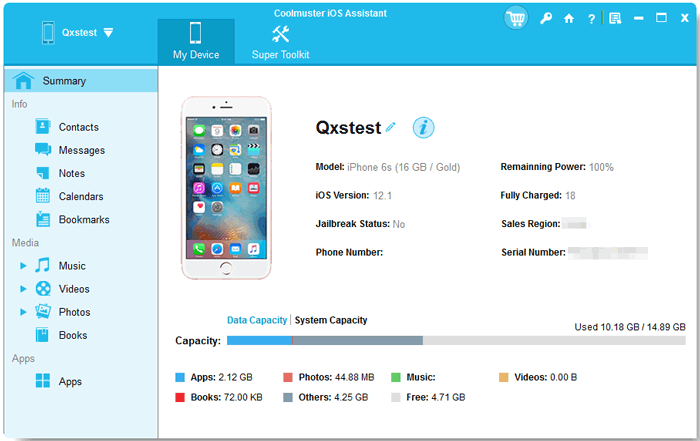
Coolmuster iOS Assistant bietet eine einfache Möglichkeit, iPhone-Notizen ohne iCloud auf einen PC zu übertragen. Verbinden Sie Ihr iPhone per USB-Kabel mit einem Computer, um auf Ihre Notizen zuzugreifen, eine Vorschau anzuzeigen und die benötigten Notizen gezielt zu exportieren. Die App unterstützt außerdem die Übertragung weiterer iPhone-Daten wie Kontakte, Nachrichten, Fotos, Videos und Kalender und ist somit ein praktisches Werkzeug zum Verwalten und Sichern Ihrer iPhone-Daten auf dem Computer .
Hauptmerkmale des Coolmuster iOS Assistenten :
Laden Sie Coolmuster iOS Assistant jetzt kostenlos auf Ihren Computer herunter:
So übertragen Sie iPhone-Notizen ohne iCloud auf den PC:
01 Verbinden Sie Ihr iPhone mit einem USB-Kabel mit Ihrem PC. Starten Sie Coolmuster iOS Assistant und folgen Sie den Anweisungen auf dem Bildschirm, damit die Software Ihr Gerät erkennt. Tippen Sie auf Ihrem iPhone auf „Vertrauen“, falls Sie dazu aufgefordert werden.
02 Nach der Verbindung wählen Sie im linken Bereich „Notizen“ aus. Das Programm lädt Ihre iPhone-Notizen. Sehen Sie sich deren Inhalt in der Vorschau an und wählen Sie die Notizen aus, die Sie übertragen möchten.
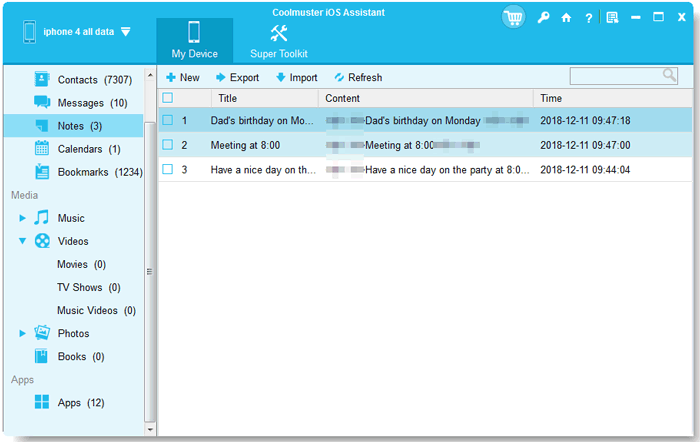
03 Klicken Sie auf die Schaltfläche „Exportieren“, wählen Sie einen Zielordner auf Ihrem PC und bestätigen Sie den Vorgang. Die ausgewählten iPhone-Notizen werden ohne iCloud auf Ihrem Computer gespeichert.
Videoanleitung:
Wenn Sie nur wenige Notizen von Ihrem iPhone auf Ihren PC übertragen möchten, ist E-Mail eine schnelle Option. Sie benötigen weder iCloud noch zusätzliche Software. Teilen Sie die Notizen einfach über Ihr E-Mail-Konto und laden Sie sie auf Ihren Computer herunter. Diese Methode eignet sich jedoch eher für die Übertragung einzelner Notizen als für den Export einer großen Sammlung auf einmal.
Wenn Sie iCloud nicht nutzen möchten, ist iTunes eine weitere Möglichkeit, Ihre iPhone-Notizen auf einem PC zu sichern. iTunes erstellt ein lokales Backup Ihres iPhones auf Ihrem Computer, das gegebenenfalls auch Ihre Notizen enthält, sofern diese lokal auf dem Gerät gespeichert sind. Allerdings können Sie mit iTunes keine einzelnen Notizen aus dem Backup anzeigen oder exportieren. Um auf die Daten zuzugreifen, müssen Sie das Backup auf einem iPhone wiederherstellen. Daher eignet sich diese Methode besser für die Erstellung eines vollständigen Geräte-Backups als für die Übertragung einzelner Notizen.
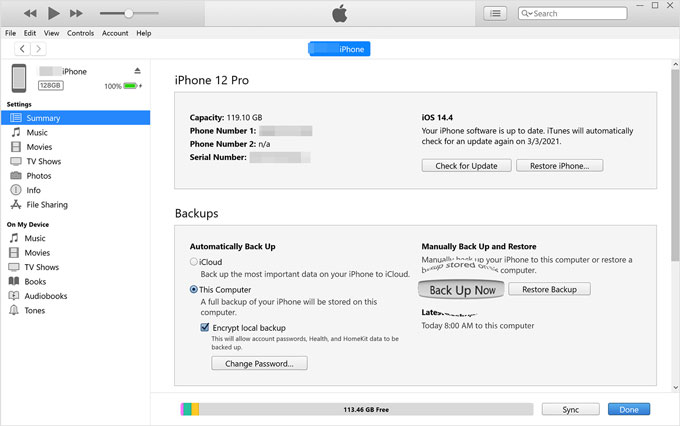
Sobald die Sicherung abgeschlossen ist, werden Ihre iPhone-Daten lokal auf Ihrem PC gespeichert. Beachten Sie, dass Sie die Sicherung nicht direkt öffnen können, um einzelne Notizen anzuzeigen oder zu extrahieren. Informationen zum Anzeigen und Extrahieren von Daten aus einer iTunes-Sicherung finden Sie auf der Seite „So stellen Sie Daten aus einer iTunes-Sicherung wieder her“ .
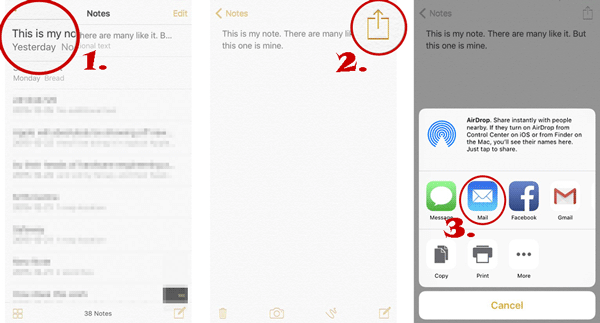
Wenn Sie nur wenige iPhone-Notizen speichern möchten, können Sie diese mit der integrierten Notizen-App als PDF-Dateien exportieren und anschließend per USB auf Ihren PC übertragen. Für diese Methode benötigen Sie weder iCloud noch zusätzliche Software, allerdings müssen Sie jede Notiz einzeln exportieren.
Hinweis: Windows Datei-Explorer kann die iPhone-Notizen-App oder deren internen Speicher nicht direkt durchsuchen. Wenn Sie nicht per USB auf Ihre gespeicherte PDF-Datei zugreifen können, verwenden Sie eine andere unterstützte Übertragungsmethode, z. B. E-Mail oder eine Dateiaustausch-App, um sie auf Ihren PC zu übertragen. ( Wie exportiere ich Notizen aus iCloud ?)
Frage 1: Kann ich iPhone-Notizen ohne iCloud auf einen Windows PC übertragen?
Ja. Sie können ein Drittanbieter-Tool zur iPhone-Verwaltung, wie beispielsweise Coolmuster iOS Assistant, verwenden, um Notizen direkt auf Ihren Windows PC zu übertragen. Alternativ können Sie die Notizen auch per E-Mail versenden oder als PDF-Dateien speichern.
Frage 2: Wie kann ich alle meine iPhone-Notizen auf einmal auf meinen Computer übertragen?
Am einfachsten geht es mit einem Tool, das den Stapelexport unterstützt. Coolmuster iOS Assistant können Sie Ihre iPhone-Notizen in der Vorschau ansehen, mehrere Elemente auswählen und diese in einem Schritt auf Ihren Computer exportieren.
Frage 3: Kann ich iPhone-Notizen ohne iTunes oder iCloud auf den PC übertragen?
Ja. Sie können ein USB-basiertes Übertragungstool wie Coolmuster iOS Assistant verwenden. Es verbindet Ihr iPhone direkt mit Ihrem PC und ermöglicht Ihnen so den Zugriff auf und den Export von Notizen, ohne auf iTunes oder iCloud angewiesen zu sein.
Frage 4: Werden die iPhone-Notizen beim Übertragen auf einen PC von meinem iPhone gelöscht?
Nein. Beim Exportieren von Notizen auf einen Computer wird normalerweise eine separate Kopie erstellt, die Originalnotizen auf Ihrem iPhone bleiben unverändert. Sie können beide Kopien zur Sicherung und für späteres Nachschlagen aufbewahren.
Frage 5: Kann ich die Notizen-App meines iPhones auf einem Windows -Computer öffnen?
Ja, aber das Format ist wichtig. Wenn Sie Notizen als PDF-Dateien exportieren, können Sie diese mit jedem kompatiblen PDF-Reader öffnen. Wenn Sie sie in einem anderen Format exportieren, benötigen Sie eine Anwendung, die dieses Format unterstützt. ( Wie erstellt man PDFs mit der Notizen-App auf dem iPhone ?)
Das Übertragen von iPhone-Notizen auf einen PC ohne iCloud muss nicht kompliziert sein. Wenn Sie nur wenige Notizen speichern möchten, reicht es oft, sie per E-Mail oder als PDF zu teilen. Für ein vollständiges Geräte-Backup empfiehlt sich iTunes. Wenn Sie jedoch mehrere Notizen direkt durchsuchen, auswählen und exportieren möchten, bietet Coolmuster iOS Assistant eine komfortablere Lösung. Wählen Sie die Methode, die am besten zu der Anzahl der zu speichernden Notizen und deren geplanter Verwendung passt.
Verwandte Artikel:
[Vollständige Anleitung] Wie drucke ich Notizen vom iPhone oder iPad?
So synchronisieren Sie Ihre Notizen vom iPhone auf Mac – 6 zuverlässige Methoden
5 Möglichkeiten, Dateien drahtlos vom iPhone auf den PC zu übertragen
2 einfache Möglichkeiten, das iPhone mit mehreren Computern zu synchronisieren






 Kostenloser Download für PC
 Kostenloser Download für Mac


